

Først begynner du med å planlegge kommunikasjonsområdet for SharePoint. På planleggingsfasen lærer du hvordan du tenker på områdenavigasjon, tillatelser og tilpasninger for å forberede deg til å bygge et kommunikasjonsområde i SharePoint. Bruk denne artikkelen for å lære hvordan du bygger et kommunikasjonsområde i SharePoint.
Trenger du å opprette et gruppeområde? Du kan fortsatt følge veiledningen i denne artikkelen, men forstå at et gruppeområde vanligvis har et mye mindre publikum med svært spesifikke mål og oppgaver som må utføres. Kommunikasjonsområder er utformet for omfattende kommunikasjon.
Bygg området ditt
Du kan opprette kommunikasjonsområdet ved hjelp av en av standardutformingene (emne, presentasjon, tom) eller en egendefinert nettstedsutforming som er opprettet for organisasjonen. Hvis du har Admin-tillatelser, kan du også klargjøre en av nettstedsutformingene i lookbook som utgangspunkt for nettstedet ditt.
Se gjennom denne veiledede gjennomgangen for å opprette et kommunikasjonsområde.
Eller hopp til å opprette et kommunikasjonsområde.
Tilpass utseendet og funksjonaliteten
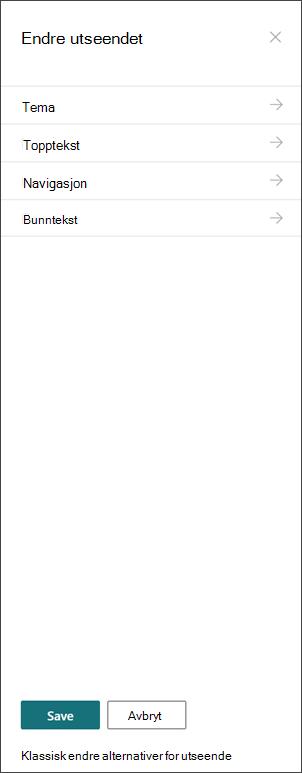
Du kan tilpasse temaet, toppteksten og områdets logo slik at de samsvarer med organisasjonen eller områdets varemerke. Lær hvordan du tilpasser utseendet på SharePoint-området. Hvis området er en del av en hub, kan du ikke endre temaet på nettstedet. Hvis du ikke ser alternativer for å endre utseendet på nettstedet, kan det hende administratoren har deaktivert muligheten til å gjøre dette.
Få tilgang til disse endringene i innstillingene > Endre utseendet
Spesifikasjoner for logoer:
- Logoen for nettstedet kan være JPG, GIF eller PNG. Bruk av en PNG-fil gir en gjennomsiktig bakgrunn
- Hvis du vil ha en firkantet logo for nettstedet ditt, er minimumsmålene 64 x 64 piksler
- For en rektangulær logo er dimensjonene 192 x 64
- Doble disse dimensjonene for best skjerm i høy oppløsning
- Hvis du vil minimere innvirkningen på nettstedets ytelse, må du ikke bruke et bilde som er større enn 300 MB til områdelogoen
Konfigurere sidebiblioteket for område
Områdesidebiblioteket er en spesiell type dokumentbibliotek som brukes til å være vert for alle sidene på området. Du kan bare ha ett områdesidebibliotek på området. Nyhetsinnlegg lagres i biblioteket Nettstedssider på nettstedet ditt – fordi de er en spesiell type nettstedsside.
Tips: Hvis du vil gjøre det lettere å se hvilke sider Nyheter og hvilke sider som er «vanlige» nettstedssider, legger du til kolonnen Forfremmet stat i visningene i biblioteket Nettstedssider. Nyhetsinnlegg er forfremmet delstat = 2. «Vanlige» nettstedssider er forfremmet delstat = 0.
Tips: Gjøre Alle sider-visningen til standardvisningen for områdesider. Vis følgende kolonner i denne visningen i tillegg til Type og Navn: Tittel (koblet til element med redigeringsmenyen), Forfremmet tilstand, Versjon, Antall liker og Antall kommentarer. Du kan legge til alle disse kolonnene unntatt versjon ved å velge rullegardinlisten for + Legg til kolonne og velge Vis/skjul kolonner. Merk kolonnene du vil vise, og klikk Bruk. Hvis du vil legge til versjon i visningen, velger du rullegardinlisten for visningen og velger Rediger gjeldende visning. Merk deretter av i boksen foran Versjon, og trykk OK for å lagre visningen.
Forstå områdeinnhold
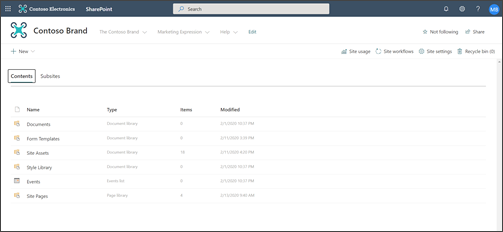
Alle kommunikasjonsnettsteder inneholder flere standardlister og -biblioteker:
- Dokumentbibliotek – en plassering for å laste opp filer. Nettstedet leveres med ett standardbibliotek, men du kan legge til flere etter behov.
- Hendelsesliste – listen der kalenderoppføringer er lagret.
- Områdesidebibliotek – biblioteket der alle områdesidene er plassert.
- Skjemamaler og stilbibliotek – disse bibliotekene er eldre biblioteker som overføres fra tidligere versjoner av SharePoint
Tips for å konfigurere områdeinnhold:
- Legg til sidetittelen før du legger til et bilde på siden. Hvis du ikke legger til sidetittelen først, kan undermappenavnet for nettstedsobjekter (som finnes i Nettstedsobjekter) for siden være en streng med tilfeldige tegn, noe som gjør det mye vanskeligere å finne bildene som er knyttet til siden senere.
- Ikke last opp dokumenter ved hjelp av nettdelen for hurtigkoblinger. Du laster dem alltid opp til et dokumentbibliotek og kobler deretter til dem fra hurtigkoblinger. Hvis du laster opp et dokument mens du legger til en kobling i Hurtigkoblinger, lagres dokumentet i biblioteket for nettstedsobjekter, noe som gjør det mye vanskeligere å finne hvis du trenger å oppdatere det senere.
- Sett inn mellomrom (ikke bindestreker eller understrekingstegn) mellom ord i filnavn for å forbedre lesbarheten. Filnavn og dokumenttitler skal gi mening for brukerne fordi denne informasjonen blir viktig når brukere søker etter innhold på nettstedet.
- Unngå å bruke datoer og versjonsnumre i filnavn. SharePoint holder automatisk rede på versjoner for deg. Hvis du legger til en dato i et filnavn og deretter legger til en nyere kopi av filen, oppdateres ikke koblingene til den gamle filen automatisk. Hvis du laster opp en ny versjon av en fil som har samme navn som en eksisterende fil, oppdateres koblingene automatisk.
- Bruk gjenkjennelige etiketter for alle hyperkoblinger. Ikke finn på termer når du kobler til innhold på nettstedet. Hvis du vil ha mer veiledning om koblingsetiketter, kan du se veiledningen for etiketter i Planlegging av navigasjon for den moderne SharePoint-opplevelsen. Veiledningen for navngivning av etiketter i denne artikkelen gjelder ikke bare for de øverste navigasjonsetikettene, men for alle koblinger på siden.
Bestem hvordan du vil at brukerne skal samhandle med sidene dine
En viktig fordel med moderne SharePoint-opplevelser er at besøkende har noen innebygde måter å engasjere seg på nettstedet og på sidene på:
- Sidekommentarer. Hver side opprettes med veksleknappen for sidekommentarer aktivert. Du kan velge å la dette være aktivert eller deaktivere det. Hvis du lar sidekommentarer være aktiverte, må du passe på at du ser gjennom kommentarer ofte for å svare etter behov.
- Lagre til senere. Denne funksjonen gjør det mulig for enhver leser å lagre siden for senere gjennomgang. Lagrede sider vises på SharePoint-startsiden eller i mobilappen.
- Liker. Denne funksjonen gjør det mulig for besøkende å indikere affinitet med siden din. Det totale antallet likerklikk vises for hver side og nyhetsartikkel.
- Visninger. Denne funksjonen forteller områdeeiere og besøkende hvor mange ganger siden er vist.
- Yammer-samtaler. Når du legger til Yammer-nettdelen , kan besøkende på siden vise, starte og delta i en Yammer-fellesskapssamtale fra SharePoint-siden.
Rette innhold mot bestemte målgrupper
En flott måte å sikre at innholdet på nettstedet er mer relevant for besøkende, er å tilpasse måten de besøkende ser sider og nyheter på ved hjelp av publikumsmålretting. Målgruppeangivelse gjør det mulig å rette innhold mot brukere som er en del av en bestemt målgruppe. Målgruppeangivelse gjør det også mulig å prioritere nyheter for målgruppemedlemmer på SharePoint-startsiden, nyheter på mobilappen og i Nyheter-nettdelen.
Målgruppeangivelse konfigureres først i områdesidebiblioteket og deretter i nettdelene Nyheter eller Uthevet innhold. Hvis en målgruppe er angitt for en side, viser disse nettdelene siden bare til personer som er medlemmer av målgruppen. En person som ikke er medlem, kan finne innholdet ved hjelp av søk, fordi målretting av en side ikke er det samme som sikkerhet på en side. Ikke-medlemmet blir imidlertid ikke presentert for siden eller nyhetsartikkelen.
Målgruppeangivelse kan også legges til navigasjonen for nettstedet. Dette lar deg velge hvem som kan se hvilket innhold i nettstednavigasjonen ved hjelp av de samme målgruppene som er tilgjengelige for sidene.
Opprette automatiske sidegodkjenninger
Vil du at noen eller en gruppe skal godkjenne sider før de publiseres? Hovedversjoner og underordnede versjoner aktiveres som standard i biblioteket Nettstedssider. Med denne funksjonen aktivert, kan du enkelt konfigurere sidegodkjenning fra Automatiser-rullegardinlisten i biblioteket Nettstedssider. Dette kan være en god idé hvis du planlegger å ha flere forfattere, og du vil gå gjennom de endelige sidene før de publiseres. Vær oppmerksom på at selv uten sidegodkjenning aktivert, kan bare medlemmer og eiere vise sider som ikke er publisert (selv om besøkende kan vise den siste publiserte versjonen av siden).
Tilpasse tillatelser for lister og biblioteker
Vil du ha noen lister eller biblioteker der besøkende på nettstedet kan bidra? Du kan tilpasse tillatelsene for én eller flere lister eller biblioteker på nettstedet for å tilordne Bidra-tillatelser til besøkende-gruppen. Anbefalt fremgangsmåte er å unngå å bryte tillatelser i biblioteket Nettstedssider. Brudd på tillatelser i biblioteket Nettstedssider kan føre til komplekse og forvirrende brukeropplevelser og må behandles svært nøye for å sikre at du ikke ved et uhell fjerner tillatelser fra en side som alle brukere trenger. Du kan også bruke Microsoft Forms-nettdelen til å legge til et skjema på en side der besøkende kan bidra, eller Power Apps-nettdelen til å legge til en app som du har konfigurert.
Spesielle hensyn for modernisering av et klassisk område
Hvis du moderniserer et eksisterende klassisk SharePoint-område for å opprette kommunikasjonsområdet, eller konverterer fra en annen plattform til SharePoint, har du sannsynligvis innhold som skal overføres til det nye området.
Anbefalte fremgangsmåter for overføring:
Bruk flyttingen til et nytt kommunikasjonsområde til å tenke nytt gjennom historien til nettstedet og sikre at innholdet fremdeles er relevant. Planlegg det nye nettstedet ved hjelp av veiledningen som er beskrevet tidligere. Dette betyr ikke at du bør glemme det du allerede har – spesielt hvis innholdet er i bruk og er holdt oppdatert. Men er dette tilfelle for alt ditt nåværende innhold?
Snakk med besøkende på området. Finn ut hva de virkelig trenger. Innfrir innholdet på det tidligere området fortsatt målene for det nye området? Se på bruksdata for det eksisterende nettstedet. Bruk denne informasjonen til å bestemme hvilket innhold som skal overføres til det nye området.
Opprett og se gjennom innholdsbeholdningen for gjeldende område. Identifiser om det skal være følgende for hvert element i beholdningen:
- Slettet – hvis ja, gjør det nå!
- Arkivert – fordi det er en forretningspost
- Overført – fordi den er oppdatert, og du trenger den fremdeles
- Oppdatert og deretter overført
- plasseres på et annet nettsted og kobles til på ditt eget nettsted
Innhold skal få sin plass på det nye nettstedet.
- Tilfører dette innholdet verdi til bedriften/den besøkende?
- Er jeg forpliktet til å holde den oppdatert?
- Er bedriftsgruppen min ansvarlig for dette innholdet? Hvis ikke, er det på tide å si farvel til innholdet. Hvis det ikke er ditt, ber du eieren om å legge det til på nettstedet sitt og opprette en kobling til innholdet på nettstedet.
Finn et «hjem» for nytt innhold. Sørg for at hvert element har et hjem, og hvis ikke, tenk på om du har gått glipp av en kategori i planleggingen.