
Når innholdet på et område er logisk organisert og lett å finne, er det enklere å vedlikeholde og administrere, og områdebrukerne er mer produktive. Som administrator for en nettstedssamling eller en nettstedseier bør du planlegge strategien for nettstedet før du oppretter nettstedet. I denne artikkelen utforsker vi:
- Hvilken type innhold skal du ha på nettstedene?
- Hvordan skal brukerne finne og få tilgang til innhold?
- Hva må brukerne gjøre med innhold?
Hvilken type innhold skal du ha på nettstedene?
Når du har tenkt over hvor mange og hvilke typer områder du vil ha, kan du planlegge innholdet som skal lagres på disse områdene. Målet for denne innholdsplanleggingen er å fastslå:
- Hvilke typer lister, biblioteker eller sider du vil opprette på områder for å organisere innhold Biblioteker kan brukes til å lagre dokumenter og andre filer, mens lister kan være nyttige for å spore oppgaver eller problemer. Sider er individuelle elementer på et område der du kan vise innhold, apper, koblinger og mer.
- Hvilke typer apper du vil inkludereSharePoint-innebygde apper, for eksempel dokumentbiblioteker og lister, men du kan også lage dine egne apper eller kjøpe apper fra tredjeparter i SharePoint Store.
- Om du vil opprette innholdstyper Innholdstyper hjelper deg med å tilpasse hvordan du håndterer og sporer bestemte innholdstyper.
Organisasjonen vil kanskje foreta denne typen planlegging på en sentralisert måte (spesielt for innholdstyper), men dette er også den typen planlegging du bør oppmuntre de enkelte nettstedseierne til å utføre når de tilpasser nettsteder de er ansvarlige for.
Hvilke typer apper vil du legge til?
I tillegg til å tenke på innholdstyper bør du tenke på andre typer informasjon som skal lagres på nettstedene, eller hvilke typer oppgaver personer i organisasjonen ønsker å bruke nettsteder til å administrere. Dette hjelper deg med å planlegge de ulike typene apper du kanskje vil legge til på områder for å komme i gang. Hvis du for eksempel vet at du vil ha et sted å lagre dokumenter, ønsker du sannsynligvis å legge til et dokumentbibliotek. Hvis du vet at du vil holde oversikt over viktige datoer, ønsker du sannsynligvis en kalender.
Du trenger ikke å legge til alle appene du kanskje trenger umiddelbart. Nettstedseiere kan legge til og fjerne nye apper over tid, ettersom bedriftens behov endres. Men tidlig planlegging av hvordan du vil tilpasse innholdet på områdene, kan bidra til å sikre at områdene blir umiddelbart nyttige for brukerne.
SharePoint inneholder innebygde apper som er nyttige for en rekke forretningsformål, fra lagring og behandling av dokumenter til prosjektstyring og sporing til kommunikasjon. Du kan legge til flere forekomster av denne typen apper på et nettsted. Du kan også kjøpe og legge til tredjepartsapper fra SharePoint Store på nettstedet.
Hvis du vil ha mer informasjon, kan du se Legge til en app på et nettsted og Kjøpe en app fra SharePoint Store.
Trenger du å definere innholdstyper?
Innholdstyper gjør det mulig for nettstedsbrukere å raskt opprette spesialiserte innholdstyper ved å bruke kommandoene Nytt element eller Nytt dokument i en liste eller et bibliotek. Innholdstyper er nyttige fordi de gir nettstedseiere en metode for å sikre konsekvent innhold på tvers av nettsteder. Innholdstyper gjør det også mulig for én enkelt liste eller ett bibliotek å inneholde flere element- eller dokumenttyper. Områdeeiere kan forhåndskonfigurere bestemte detaljer om innholdet når de konfigurerer innholdstyper for et nettsted, en liste eller et bibliotek.
Områdeeiere kan definere innholdstyper for listeelementer, dokumenter eller mapper.
Det kan være nyttig å definere innholdstyper for noe av innholdet hvis innholdet oppfyller noen av følgende kriterier:
| Hvis dette er sant: | Innholdstyper kan være nyttige for deg på følgende måter: |
|---|---|
| Du har bestemte typer dokumenter som har et standardisert format eller formål, og du vil at de skal være konsekvente i hele organisasjonen. | Konfigurer innholdstyper for disse dokumenttypene på gruppeområdenivå, slik at de er tilgjengelige for bruk på tvers av alle underområder på gruppenettstedet. På denne måten kan alle brukere i organisasjonen opprette disse dokumentene på konsekvente måter. |
| Du har bestemte maler som andre må bruke for bestemte dokumenttyper. | Legg til disse dokumentmalene i de relevante innholdstypene, slik at alle nye dokumenter som opprettes fra innholdstypen, bruker malen. |
| Det finnes et standardsett med informasjon du ønsker å spore for bestemte typer dokumenter eller elementer. | Legg til kolonner i innholdstypen for å spore denne informasjonen. Hvis noe av informasjonen er spesielt viktig, kan du angi disse kolonnene etter behov. Du kan også angi standardverdier for bestemte kolonner når du konfigurerer innholdstypen. |
| Det finnes en definert forretningsprosess for hvordan bestemte typer dokumenter alltid skal behandles eller gjennomgås. | Vurder å konfigurere arbeidsflyter for bestemte innholdstyper. Du kan bruke arbeidsflyter til å behandle forretningsprosesser som gjennomgang og godkjenning av dokumenter. |
Når du har identifisert innhold som du kanskje vil definere innholdstyper for, bør du tenke på hvor du vil definere innholdstyper. Hvis du definerer innholdstyper for nettsted på gruppenettstedsnivå, vil de være generelt tilgjengelige for gjenbruk i lister og biblioteker i alle undernettstedene på gruppenettstedet. Individuelle nettstedseiere kan også definere innholdstyper for nettstedet sitt, selv om disse innholdstypene bare vil være tilgjengelig for bruk i lister og biblioteker på dette nettstedet og alle nettsteder under det.
Det kan være nyttig å opprette et regneark eller en tabell som inneholder informasjonen du vil ta med når du definerer innholdstypene. Du kan for eksempel begynne med å opprette noe grunnleggende, som tabellen nedenfor, og deretter tilpasse den slik at den tar med eventuell tilleggsinformasjon som du synes er nyttig å spore, for eksempel nettstedene eller gruppene som skal bruke innholdstypene:
| Ny innholdstype | Overordnet innholdstype | Kolonner | Dokumentmal | Arbeidsflyter |
|---|---|---|---|---|
| Angi navnet på innholdstypen du vil opprette. | Angi den overordnede innholdstypen som det skal opprettes fra. | Før opp den nye eller eksisterende kolonnen du vil legge til i innholdstypen. | Angi om det skal være en dokumentmal knyttet til innholdstypen. | Angi om det skal være arbeidsflyter knyttet til innholdstypen. |
Hvis du vil ha mer informasjon om hvordan du arbeider med innholdstyper, kan du se Opprette eller tilpasse en innholdstype.
Hvordan skal brukerne finne og få tilgang til innhold?
Tenk på hvordan brukere vil finne og bruke innholdet på SharePoint-områdene. Denne typen planlegging vil hjelpe deg med å ta beslutninger om hvordan du konfigurerer navigasjon og søk for gruppeområdet og sekundære områder.
Hvilke nettsteder vil du inkludere i den globale navigasjonen?
Hvis du skal planlegge navigasjonen, kan det være nyttig å opprette et diagram over nettstedene i nettstedhierarkiet. Hvis du allerede har opprettet et diagram mens du planla områder, kan du begynne med diagrammet og endre det. Inkluder alle sekundære områder på gruppeområdet. Du kan også ta med viktige lister eller biblioteker som finnes på gruppeområdet og sekundære områder. Dette gjør det enklere å raskt identifisere de viktige destinasjonene som områdebrukere kanskje vil finne hvis de starter fra hjemmesiden på gruppeområdet.
Det øverste navigasjonsfeltet på et område gir såkalt global navigasjon.
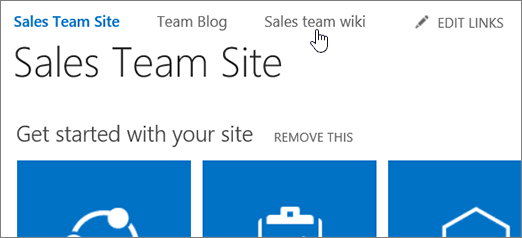
Hvert nettsted bruker som standard sin egen toppnavigasjon, men du kan bestemme at nettsteder skal arve toppnavigasjonen fra det overordnede nettstedet, slik at navigasjonsopplevelsen er konsekvent på tvers av alle nettsteder. Du kan konfigurere hvilke nettsteder som skal vises i den øverste navigasjonen. Du kan også inkludere koblinger til andre URL-adresser du ønsker, i tilfelle du vil integrere koblinger til eksterne ressurser i navigasjonen på nettstedet. Hvis du vil ha mer informasjon om hvordan du tilpasser navigasjonen øverst på siden, kan du se Tilpasse navigasjonen på gruppenettstedet.
Hvis du har mange sekundære nettsteder for gruppenettstedet, bør du ikke vise alle på den øverste koblingslinjen, fordi dette kan være overveldende for brukerne. Men du vil heller ikke gjøre viktige nettsteder eller innhold usynlig. Bruk diagrammet for nettstedshierarki til å identifisere nøkkelnettstedene du vil vise i den globale navigasjonen.
Hvordan skal brukere navigere på nettsteder?
I tillegg til den øverste navigasjonen vises det også et navigasjonselement til venstre på siden som kalles Hurtigstart.
Hurtigstartlinjen viser vanligvis koblinger som er spesifikke for nettstedet, og den kan brukes til å utheve innholdet som er viktigst. Når du oppretter en ny liste eller et nytt bibliotek, vises det automatisk en ny kobling under Siste i hurtigstartfeltet. Bare de fem nyeste koblingene vises i inndelingen Siste.

Du kan tilpasse hurtigstartlinjen ved å legge til eller fjerne koblinger til lister og biblioteker på nettstedet. Du kan også gruppere koblinger under egendefinerte overskrifter. Hvis du velger at alle sekundære områder skal arve den globale navigasjonen, er det viktig for områdeeiere å tilpasse navigasjonen på hurtigstartlinjen, fordi det vil være den primære måten brukerne finner innhold i et område på når de besøker det. Hvis du bestemmer deg for at sekundære områder ikke skal arve global navigasjon fra gruppeområdet, kan brukerne bruke både den øverste koblingslinjen og hurtigstartlinjen for et sekundært område til å finne innholdet i det. Hvis du vil ha mer informasjon om hvordan du redigerer koblingene på hurtigstartlinjen, kan du se Tilpasse navigasjonen på gruppeområdet.
Hva bør du tenke på når du planlegger søk?
Det er mer sannsynlig at brukerne ønsker å bruke SharePoint når de enkelt kan finne informasjonen de trenger. Ved å bruke innholdsfunksjoner som innholdstyper, eller ved å legge til metadatakolonner i lister og biblioteker, kan du gjøre innholdet lettere å finne gjennom søk.
Administratorer for områdesamlinger og områdeadministratorer kan utføre en rekke konfigurasjoner for å tilpasse søkeopplevelsen for brukerne.
| Slik gjør du det: | Se dette emnet: |
|---|---|
| Hvis du vil tilpasse utformingen og innstillingene som påvirker søkeresultatene, kan du tilpasse søkesentralen og nettdelene som brukes på søkesentersidene. | Behandle søkesentralen i SharePoint |
| Opprett spørringsregler for å forbedre måten søk responderer på brukerens hensikt. | Behandle spørringsregler |
| Tilpasse resultatkildene for søk. | Behandle resultatkilder |
| Vise, opprette eller endre behandlede egenskaper eller tilordne kravlesøkte egenskaper til behandlede egenskaper. | Behandle søkeskjemaet i SharePoint |
| Hvis du vil eksportere og importere tilpassede konfigurasjonsinnstillinger for søk mellom områder: Innstillingene du eksporterer og importerer, omfatter alle tilpassede spørringsregler, resultatkilder, resultattyper, rangeringsmodeller og innstillinger for områdesøk. | Eksportere og importere konfigurasjonsinnstillinger for tilpasset søk |
Hvordan innhold blir tilgjengelig i søk
Det er planlagt at søketjenesten skal kravlesøke SharePoint-innhold hvert femte minutt. Når et element er lagt til på et SharePoint-område, vil det ta en tid før det indekseres og returneres i søkeresultatene. Hvor lang tid det tar, varierer basert på gjeldende brukeraktiviteter. Oppgaver som områdeoverføring, oppgradering og vedlikehold øker belastningen på indekseringsforløpet. Nye innholdselementer skal vanligvis vises i søkeresultatene innen en time.
Hva må brukerne gjøre med innhold?
Ved å stille noen grunnleggende spørsmål om hva nettstedsbrukere må gjøre med innhold, kan du bestemme hvordan du kanskje må konfigurere bestemte nettsteder, lister eller biblioteker, samt hvilke spesifikke funksjoner nettstedsbrukere kan trenge å bruke.
| Spørsmål å utforske: | Viktige faktorer for innholdskonfigurasjon: |
|---|---|
| Har du behov for å spore versjoner av bestemte dokumenttyper eller listeelementer? |
|
| Trenger nettstedsbrukere muligheten til å arbeide eller samarbeide samtidig på bestemte dokumenttyper? |
|
| Må bestemte typer innhold godkjennes før de kan bli tilgjengelig generelt |
|
| Er visse dokumenttyper underlagt bestemte forretningsprosesser eller menneskelig arbeidsflyt? |
|
| Skal du bruke lister til å drive eller behandle prosesser |
|
| Vil det være sensitivt innhold på nettsteder som må begrenses fra generell tilgang |
|
| Må brukere motta oppdateringer om innholdsendringer? |
|