

Når du legger til en moderne side på et område, legger du til og tilpasser nettdeler, som er byggesteinene på siden din. Denne artikkelen beskriver hvordan du bruker bildenettdelen. Bruk det til å sette inn et bilde på siden, enten fra nettstedet, datamaskinen eller fra nettet. Du kan beskjære, endre størrelse på og erstatte et eksisterende bilde.
Erstatte et eksisterende bilde ved å dra eller lime inn
Legge til eller erstatte et bilde på siden
Den enkleste måten å legge til eller erstatte et bilde på siden på, er å dra eller lime inn.
Dra for å legge til et nytt bilde eller erstatte et eksisterende bilde
Hvis du ikke allerede er i redigeringsmodus, klikker du på Rediger øverst til høyre på siden.
Gjør ett av følgende:
Hvis du vil legge til et bilde, drar du bare bildet du vil bruke, til inndelingen der du vil plassere det.
Hvis du vil erstatte et bilde, merker du bildet du vil erstatte, ved å dobbeltklikke på det, og deretter drar du det nye bildet til det.
Du må kanskje endre størrelse eller beskjære bildet etter behov.
Erstatte et bilde ved å lime inn
- Hvis du ikke allerede er i redigeringsmodus, klikker du på Rediger øverst til høyre på siden.
- Kopier bildet du vil legge til eller erstatte det eksisterende bildet med.
- Velg bildet i bildenettdelen ved å dobbeltklikke på det på siden din.
- Trykk CTRL+V på tastaturet
Legge til bildenettdelen
Hvis du ikke allerede er i redigeringsmodus, klikker du på Rediger øverst til høyre på siden. Finn verktøykassen (
 ) til høyre.
Velg Se alle nettdeler, og velg eller dra og slipp bilde fra listen over nettdeler.
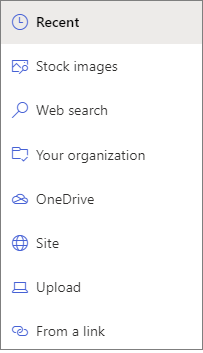
Velg et nylig brukt bilde eller et bilde fra ett av følgende:
Stockbilder levert av Microsoft
Et nettsøk
Et område
Datamaskinen din
En kobling
Hvis organisasjonen har angitt et sett med godkjente bilder, kan du velge fra det settet under Din organisasjon.
Obs!
- Nettsøk bruker Bing-bilder som bruker Creative Common-lisensen. Du er ansvarlig for å se gjennom lisensieringen for et bilde før du setter det inn på siden.
- Å hente bildet fra et SharePoint-bibliotek sikrer ikke at sidevisningsprogrammer har tillatelse til å vise elementet. Sideforfattere blir bedt om å kopiere bildet til biblioteket for nettstedsressurser for å sikre at bildet er synlig for alle sidelesere.
- Hvis du er en SharePoint-Admin og vil lære hvordan du oppretter et aktivabibliotek for organisasjonen, kan du se Opprette et aktivabibliotek for organisasjonen.
- Hvis du er en SharePoint-administrator, anbefaler vi at du aktiverer et innholdsleveringsnettverk (CDN) for å forbedre ytelsen for å hente bilder. Mer informasjon om CDN-er.
Klikk Åpne eller Legg til bilde (avhengig av hvor bildet kommer fra).
Alternativt kan du skrive inn en bildetekst under bildet i nettdelen.
Klikk Rediger egenskaper (
 ) øverst til venstre på nettdelen for å endre bildet, legge til en kobling til bildet, legge til tekst over bildet og legge til eller endre alternativ tekst (for personer som bruker skjermlesere).
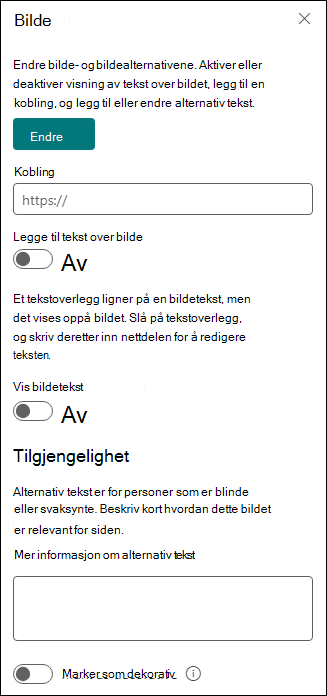
Automatisk alternativ tekst Når du setter inn et bilde, genereres alternativ tekst (for personer med skjermlesere) automatisk. I mange tilfeller lagres teksten automatisk sammen med bildet, med mindre du endrer eller fjerner den. I tilfeller der konfidensnivået for alternativ tekst for bildet ikke er høyt, vil du se et varsel på bildet som lar deg se gjennom og endre eller beholde den alternative teksten.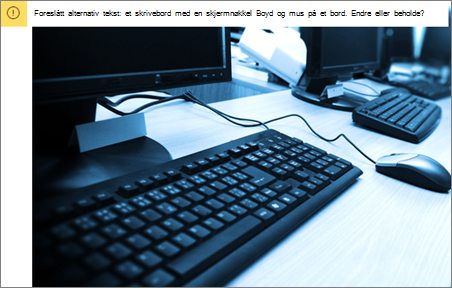
Obs!
SharePoint Server abonnementsversjon og SharePoint Server 2019 støtter bare alternativ tekst når du redigerer nettdelen.
Beskjære bildet
Du kan beskjære et bilde uten eller uten å bruke forhåndsinnstilte størrelsesforhold.
Hvis du ikke allerede er i redigeringsmodus, klikker du på Rediger øverst til høyre på siden.
Klikk bildet du vil endre. Verktøylinjen for redigering av bilder vises.
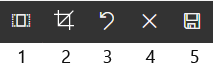
- Størrelsesforhold
- Beskjær med friforhold
- Angre
- Tilbakestill
- Forhåndsvis (lagre)
Beskjær ved hjelp av størrelsesforhold
Beskjæring med størrelsesforhold lar deg bestemme forholdet mellom bredden og høyden på bildet. Området som er omrisset i blått i bildet nedenfor, viser et utvalg av størrelsesforhold på 1:1 (firkantet).
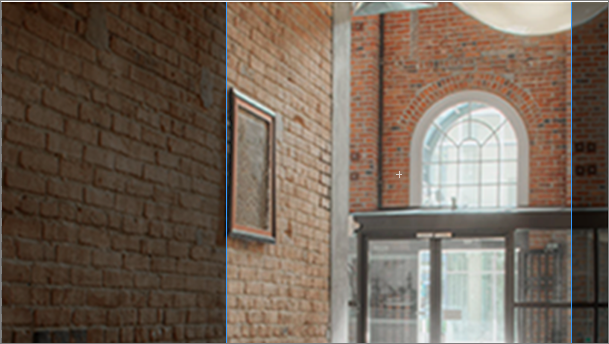
- Klikk på knappen Størrelsesforhold beskjæringsknapp .

En ekstra verktøylinje med alternativer for ulike størrelsesforhold.

Velg størrelsesforholdet du vil bruke. 16:9 er alternativet for størrelsesforhold lengst til venstre, etterfulgt av 3:2, 4:3 og 1:1. Du ser en forhåndsvisningsboks som viser deg hvordan bildet vil bli beskåret. Du kan flytte beskjæringsboksen i bildet for å endre området som er beskåret.
Du kan også rotere beskjæringsboksen for å endre hvordan retningen på størrelsesforholdet vises, ved å klikke knappen Roter beskjæringsboksen .
. - Klikk Lagre
 du er ferdig.
Beskjære manuelt
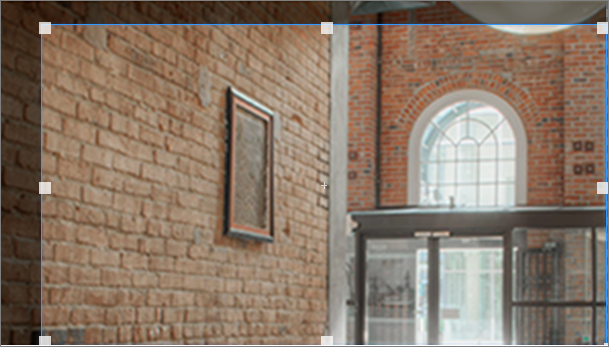
- Klikk på Beskjær med fritt forhold knapp
 å beskjære uten å bruke størrelsesforhold. Dra deretter en av rutene på hver side av bildet for å gjøre bildet smalere, bredere, høyere eller lavere.
 - Klikk Lagre du er ferdig.
Endre størrelse på et bilde
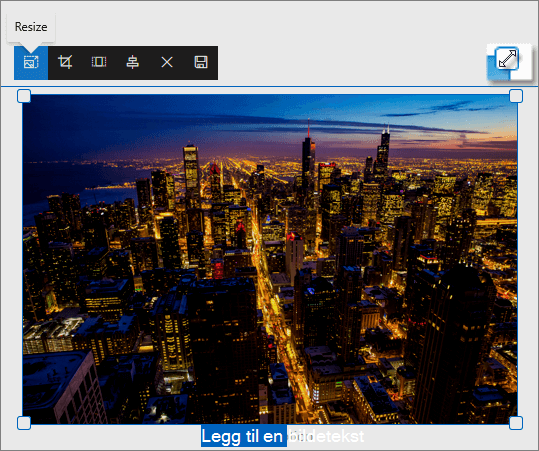
Når du er i redigeringsmodus, kan du endre størrelsen på et bilde ved å velge det for å vise skaleringshåndtakene, eller ved å velge Endre størrelse-knappen på bildeverktøylinjen. Dra deretter et av håndtakene for å gi bildet ønsket størrelse.
Obs!
- Endring av bildestørrelse er ikke tilgjengelig i SharePoint Server 2019.
- Hvis du vil ha mer informasjon om bilder og størrelsesforhold, kan du se Bildestørrelse og skalering i moderne SharePoint-sider.
Angre eller tilbakestille
Bruk Angre-knappen for å angre den siste handlingen. Bruk tilbakestillingsknappen
 for å angre alle endringene du har gjort på en gang, og tilbakestille bildet til tilstanden det var i siden du sist lagret.
Erstatte et eksisterende bilde ved å dra eller lime inn
Hvis du har en eksisterende bildenettdel på siden, kan du erstatte bildet ved å redigere nettdelen og velge et annet bilde, eller du kan dra eller kopiere og lime inn det nye bildet over det du vil erstatte. For å lime inn må du bruke hurtigtasten for å lime inn (CTRL+V). Her er fremgangsmåten:
Kopiere og lime inn
- Hvis du ikke allerede er i redigeringsmodus, klikker du på Rediger øverst til høyre på siden.
- Kopier bildet du vil erstatte det eksisterende med.
- Velg bildet i bildenettdelen ved å dobbeltklikke på det på siden din.
- Trykk CTRL+V på tastaturet
Dra og slippe
- Hvis du ikke allerede er i redigeringsmodus, klikker du på Rediger øverst til høyre på siden.
- Velg bildet du vil erstatte det eksisterende bildet med.
- Velg bildet i bildenettdelen ved å dobbeltklikke på det på siden din.
- Dra bildet over det eksisterende bildet.
Obs!
Du må kanskje endre størrelse eller beskjære bildet etter behov.