
Få en mobildataforbindelse på Surface Pro 5G for Business 13-tommers (12th Edition), Surface Pro 5G 13-tommers (11th Edition), Surface Pro 5G for Business 13-tommers (11th Edition), Surface Laptop for Business 5G (7th Edition), Surface Pro 10 med 5G for Business, Surface Pro 9 med 5G, Surface Pro 8 med LTE Advanced, Surface Pro 7+ med LTE Advanced, Surface Pro (femte generasjon) med LTE Advanced, Surface Pro X eller Surface Go med LTE Advanced. Du må ha et nano-SIM-kort fra mobiloperatøren din før du begynner.
Før du begynner
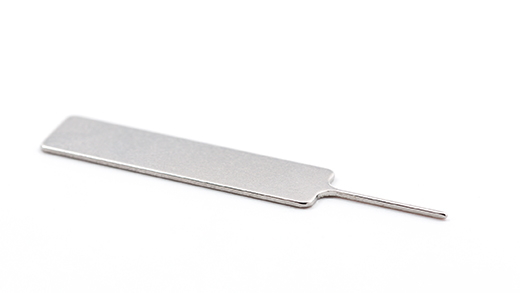
Følgende overflate-enheter leveres med et SIM-utløsingsverktøy.
- Surface Go med LTE Advanced
- Surface Pro (femte generasjon) med LTE Advanced
- Surface Pro 7+ med LTE Advanced
- Surface Pro 8 med LTE Advanced
- Surface Pro 9 med 5G
- Surface Laptop for Business 5G (7th Edition)
For å finne det kan du se etter et instruksjonskort i boksen din overflate var pakket inn i. Du trenger dette verktøyet for å sette et SIM-kort i overflate.
Surface Pro 5G for Business 13-tommers (12th Edition), Surface Pro (11th Edition) med 5G og Surface Pro 10 med 5G for Business trenger ikke et verktøy for å få tilgang til SIM-kortsporet. SIM-kortsporet finner du bak SSD-porten for disse enhetene.
Hvis du vil ha tilgang til SIM-kortsporet, følger du instruksjonene for overflate-modellen som er oppført nedenfor:
Surface Pro 5G for Business 13-tommers (12th Edition), Surface Pro 5G 13-tommers (11th Edition), Surface Pro 5G for business 13-tommers (11th Edition)
- Plasser Surface Pro-skjermen på en ren overflate, og løft støtten for å finne SSD/SIM-kortdøren.
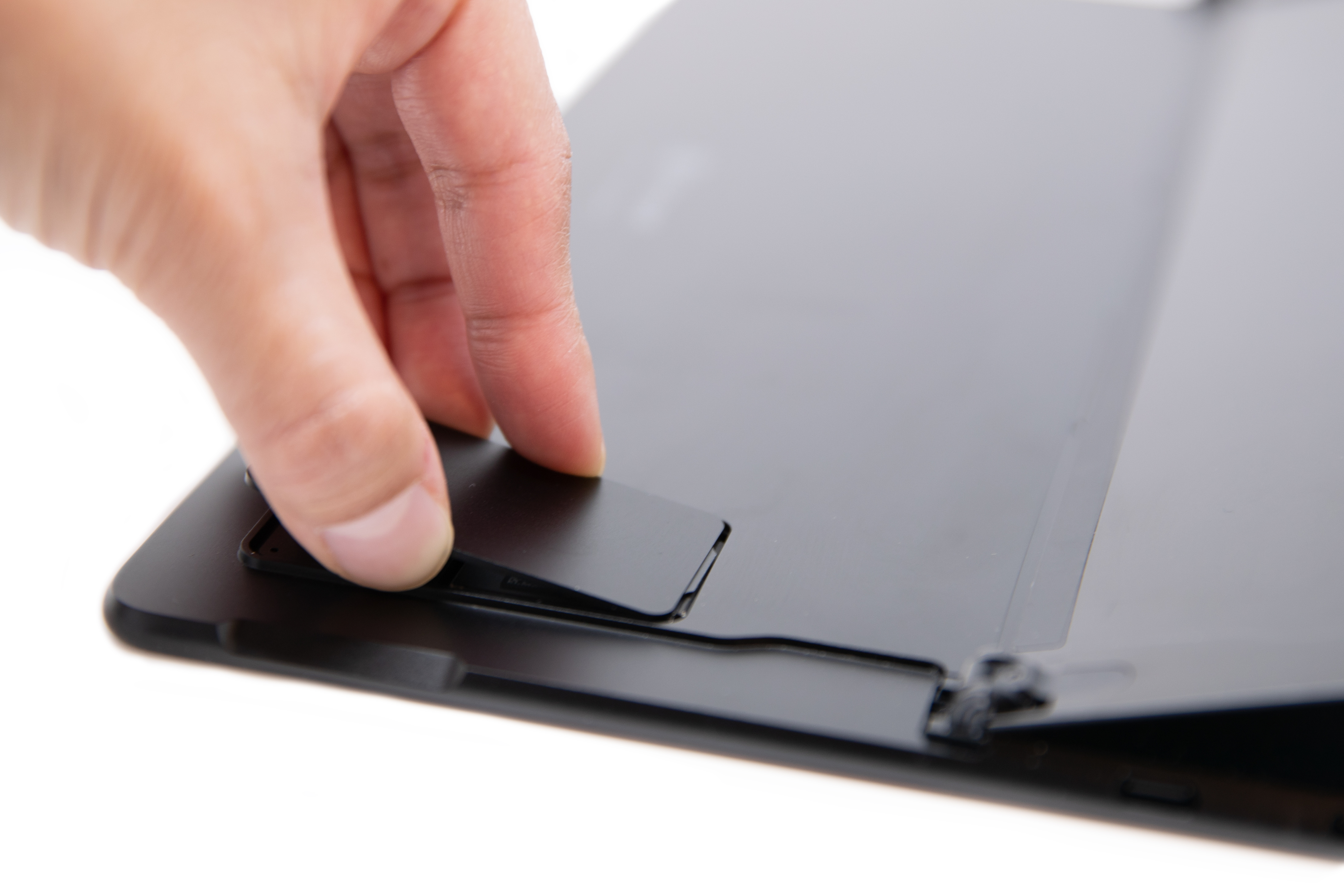
- Trykk ned på torvet på toppen av SSD-døren til det åpnes. Løft den opp og ut av enheten.
- Skyv SIM-kortet tilbake i SIM-kortsporet til det klikkes på plass.
- Sett inn den nye SSD/SIM-kortdøren i sporet, og trykk ned for å sette den inn. Sørg for at siden med torven er satt inn som vist.
Surface Pro 10 med 5G for næringslivet
- Plasser Surface Pro 10 med 5G for Business-skjermen på en ren overflate, og løft støtten for å finne SSD/SIM-kortdøren.
- Trykk ned på torvet på toppen av SSD-døren til det åpnes. Løft den opp og ut av enheten.
- Skyv SIM-kortet tilbake i SIM-kortsporet til det klikkes på plass.
- Sett inn den nye SSD/SIM-kortdøren i sporet, og trykk ned for å sette den inn. Sørg for at siden med torven er satt inn som vist.
Surface Laptop for Business 5G (7th Edition)
- Finn SIM-kortskuffen på siden av den bærbare datamaskinen nær det bakre høyre hjørnet, før overflate Connect-porten.
- Sett inn ejektorverktøyet for SIM-kortet i det lille hullet, og trykk forsiktig innover for å skyve ut SIM-kortskuffen. Når du er ferdig, skyver du ejektorverktøyet for SIM-kortet tilbake i instruksjonskortet, slik at du kan finne det senere.
- Plasser SIM-kortet oppover i SIM-kortskuffen. Forsikre deg om at det lille hakket i hjørnet på SIM-kortet samsvarer med det i kortskuffen for SIM-kortet, slik at det passer riktig.
- Skyv SIM-kort-skuffen tilbake i SIM-kortsporet til den klikker på plass. Det lille hullet i SIM-kortskuffen bør være nærmest fronten på den bærbare datamaskinen. Kontroller at SIM-kortskuffen enkelt kan skyves på plass – ikke press den på plass.
Surface Pro 9 med 5G
- Plasser Surface Pro 9 med 5G-skjerm på et bord og løft støtten for å finne SIM-kortdøren.
- Sett inn det medfølgende utløserverktøyet for SIM-kortet i det lille hullet på SIM-kortdøren for å koble det fra.
- Skyv SIM-kortet tilbake i SIM-kortsporet til det klikkes på plass.
- Skyv SIM-kortdøren på plass og trykk deretter ned til den klikker.
Surface Pro 8 med LTE Advanced
- Plasser Surface Pro 8-skjermen på et bord og løft støtten for å finne SIM-kortdøren.
- Sett inn det medfølgende utløserverktøyet for SIM-kortet i det lille hullet på SIM-kortdøren for å koble det fra.
- Skyv SIM-kortet tilbake i SIM-kortsporet til det klikkes på plass.
- Skyv SIM-kortdøren på plass og trykk deretter ned til den klikker.
Surface Pro 7+ med LTE Advanced
Surface Pro 7+-modeller har et SIM- eller microSD-kortspor i samme posisjon på enheten. Surface Pro 7+ med LTE Advanced har en SIM-skuff, angitt med et lite hull som løser den ut. For andre modeller har ikke microSD-kortsporet et deksel, og støtter ikke et SIM-kort.
- Plasser skjermen på Surface Pro 7+ på et bord og løft støtten.
- På venstre side av overflate, i området nærmest hengselet, finner du SIM-kortskuffen.
- Sett inn det medfølgende utløserverktøyet for SIM-kortet i det lille hullet på SIM-kortdøren for å koble det fra.
- Fjern SIM-kortskuffen fra sporet. Når du fjerner den, holder du den oppover.
- Plasser SIM-kortet oppover i SIM-kortskuffen. Forsikre deg om at det lille hakket i hjørnet på SIM-kortet samsvarer med det i kortskuffen for SIM-kortet, slik at det passer riktig. Ordene eller logoen på SIM-kortet skal vende oppover.
- Skyv SIM-kort-skuffen tilbake i SIM-kortsporet til den klikker på plass. Det lille hullet i SIM-kort-skuffen bør være nærmest det nederste høyre hjørnet. Kontroller at SIM-kortskuffen enkelt kan skyves på plass – ikke press den på plass.
Surface Pro (femte generasjon) med LTE Advanced
Med Surface Pro (femte generasjon) med LTE Advanced vendt nedover drar du forsiktig ut støtten. Støtten har Microsoft-logoen på baksiden.
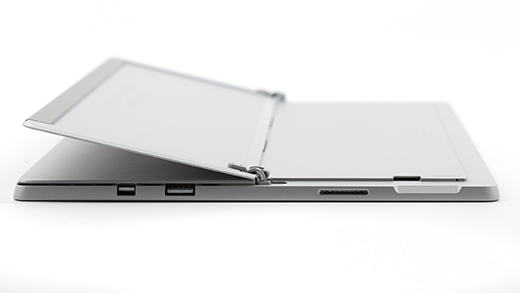
Finn SIM-kortsporet i nærheten av nedre høyre hjørne og under stativet på Surface Pro (femte generasjon) med LTE Advanced.
Sett inn ejektorverktøyet for SIM-kortet i det lille hullet, og trykk forsiktig innover for å skyve ut SIM-kortskuffen. Når du er ferdig, skyver du ejektorverktøyet for SIM-kortet tilbake i instruksjonskortet, slik at du kan finne det senere.
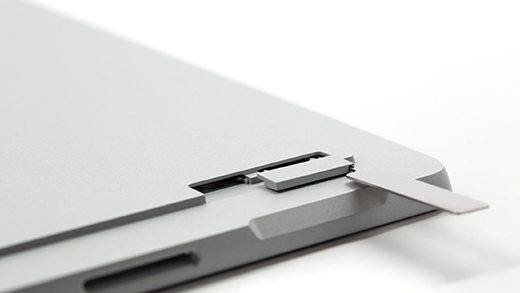
Fjern SIM-kortskuffen fra sporet. Når du fjerner den, holder du den oppover.
Plasser SIM-kortet oppover i SIM-kortskuffen. Forsikre deg om at det lille hakket i hjørnet på SIM-kortet samsvarer med det i kortskuffen for SIM-kortet, slik at det passer riktig. Ordene eller logoen på SIM-kortet skal vende oppover.
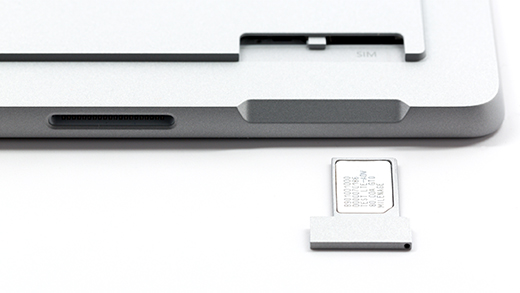
Skyv SIM-kort-skuffen tilbake i SIM-kortsporet til den klikker på plass. Det lille hullet i SIM-kort-skuffen bør være nærmest det nederste høyre hjørnet. Kontroller at SIM-kortskuffen enkelt kan skyves på plass – ikke press den på plass.
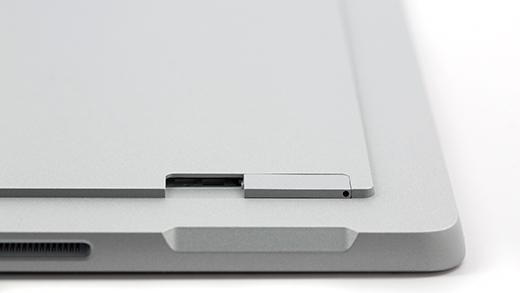
Surface Pro X
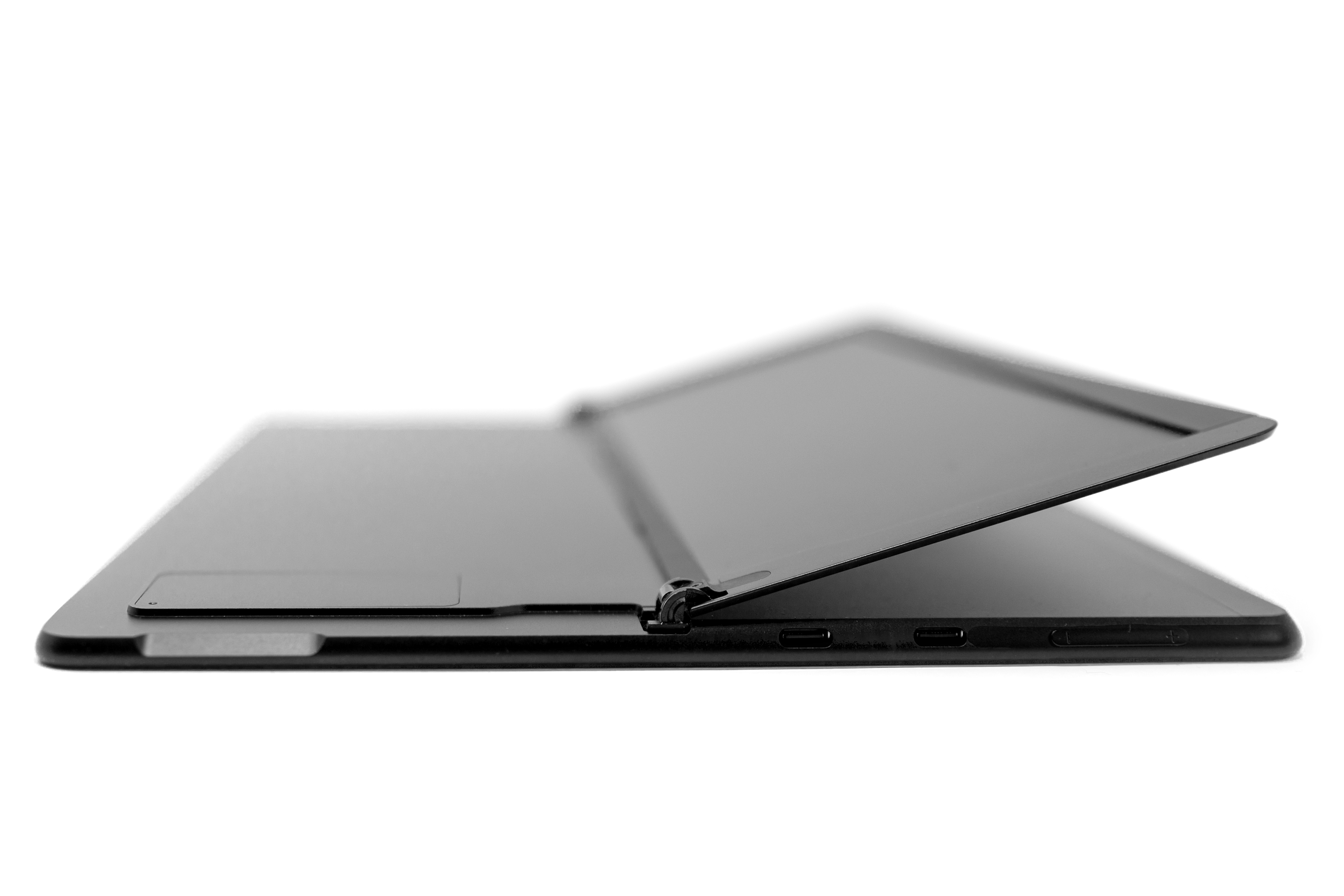
Plasser Surface Pro X-skjermen på et bord og løft støtten for å finne SIM-kortdøren.
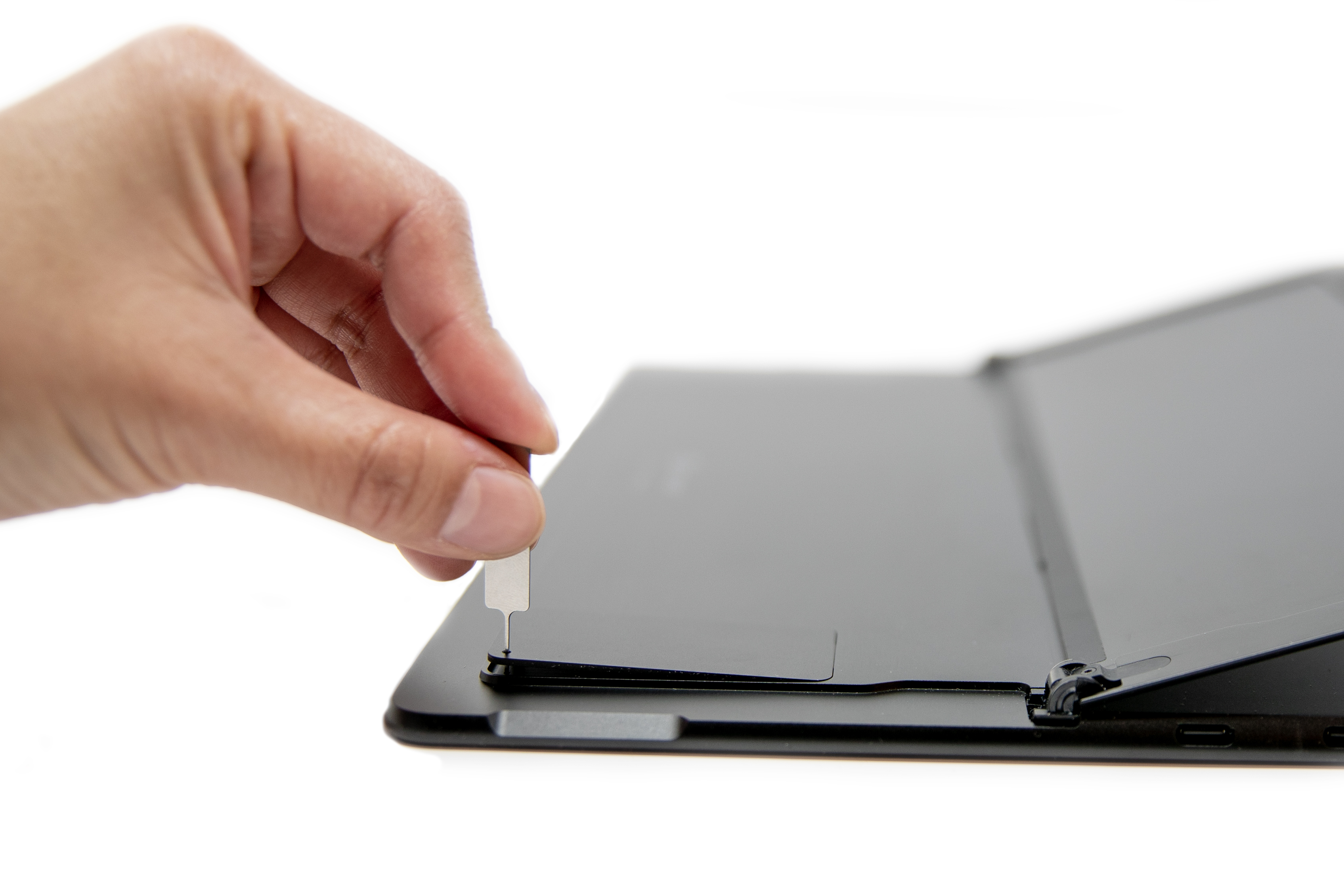
Sett inn det medfølgende utløserverktøyet for SIM-kortet i det lille hullet på SIM-kortdøren for å koble det fra.
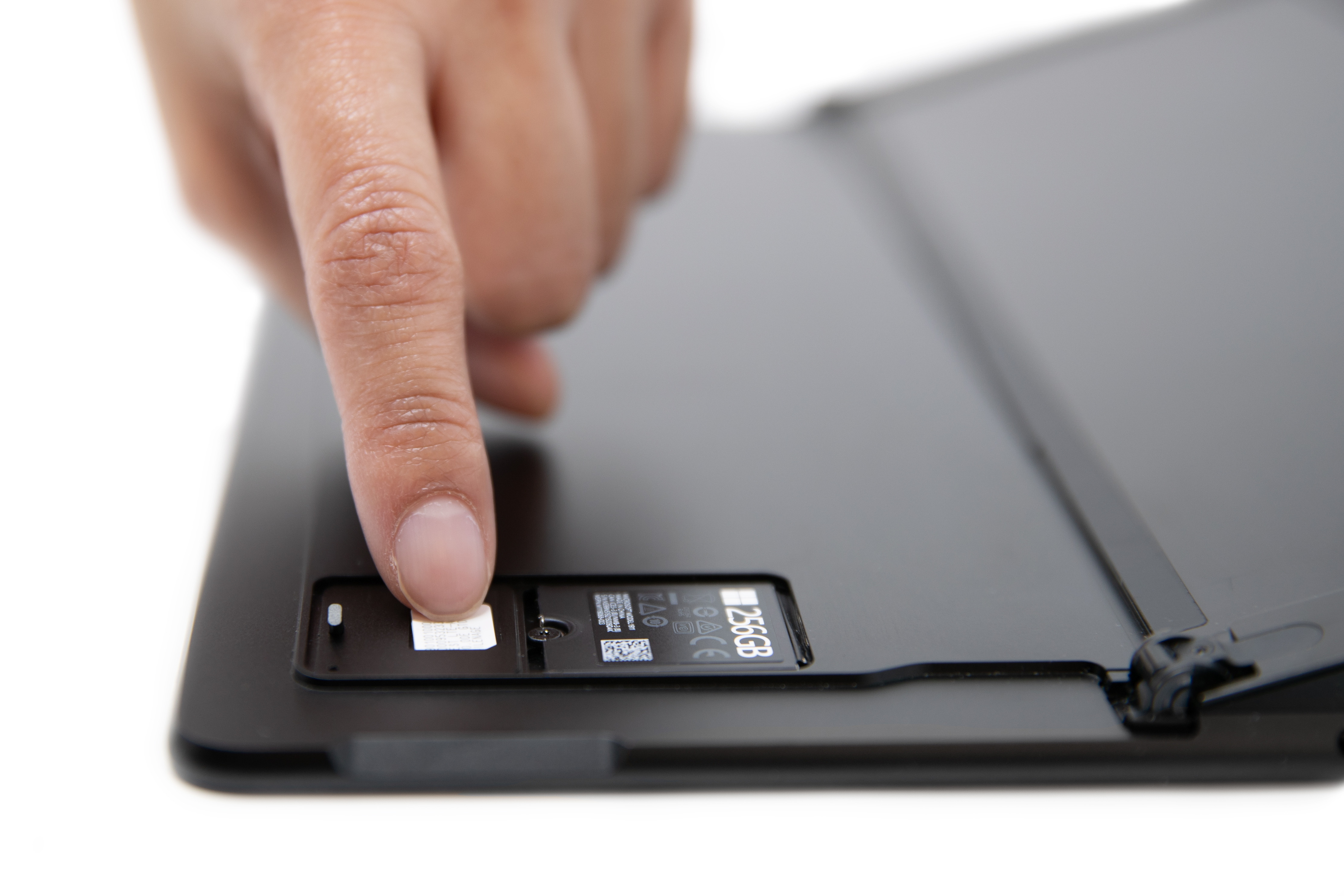
Skyv SIM-kortet tilbake i SIM-kortsporet til det klikkes på plass.
Skyv SIM-kortdøren på plass og trykk deretter ned til den klikker.
Surface Go med LTE Advanced
Disse trinnene gjelder for Surface Go og Surface Go 2-modeller med LTE Advanced.
- Hold Surface Go med LTE Advanced-skjermen vendt mot deg, og drei venstre kant mot deg til du ser SIM-kortskuffen.
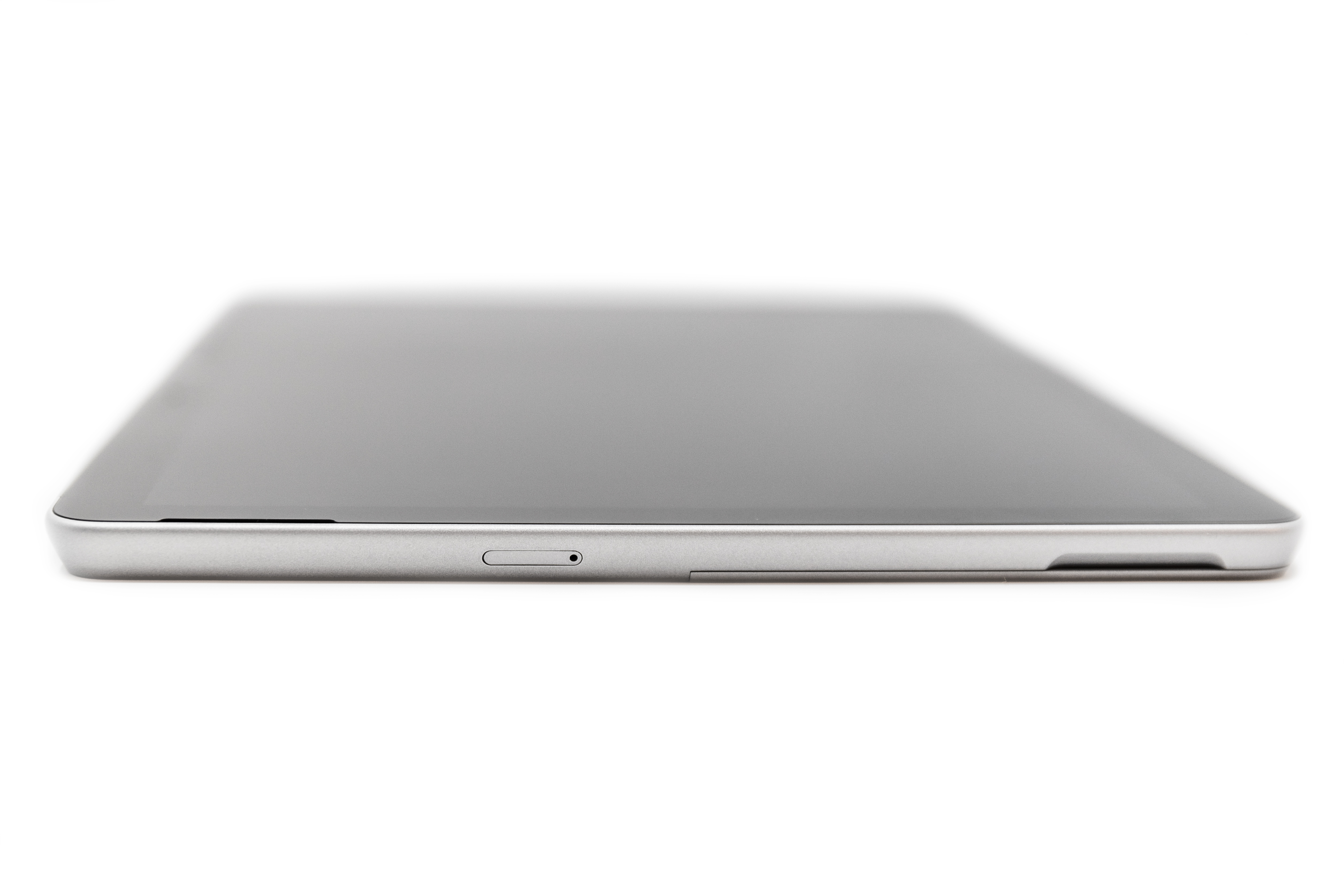
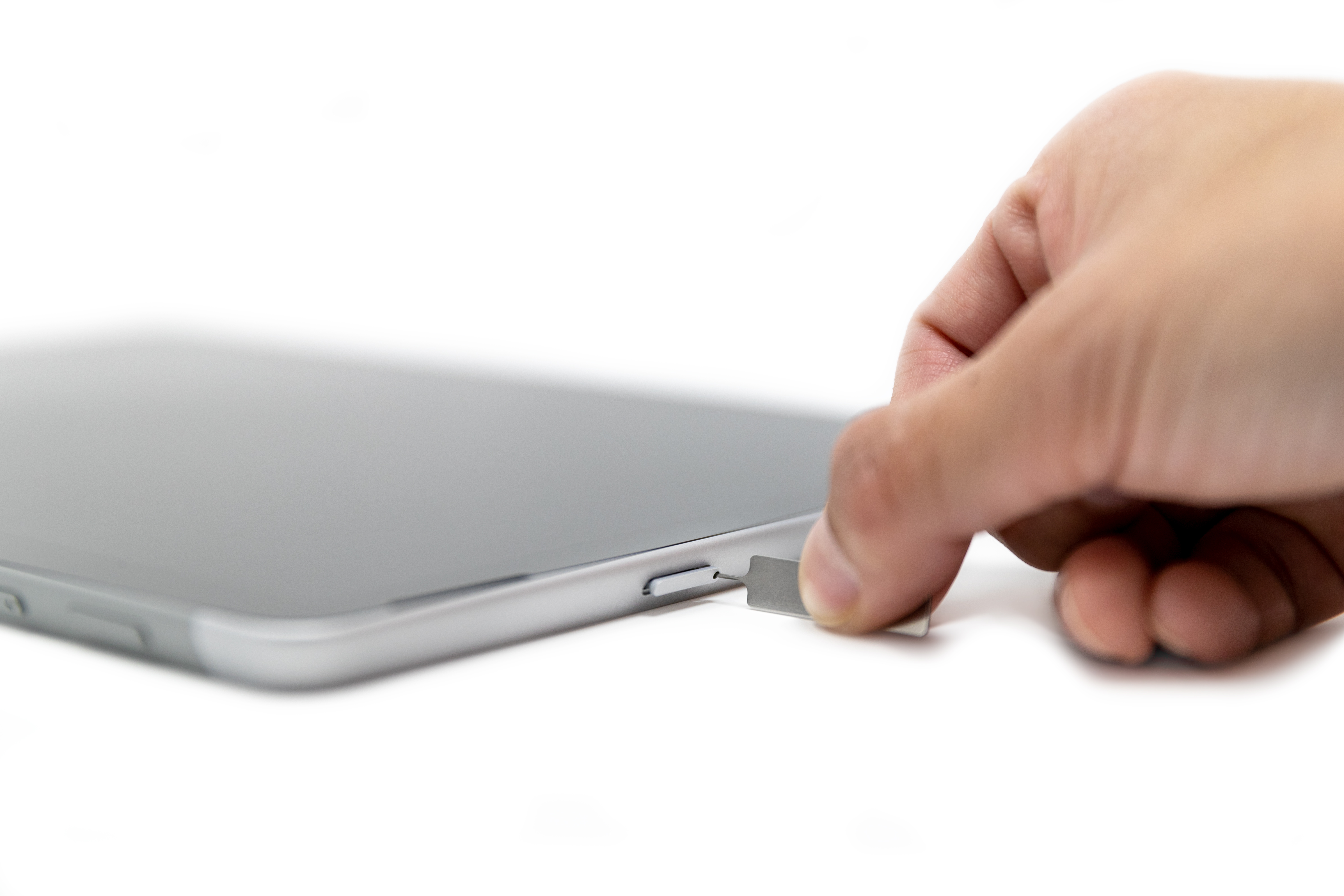
- Sett inn ejektorverktøyet for SIM-kortet i det lille hullet, og trykk forsiktig inn til SIM-kortskuffen blir løst ut. Når du er ferdig, bør du oppbevare ejektorverktøyet for SIM-kortet på trygt sted, slik at du kan finne det igjen senere.
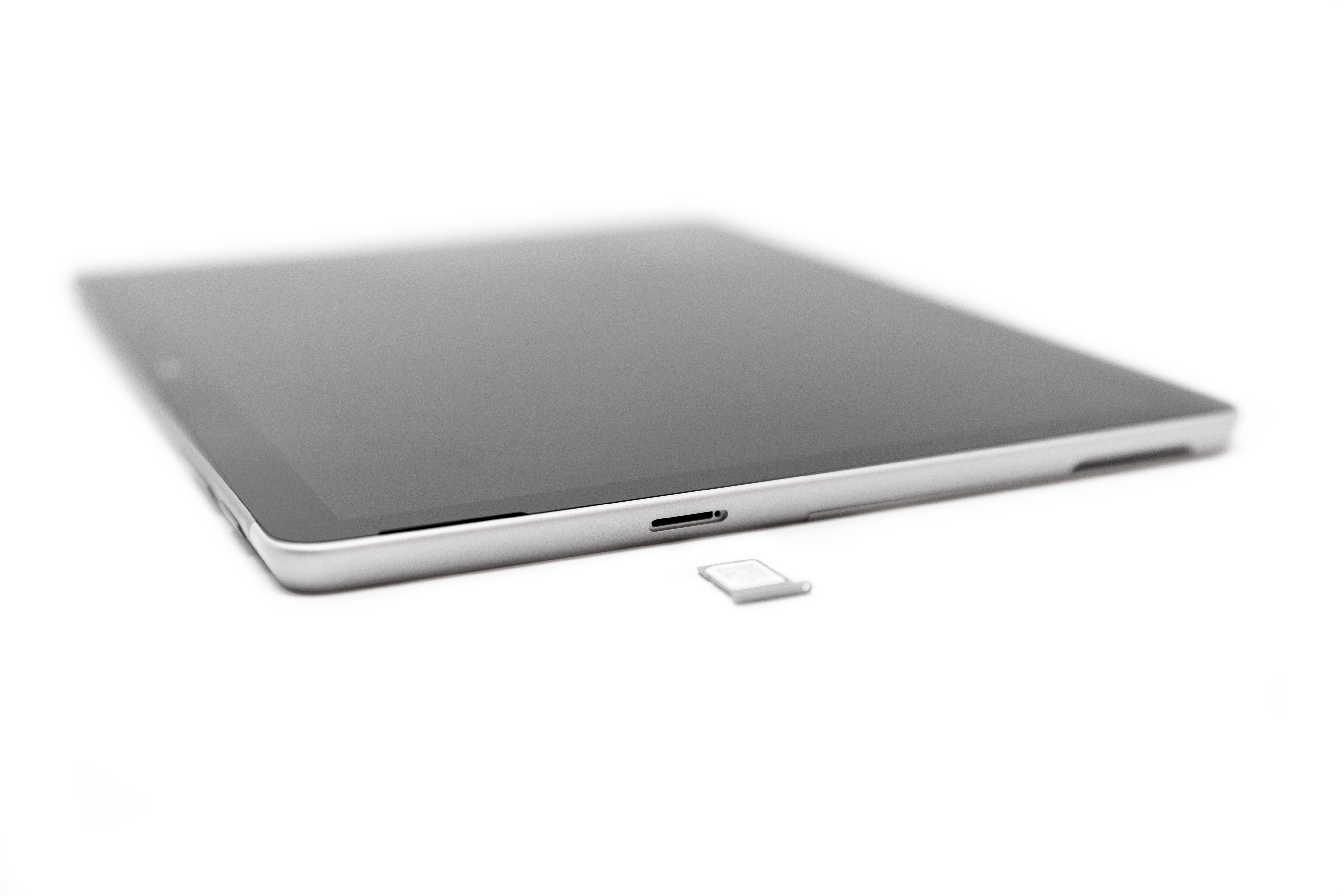
- Fjern SIM-kortskuffen fra sporet. Når du fjerner den, holder du den oppover.
- Plasser SIM-kortet i SIM-kortskuffen. Pass på at hakkene på SIM-kortet er justert etter hakkene i skuffen. Ordene eller logoen på SIM-kortet skal vende oppover.
- Skyv SIM-kort-skuffen tilbake i SIM-kortsporet til den klikker på plass. Ikke press den på plass – SIM-kortskuffen skal skyves på plass enkelt.
Beslektede emner
Trenger du mer hjelp?
Teknisk støtte

Hvis du trenger teknisk støtte, åpner du overflate-appen, beskriver problemet og velger Få hjelp.
Fellesskapsstøtte

Fellesskap kan hjelpe deg med å stille spørsmål og høre fra eksperter med stor kunnskap. Spør fellesskapet.
Annen støtte

Hvis du ikke kan bruke overflate eller har spørsmål om noe annet, åpner du Få hjelp for å få annen støtte på Internett.


