

Vi vet alle at skriving til tider kan være frustrerende - å håndtere skrivefeil, lange ord og den uunngåelige autokorrekturen mislykkes. Vi har satt sammen denne hendige veiledningen for å hjelpe deg med å få Microsoft SwiftKey konfigurert og fungere sømløst.
1 – Tilpasse Microsoft SwiftKey
Et av våre beste tips for å få Microsoft SwiftKey til å fungere for deg, er å virkelig bli kjent med verktøylinjen og innstillinger, det vil si kommandosenteret.
Verktøylinje
Verktøylinjen er utformet for å være hjemmet til alt innhold og alle funksjoner du bruker oftest.
Verktøylinjen er lett tilgjengelig fra SwiftKey-tastaturet. Bare trykk på ikonet til venstre for forutsigelseslinjen for å åpne/utvide verktøylinjen.
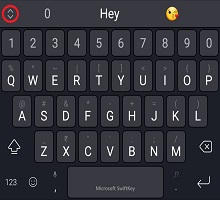
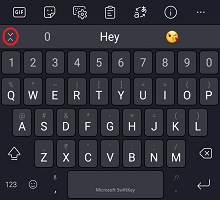
Hvis du vil ha mer detaljert informasjon om verktøylinjen, kan du se denne artikkelen.
SwiftKey-innstillinger
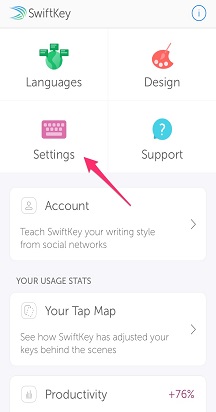
Mange av innstillingene du bruker til daglig, finner du i verktøylinjen. Men hvis du vil ha fullstendig kontroll, bør du åpne de riktige Microsoft SwiftKey-innstillingene.
Fra verktøylinjen:
- Trykk på de tre prikkene ... deretter "Innstillinger"-ikonet.
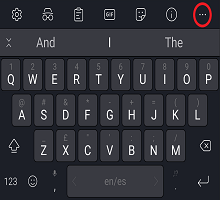
Eller:
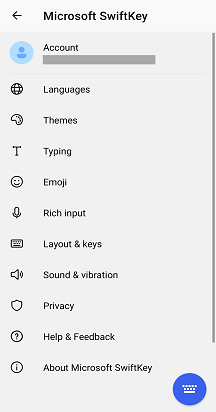
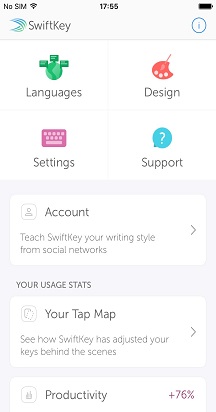
- Åpne Microsoft SwiftKey-appen direkte fra enheten.
I disse innstillingene kan du virkelig finjustere Microsoft SwiftKey og også konfigurere ting som språkpakker/oppsett, alternativer for lyd/vibrasjon og innstillinger for tekstkorrigering.
2 – Språk
Microsoft SwiftKey støtter over 700 språk, så selv om du snakker mer enn ett, er det en god sjanse for at vi støtter ditt! Du kan også skrive på opptil fem språk samtidig, så dette betyr mindre frustrasjon ved å bytte språk og mer tid brukt på å skrive til de du er glad i.
Nedlasting/aktivering av språk
Først og fremst, hvor laster du ned og aktiverer språkene dine?
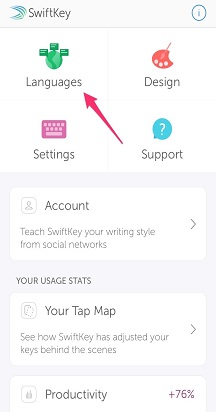
- Åpne Microsoft SwiftKey-appen: Trykk på Språk
- Fra verktøylinjen: Trykk på de tre prikkene ... > velg «Oppsett»-ikonet > , trykk på «Globus»-ikonet
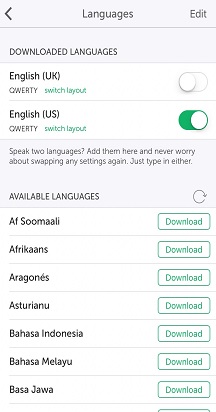
Du får opp en lang liste over tilgjengelige språk. Trykk på et språk for å laste det ned.
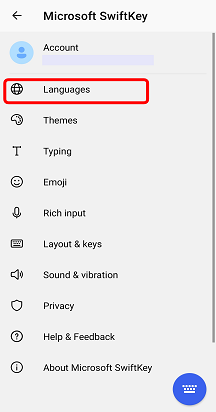
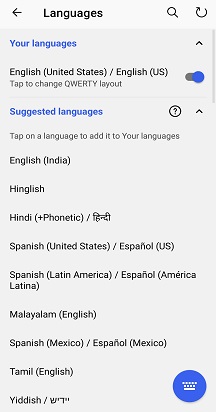
Alle nedlastede språk aktiveres som standard (opptil maksimalt fem om gangen). Du vil også få muligheten til å endre tastaturoppsettet hvis du ønsker det.
For mer informasjon: Hvilke språk støttes for øyeblikket for Microsoft SwiftKey på Android?
Angi språkoppsett
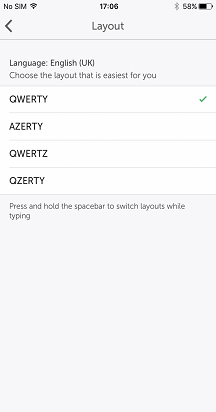
Det kan være at du vil skrive på tysk, men med et QWERTY-tastaturoppsett, eller på engelsk med et QWERTZ-tastaturoppsett.
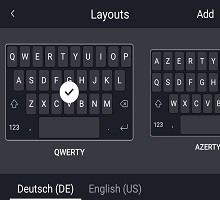
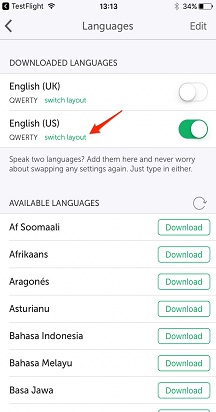
Når du har lastet ned en språkpakke, trykker du på boksen under for å se en liste over tilgjengelige oppsett og velger det du vil bruke. Alternativt kan du trykke på "Layout"-ikonet ved å utvide verktøylinjen.
Les mer: Hvordan endrer jeg tastaturoppsettet (f.eks. QWERTY til AZERTY)?
3 – Tilpasse og sikkerhetskopiere ordene dine
Sett turbo på SwiftKey-opplevelsen helt fra begynnelsen med en Microsoft SwiftKey-konto.
Microsoft SwiftKey-konto
Microsoft SwiftKey-kontoen er en gratis valgfri tjeneste som forbedrer Microsoft SwiftKey Keyboard ved å utnytte kraften i skyen. Som en del av dette, kan du:
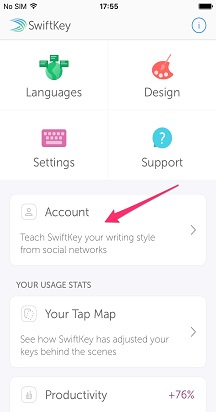
- Tilpass prognosene umiddelbart for deg ved å la Microsoft SwiftKey lære av måten du skriver på en rekke sosiale nettverk (inkludert Facebook og Twitter).
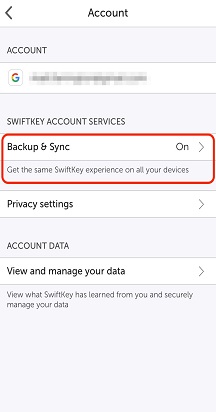
- Lagre de mest brukte ordene trygt og synkroniser dem på tvers av alle enhetene dine (mist aldri de lærte ordene igjen).
Alt du trenger for å utføre denne magien er å:
- Opprett en Microsoft SwiftKey-konto ved å åpne appen fra enheten.
- Sjekk at Backup & Sync er aktivert.
Personvern og datasikkerhet
Det er viktig for deg å vite at vi tar personvern og datasikkerhet svært alvorlig. Microsoft SwiftKey-kontoen er en sikker, kryptert tjeneste som du kan velge å delta i, og som gir deg full kontroll over dataene dine. Vår robuste personvernerklæring forklarer og beskytter dine rettigheter og personvern.
Hvis du vil lese mer generelt om Microsoft SwiftKey-kontoen, tilpassing og sikkerhetskopiering & synkronisering, kan du fortsette her.
4 – Tilpasse tastaturet
Microsoft SwiftKey tilbyr mange alternativer når det gjelder å tilpasse skriveopplevelsen.
Tekstretting
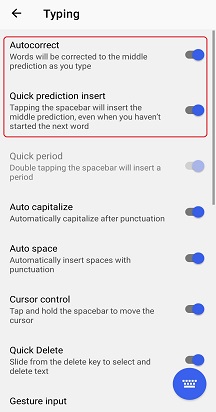
Microsoft SwiftKey retter ikke bare skrivefeilene, men forutsier også *neste* ord (dvs. leser tankene dine!). Mellomromstasten spiller en stor rolle her, du kan angi den slik at den gjør ett av følgende:
- Setter alltid inn den midterste forutsigelsen (merk «Sett inn hurtigforutsigelse»)
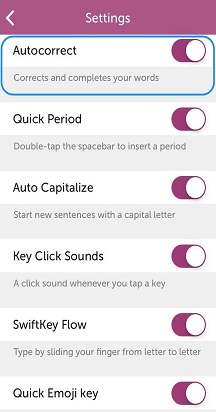
- Fullfører alltid gjeldende ord du skriver (merk av for Autokorrektur)
- Setter alltid inn et mellomrom (fjern merket for Autokorrektur)
Tips: I hvert tilfelle vil du fortsatt alltid kunne legge inn forslag direkte fra forutsigelseslinjen.
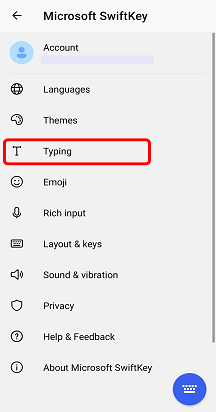
Du finner disse innstillingene på innstillingssiden for «Skriving» når du åpner appen fra enheten din.
Inndatametoder
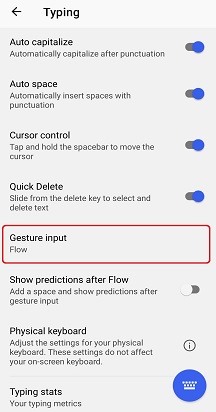
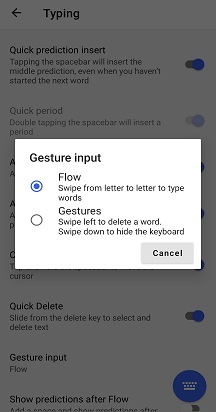
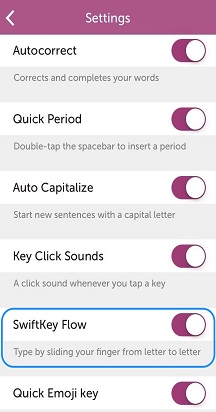
Hvis du vil skrive ved å gli fingeren sømløst over tastaturet, er Flow noe du bør sjekke ut. Hvis du vil prøve den, kan du gjøre det fra innstillingssiden for skrivebevegelsesinndata > (åpnes ved å åpne appen fra enheten).
Mer informasjon om Flow her.
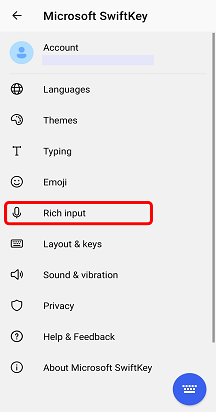
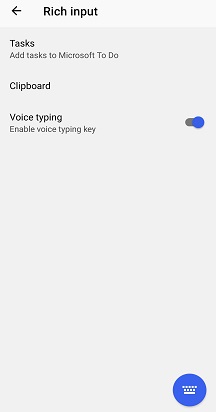
Fra innstillingene for rike inndata kan du også velge om du vil aktivere taleinndatatasten for å gjøre talediktering mulig.
Tastaturfunksjoner
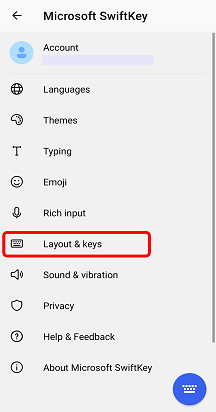
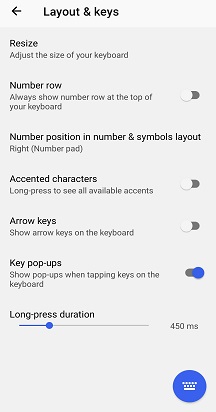
Du bør også sjekke ut innstillingssiden for "Oppsett & taster" - tilgjengelig ved å åpne appen fra enheten din og trykke på Oppsett & taster. Herfra kan du velge å legge til alternativer på tastaturet, for eksempel:
- Piltastene
- Tallrad
- Flere tegn med aksent
I tillegg kan du velge plasseringen til det numeriske tastaturet (øverst, venstre eller høyre), og du kan endre størrelsen på tastaturet.
For alle dere som har en forkjærlighet for presisjon, vil du bli glad for å vite at vi også gir deg muligheten til å velge varigheten av ditt lange tastetrykk (dvs. hvor lang tid du trenger å trykke på en tast for å få tilgang til de sekundære tastealternativene) - ned til millisekundet.
Lyd og vibrasjon
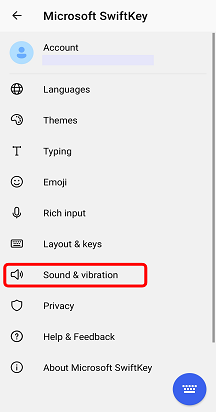
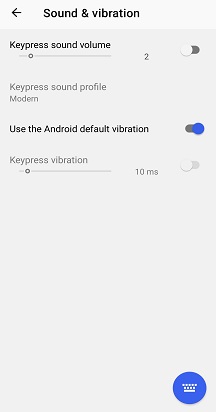
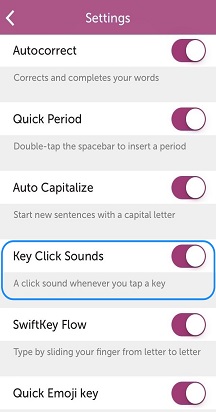
Enten du elsker eller hater tanken på å høre en lyd hver gang du trykker på en tast, kan du justere tastetrykkslyden og vibrasjonsinnstillingene under «Lyd & vibrering» i Microsoft SwiftKey-innstillingene. Dette inkluderer å velge volum og varighet for lyden/vibrasjonen, samt deaktivering eller aktivering.
Vil du vite mer? Gå til opplæringen «Bruke tastaturet».
Kontakt oss
Hvis du vil ha mer hjelp, kan du kontakte kundestøtte hos Microsoft SwiftKey-kundestøtte – kontakt oss