

Denne veiledningen til bruk av tastaturet tar deg gjennom følgende:
1. Skrive med Microsoft SwiftKey-tastaturet
1 – Skrive med Microsoft SwiftKey-tastaturet
Hvordan fungerer det?
Microsoft SwiftKey er utformet for å gjøre skrivingen enklere og mer nøyaktig, uansett hvordan (eller hva) du skriver!
Vi bruker avansert feilretting for å gjøre grammatikk- og stavefeil til en saga blott.
Vi forutsier det neste ordet, slik at du ikke trenger å trykke mer enn to bokstaver!
Vi lærer mens du skriver, og husker hvordan du skriver. Dette betyr at forutsigelsesmotoren over tid skaper en dynamisk, kontekstuell forståelse av skrivestilen din for å øke nøyaktigheten og hastigheten på forutsigelsene.
Les mer: Hvordan fungerer forutsigelseslinjen?
Navigasjon med tastaturet
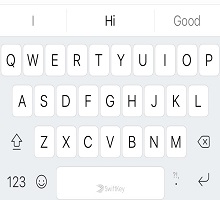
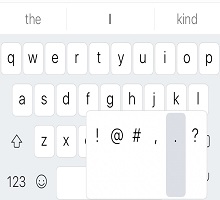
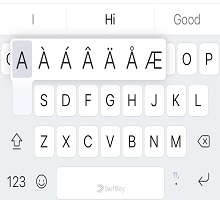
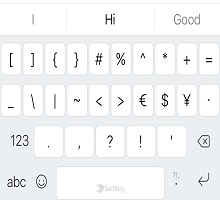
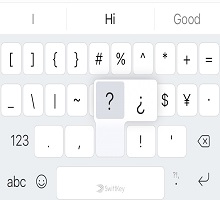
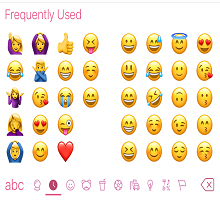
Vi vil ikke at du skal jakte på prosentnøkkelen eller lure på hvor emneknaggen ble av. Så her er en liten oversikt over hvor ting er plassert på tastaturet for QWERTY-oppsettet ved bruk av engelsk (USA (avhengig av om du har lagt til en tallrad, piltaster osv. kan tastaturet se annerledes ut).
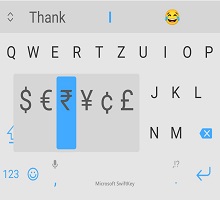
Første tastaturrute:
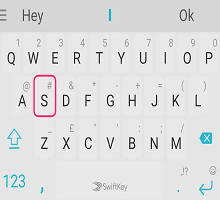
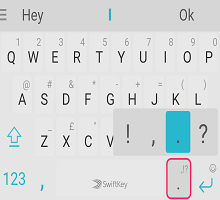

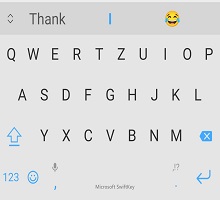
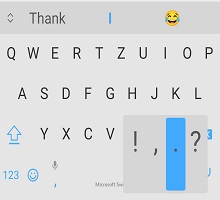
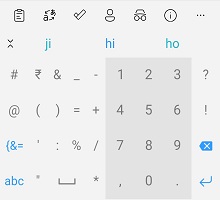
Andre tastaturrute (tilgjengelig ved å trykke på 123-tasten):

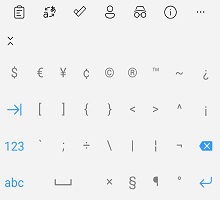
Tredje tastaturrute (tilgjengelig ved å trykke på {&='-tasten):
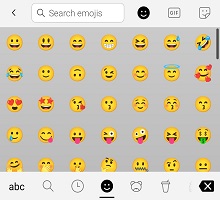
Emojipanel (tilgjengelig ved å trykke/trykke lenge på Enter/emoji-tasten):
Visste du at? Du kan flytte markøren ved å trykke og holde inne mellomromstasten.
Mer informasjon om markørkontroll.
Bruke Flyt
Flow lar deg skrive ved å skyve fingeren over tastaturet. Når du glir over bokstavene, vil du se forutsigelser vises på forutsigelseslinjen. Så snart du ser ordet du er ute etter, løfter du bare fingeren, så settes ordet inn!
Flyt lar deg også gli gjennom rommet, noe som betyr at du kan flyte et ord, bevege deg ned til mellomromstasten og flyte det neste ordet – alt uten å løfte en finger.
Tips: Du kan bytte sømløst mellom å flyte og trykke – det er ikke nødvendig å endre modus.
Les mer: Hva er Flow, og hvordan aktiverer jeg det med Microsoft SwiftKey Keyboard for Android?
Bevegelser
Hvis du ikke er en fan av Flow og har deaktivert det (se hvordan du gjør det her), vil du ha muligheten til å bruke følgende bevegelser med Microsoft SwiftKey-tastaturet i stedet:
1. Skyv opp på tastene for å bruke stor forbokstav (som å trykke på shift-tasten).
2. Skyv fra høyre til venstre på tastene for å slette ord for ord.
3. Skyv ned på tastene for å minimere tastaturet.
Hvis flere språk er i bruk, og begge bruker et annet oppsett eller alfabet, kan du skyve mot venstre eller høyre på mellomromstasten for å endre oppsettet (for eksempel fra engelsk til gresk). Merk: Dette kan fremdeles brukes når Flow er aktivert.
Tips: Bevegelser aktiveres av hastigheten på bevegelsen, i stedet for avstand. Hvis du har problemer med bevegelsene, kan du prøve å skyve fingeren litt raskere over tastaturet.
Les mer: Hvilke bevegelser kan jeg bruke på Microsoft SwiftKey-tastaturet på Android?
Fjerne / legge til ord
Klikk her for å se YouTube-videoen vår: Slik legger du til eller fjerner et ord med SwiftKey - YouTube
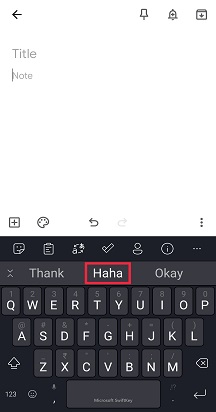
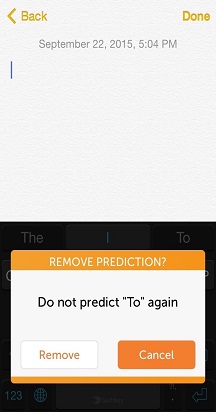
Microsoft SwiftKey-tastaturet er smart som standard, men noen ganger slipper merkelige, støtende eller rett og slett rare ord gjennom nettet. Ikke få panikk – det er enkelt å fjerne ord du ikke vil se.
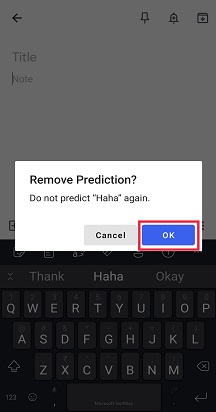
Neste gang dette ordet vises som en forutsigelse, trykk lenge på forutsigelsen, og du vil se et popup-varsel som spør om du vil fjerne forutsigelsen. Bare trykk på OK, og ordet vil bli fjernet fra språkmodellen din.
Dette ordet vil ikke forutses igjen med mindre du skriver inn ordet på nytt.
Flere språk
Vi vet at dere er en flink gjeng, og mange av dere snakker to, tre eller enda flere språk. Med Microsoft SwiftKey-tastaturet kan du enkelt skrive på opptil fem språk samtidig.
Hvis de valgte språkene bruker samme alfabet og du har valgt samme oppsett for alle (dvs. QWERTY), trenger du bare å ... Skriv inn! Det spiller ingen rolle hvilket språk du begynner å skrive på, Microsoft SwiftKey kan oppdage det du bruker, og gi deg prognoser/korrigeringer i henhold til dette.
Selv om du bruker språk med ulike oppsett eller alfabeter, kan du veksle mellom dem ved bare å sveipe fingeren. Bare trykk på mellomromstasten, og skyv deretter til venstre eller høyre for å endre språket/oppsettet.
Mer informasjon: Kan jeg bruke Microsoft SwiftKey med mer enn ett språk?
Tips: Hvis du vil ha enkel tilgang til alle tegn med aksent, går du bare til innstillingssiden «Oppsett & taster» i appen og krysser av for «Aksenttegn».
2 – Tastaturmoduser/-størrelse
Microsoft SwiftKey gir deg muligheten til å endre størrelse, flytte og endre tastaturmodus.
I standardinnstillingen presenterer Microsoft SwiftKey seg som et tradisjonelt tastatur i full bredde. Det er imidlertid andre alternativer for tastaturmoduser tilgjengelig for deg - og for å komme til dem trenger du bare å åpne verktøylinjen, trykke på de tre prikkene ... og velg Moduser.

Enhåndsmodus
Dette er et kompakt tastatur med redusert bredde, utformet for å skrive med én hånd.
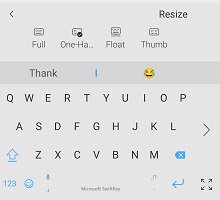
Mer informasjon om enhåndsmodus.
Flyt/løsne tastatur
Dette alternativet lar deg "flyte" tastaturet fra bunnen av skjermen, og dermed gi friheten til å flytte og plassere tastaturet hvor du vil.
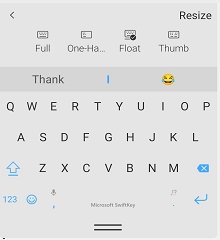
Mer informasjon om flytmodus / frakobling av tastaturet
Tommel/delt tastaturmodus
Tommeloppsettet gir deg et delt tastatur.

Mer informasjon om tommel/delt tastatur.
Nettbrettoppsett
Hvis du bruker SwiftKey på et nettbrett eller en enhet med stor skjerm, har du også de ekstra alternativene «Utvidet oppsett» og «Tommeloppsett numerisk tastatur» som du får tilgang til fra innstillingene for «Oppsett & taster».
Mer informasjon om hvordan du bruker Microsoft SwiftKey på et nettbrett
Endre bildestørrelse
Microsoft SwiftKey lar deg spesifisere din egen tastaturstørrelse - bare åpne verktøylinjen, trykk på de tre prikkene ... og velg «Endre størrelse».

Mer informasjon om endring av størrelsen på Microsoft SwiftKey-tastaturet
3 – Tastaturtemaer
Om temaer
Vi ønsker virkelig å gjøre det lettere for deg å uttrykke din unikhet, og derfor bestemte vi oss for å investere i å designe og lage temaer av den aller beste kvaliteten for tastaturet ditt.
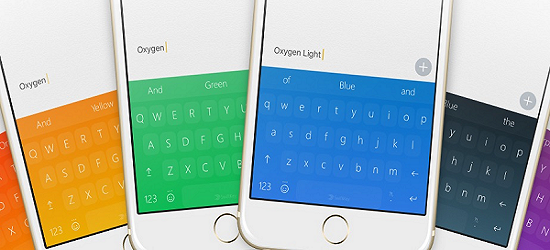
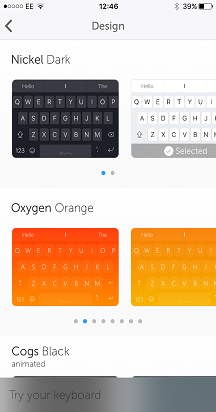
Microsoft SwiftKey har en mengde temaer for tastaturet ditt, uansett hvilken stil du har! Vi har vakkert, stilig, minimalistisk, morsomt, sprøtt og alt i mellom.
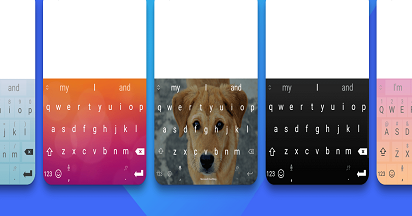
De av dere som allerede er registrert på en Microsoft SwiftKey-konto, åpner bare verktøylinjen, går til «Temaer»-ruten og trykker «Vis flere temaer». Herfra kan du bla gjennom temaene våre så mye du vil, og når du ser et du liker, trykker du bare for å laste ned. Neste gang du åpner tastaturet, vil det splitter nye temaet skinne tilbake på deg i all sin prakt.
Hvis du ikke har opprettet en Microsoft SwiftKey-konto ennå, passer det deg nå – spesielt hvis du vil prøve ut de flotte temaene våre.
Hvis du vil lese mer om Microsoft SwiftKey-kontoen før du registrerer deg, kan du gjøre det her.
Endre tema
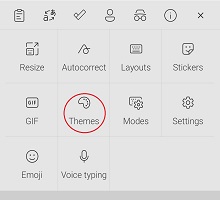
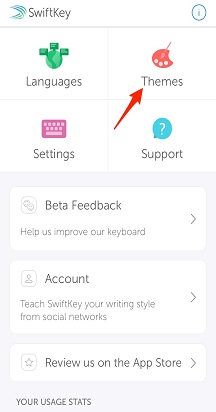
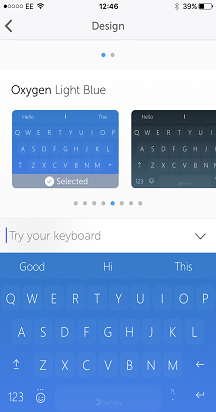
Åpne verktøylinjen, gå til temaruten, så ser du temakarusellen vår. Her kan du bla gjennom noen av de nedlastede temaene og trykke et bilde for å bytte til et nytt.
- Trykk på de tre prikkene ...
- Trykk på alternativet "Temaer"
Vil du vite mer om Microsoft SwiftKey-tastaturet? Følg denne hendige opplæringen.


Kontakt oss
Hvis du vil ha mer hjelp, kan du kontakte kundestøtte hos Microsoft SwiftKey-kundestøtte – kontakt oss