Juni 2026
Microsoft Teams for personlig bruk (også kalt Teams gratis) på nettet og skrivebordet vil ikke lenger være tilgjengelig i Kina fra og med 28. juli 2026. Hvis du vil ha mer informasjon, kan du se Endringer i Microsoft Teams gratis tilgjengelighet i Kina.
Januar 2026
Feste meldinger i chat
Hold viktige meldinger synlige for alle i en chat ved å feste den til toppen. Bare hold pekeren over en melding, og velg Flere alternativer >Fest for alle
 .
.
Angi en tidtaker i Teams-møter
Sørg for at møter går etter planen ved å stille inn en tidtaker. Velg Mer>tidtaker i møtekontrollene for å angi varighet og starte nedtellingen. Legg til tid, start på nytt eller avbryt når som helst.
november 2025
Ta opp møter og samtaler
Gå tilbake til samtaler du har i Teams med møte- og samtaleopptak. Velg Flere alternativer>Start innspillingen i møtekontrollene. Opptak lagres i skyen i opptil 30 dager.
Omskriv meldinger med Copilot
Få meldingen til å høres helt riktig ut ved å justere tonen og skrive den på nytt med Copilot. Tilgjengelig med et Microsoft 365 Personal-, Family- eller Premium-abonnement. Hvis du vil ha mer informasjon, kan du se Skrive om meldingene med Copilot i Microsoft Teams.
Skjermdeling gjort enklere
Vårt nyutviklede skjermdelingsgrensesnitt inkluderer gjennomgangsfunksjoner, vindusvalg i flis- eller listevisning og raske veksleknapper for lyd- og videooptimalisering for å gjøre delingen tydeligere og mer kontrollert.
Oktober 2025
Si farvel til skrivefeil
Den innebygde stavekontrollen for Teams gratis er her! Kontroller meldingene og innleggene før du sender, og tilpass innstillingene for stavekontroll og foretrukket språk i innstillingene.
september 2025
Få med deg nylige samtaler raskt
Velg Møt-fanen i Teams for enkelt å se alle nylige samtaler.
august 2025
Flere chatter på et øyeblikk
Bytt mellom Komfortabel og Kompakt visning i Innstillinger og mer >Innstillinger
 >Utseende
 , avhengig av om du foretrekker en romslig planløsning eller en tettere, plassbesparende opplevelse.
Flere reaksjoner er nå ute
Uttrykk deg på flere måter ved å legge til flere reaksjoner på en melding.
Ny standard ringetone for anrop
Gå til Innstillinger og mer>Innstillinger-knappen>Varsler og aktivitet >Lyd
>Lyd som kan endres etter ønske.
Produktoppdatering
Offentlige fellesskap, avstemninger og fellesskapsroboter avvikles snart.
Juli 2025
Et mer elegant minimert møtevindu
Det minimerte møtevinduet har nå et kompakt oppsett for å administrere demping, kamera, deling og deltakere uten å forlate arbeidet.
Sanntidstekst (RTT) i Teams Free-møter
RTT gjør at teksten vises tegn for tegn mens den skrives inn, noe som gjør samtaler mer inkluderende – spesielt for deltakere som er døve, hørselshemmede eller har talehemninger.
Rapporter en mistenkelig chatforespørsel
Hvis en chat-forespørsel ser ut til å være feil, kan du nå rapportere den direkte fra invitasjonen.
Juni 2025
Presenter engasjerende innhold med PowerPoint Live
Opprett mer engasjerende opplevelser for publikum med PowerPoint Live i Teams (gratis). Se publikums videofeeder, opprakte hender og chat mens du presenterer. I publikum? Gå gjennom lysbilder i ditt eget tempo, se teksting med høy kontrast og mer. Hvis du vil ha mer informasjon, kan du se Presentere fra PowerPoint Live i Microsoft Teams.
Finne chattemeldinger raskt i Teams
Leter du etter en bestemt melding i chatten? Velg Søk øverst i samtalen for å søke etter et bestemt nøkkelord eller en fil uten å rulle i det uendelige.
Velg et nedlastingsmål
Sørg for at alle nedlastingene lagres på samme sted ved å velge Innstillinger og flere>innstillinger >, Files and links
 in Teams. Velg Endre i Nedlastingsplassering> for å velge mappen du vil at nedlastinger skal gå til.
Mai 2025
Mer dynamiske apper i chatter og fellesskap
Disse nye appene er tilgjengelige i chatter og fellesskap for å gjøre det enklere å koble til, holde seg informert og finne svar raskt.
- Feire: Gi kudos, marker milepæler og del spesielle øyeblikk med gruppen.
- Vær: Hold deg oppdatert på værmeldingen uten å forlate chatten.
- Aksjer: Hold øye med markedsoppdateringer i sanntid akkurat der du samarbeider.
- Wikipedia-søk: Slå opp fakta og kontekst umiddelbart. Du trenger ikke å bytte fane.
Hvis du vil ha mer informasjon, kan du se Legge til en app i Microsoft Teams.
Varsle @Everyone i gruppechatten
Få øyeblikkelig hele gruppechattens oppmerksomhet ved å tagge@Everyone i chattemeldingen. Medlemmer av gruppen vil motta et varsel om meldingen din.
april 2025
Finn den perfekte passformen
Endre størrelsen på Teams-vinduet på skrivebordsenheten for å gjøre oppsettet til ditt eget. Gi deg selv mer plass eller hold det kompakt. Juster høyre og venstre rute for å tilpasse Teams-navigasjonen.
Flere reaksjoner på meldinger
Reager på meldinger i Teams med så mange emojier du vil – bare velg én, så en til og en til. Hvis du vil ha mer informasjon, kan du se Like eller reagere på meldinger i Microsoft Teams gratis.
Si farvel til skrivefeil
Stavekontroll er nå innebygd i skriveboksen i Teams for stasjonær datamaskin og mobil, noe som hjelper deg med å legge merke til feilstavinger før du trykker på «Send». Hvis du vil ha mer informasjon, kan du se Start en ny chat i Microsoft Teams gratis.
Gå ikke glipp av det siste i fellesskapet ditt
Merket «Nytt» innhold fremhever ferske innlegg i fellesskapene og gjør det enklere å se nytt innhold. Hvis du vil ha mer informasjon, kan du se Slik publiserer du innlegg i et fellesskap og en kanal i Microsoft Teams gratis.

Mars 2025
Møt umiddelbart fra en gruppechat
Start et direktemøte med en gruppechat ved å velge Møt nå øverst i chatten. People i chatten vil se en live-indikator og kan velge Bli med i chatlisten. Hvis du vil ha mer informasjon, kan du se Starte et direktemøte i Microsoft Teams.
Februar 2025
De siste nyhetene, direkte i chatten
Hold deg oppdatert på det siste nyhetsinnholdet med NewsBytes, en ny Teams-app som kuraterer relevante overskrifter av høy kvalitet direkte i Teams-gruppechatter. Hvis du vil legge til NewsBytes, åpner du en gruppechat og velger Handlinger og apper . Deretter søker du etter og velger NewsBytes. Hvis du vil ha mer informasjon, kan du se Opprette en nyhetsfeed i Microsoft Teams gratis.
Legge til notater i forespørsler om å bli med i fellesskapet
Send en personlig melding når du ber om å bli med i et fellesskap i Teams Free for å gi fellesskapseiere en bedre idé om hvem du er og hvorfor du vil bli med. Fellesskapseiere kan aktivere dette ved å aktivere veksleknappen Krev godkjenning for å bli med i innstillingene for fellesskapet. Hvis du vil ha mer informasjon, kan du se Oppdatere fellesskapsinnstillinger i Microsoft Teams gratis.
Januar 2025
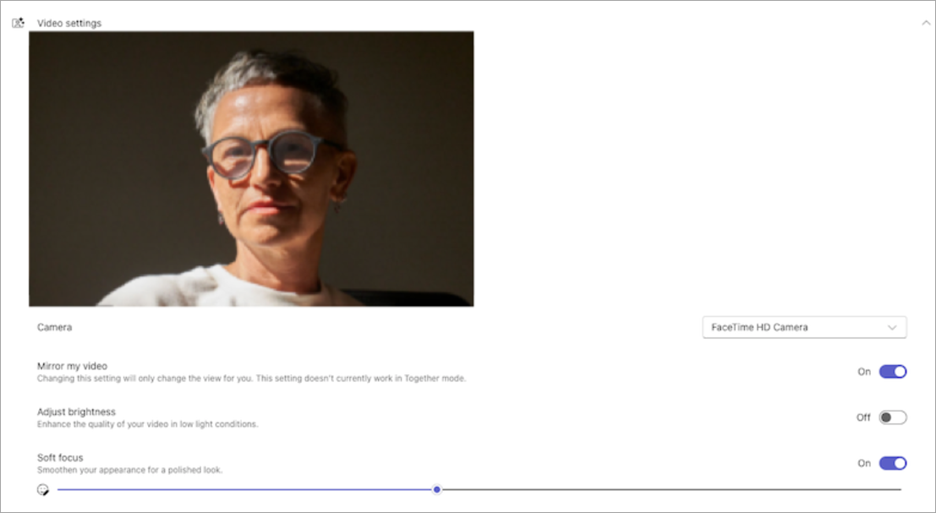
Forhåndsvis videoen i enhetsinnstillingene
Når du nå justerer videoinnstillingene i Teams, kan du se hvordan justeringene ser ut i sanntid i videoforhåndsvisningen. Hvis du vil ha mer informasjon, kan du se Administrere enhetsinnstillingene i Microsoft Teams gratis.
Desember 2024
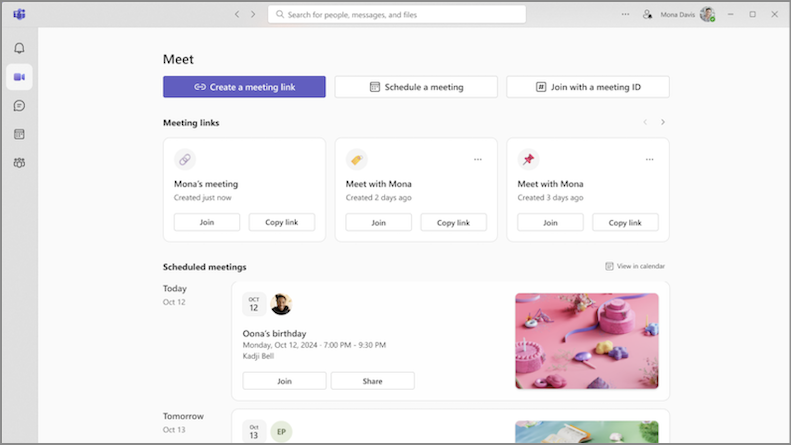
Hold oversikt over møter i Møt-fanen
Administrer alle møtene dine på ett sted fra den nye Møt-fanen i Teams for skrivebordet. Vis kommende møter, og bli med i og del dem raskt. Du kan også opprette og holde oversikt over møtekoblinger som kan brukes på nytt. Hvis du vil ha mer informasjon, kan du se Planlegge et møte i Microsoft Teams gratis.
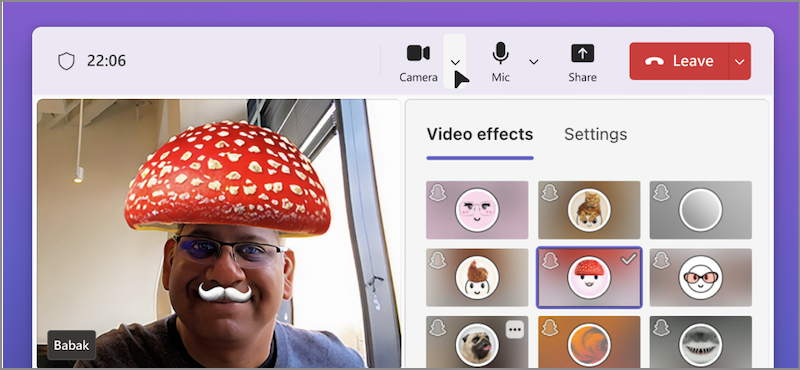
Uttrykk deg med videofiltre i Teams-møter
Si farvel til kjedelige Teams-møter! Legg til kreativitet i videofeeden din med nye videofiltre. Bare velg rullegardinpilen ved siden av kameraet i møtekontrollene, og velg en i Videoeffekter. Hvis du vil ha mer informasjon, kan du se Legge til et bakgrunns- eller videofilter i Microsoft Teams gratis-møtet.
november 2024
En bedre måte å bli med i møter på
Nyt den nyutformede skjermbildet Bli med i møte, nå med et mer konsekvent utseende og funksjonalitet. Konfigurer kameraet, test lydinnstillingene og bruk egendefinerte bakgrunner for å bli med i møter med selvtillit. Hvis du vil ha mer informasjon, kan du se Bli med i et Teams for jobb- eller skolemøte i Microsoft Teams gratis.
oktober 2024
Administrere enhetsinnstillinger før et møte
Juster video-, lyd- og andre enhetsinnstillinger fra hovedvinduet i Teams før du blir med i et møte. Hvis du vil endre enhetsinnstillingene i Teams, velger du Innstillinger og flere >innstillinger>Enheter
 . Hvis du vil ha mer informasjon, kan du se Administrere enhetsinnstillingene i Microsoft Teams gratis.
Hoppe raskt til plasseringen til et bilde i chatten
Slutt på endeløs rulling for å finne en melding eller et innlegg som inneholdt et bestemt bilde. Gå rett til bildets plassering i en chat eller et fellesskap ved å åpne Bilder-fanen. Deretter høyreklikker du på et bilde og velger Vis i chat eller Vis i fellesskap.
Utformingsoppdatering for Bilder-fanen
Velg Bilder-fanen i et fellesskap eller en samtale for å vise alle bildene som er sendt eller lagt ut der. Nye visuelle forbedringer har forbedret presentasjonen av bilder. Bilder er nå også gruppert etter dato og måned slik at de blir enklere å finne.
september 2024
Visuell reutforming av Teams Free
Ta en titt på det friske, nye utseendet i Teams gratis. Større avatarer og forbedrede reaksjoner bidrar til å gjøre opplevelsen mer engasjerende. Gled deg over et enkelt, forfriskende miljø med økt avstand mellom appelementer, samt nye farger og materialer i den nye utformingen.

Merker for fellesskapseier
Med nye eiermerker kan du enkelt identifisere hvem som er eier av fellesskapet. Når en fellesskapseier legger inn et innlegg eller svarer, vises merket ved siden av navnet. Velg merket for å vise medlemslisten i fellesskapet. Hvis du vil ha mer informasjon, kan du se Mer informasjon om fellesskapseier og medlemsfunksjoner i Microsoft Teams gratis.

August 2024
Hold viktige samtaler i fokus
Fellesskapseiere kan nå feste viktige fellesskapsinnlegg for bedre synlighet og tilgjengelighet. Finn innlegget du vil feste, og velg Flere alternativer>Fest for alle .
.
Alle filene dine, alt på ett sted
Velg Files-fanen i et fellesskap for å umiddelbart se alle filene og koblingene som er delt i den.

Gi og ta kontroll over skjermen mens du presenterer
Når du deler skjermen, velger du Gi kontroll på verktøylinjen for presentatør for å gi noen tilgang til enheten din, slik at de kan betjene den på samme måte som deg. Velg Ta tilbake eller slutt å dele skjermen helt for å ta tilbake kontrollen. Hvis du vil ha mer informasjon, kan du se Dele skjermen i Microsoft Teams gratis.
Tilpasse varslingslyder (Windows)
Bruk ulike lyder for ulike varsler, for eksempel hastemeldinger, eller demp varsler når du er opptatt eller i et møte. Gå til Innstillinger og merInnstillingerVarsler og aktivitet i Teams for å se egendefinerte varslingsalternativer. Hvis du vil ha mer informasjon, kan du se Administrere varsler i Microsoft Teams gratis.
Opprette LinkedIn-forbindelser i Teams
Hold pekeren over en persons navn eller avatar i Teams for å se LinkedIn-delen i profilkortet. Dette er tilgjengelig for personer som velger å gjøre e-posten sin synlig i Teams. Vis LinkedIn-detaljer, opprett forbindelser og mer.
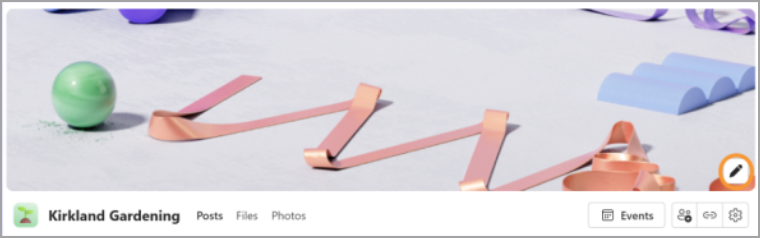
Tilpass fellesskap med bannere
I Teams for skrivebordet kan du nå legge til egendefinerte bannere i et fellesskap. Først åpner du fellesskapet du vil legge til et banner i. Hold deretter pekeren over det eksisterende banneret, og velg Rediger. Velg et forhåndsutformet banner, eller last opp et eget bilde, og velg Ferdig.
Legge til en nettkobling for fellesskap
Legg til eller rediger en nettkobling for fellesskap i Teams for skrivebord. Hold pekeren over et fellesskapsnavn, og velg Rediger i profilen. Deretter legger du til en netttittel og URL-adresse, og velger Lagre. Nettkoblingen vises i fellesskapsprofilen.
Løsne delt møteinnhold
Vis delt innhold i et eget vindu under et Teams-møte ved å velge Koble fra møtekontrollene.
Juni 2024
Den nye enhetlige Teams-skrivebordsappen
Bytt mellom hvilken som helst av Teams-kontoene – personlig, jobb eller skole – uten å bytte mellom Teams-apper. Hvis du vil legge til eller få tilgang til andre Teams-kontoer, velger du profilbildet ditt øverst til høyre i Teams.
Hvis du vil ha mer informasjon, kan du se Administrere kontoer og organisasjoner i Microsoft Teams.
Få rask tilgang til kamera- og lydinnstillingene
Endre kamera- og lydinnstillingene under et møte, direkte fra møtekontrollene. Velg rullegardinpilene ved siden av Kamera og Mikrofon
 for å få tilgang til innstillingene.

Fra rullegardinmenyene kan du:
- Velg et kamera eller en lydenhet
- Endre møtebakgrunnen
- Justere innstillingene for automatisk lysstyrke og mykt fokus
- Endre volumnivåer for mikrofon og høyttaler
- Aktivere eller deaktivere undertrykking av bakgrunnsstøy
Hvis du vil ha mer informasjon, kan du se Hva kan jeg gjøre under et møte i Microsoft Teams gratis?
Oppdag nye fellesskap som interesserer deg
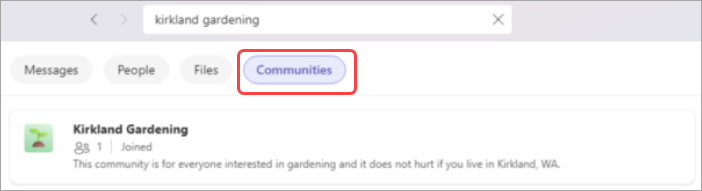
Kom i kontakt med andre som deler interessene dine med den nye søkefunksjonen i fellesskapet! Bare skriv inn et nøkkelord i søkefeltet, og velg Fellesskap for å finne grupper sentrert rundt dette emnet.
Hvis du vil ha mer informasjon, kan du se Dele og bli med i et fellesskap i Microsoft Teams gratis.
 Møt nå