
I Microsoft Teams gratis har du muligheten til å publisere til et fellesskap og en kanal. Du kan starte et nytt innlegg, dele noe fra enheten, bruke en app og svare på et innlegg. Ta en titt og se hva annet du kan gjøre når du publiserer i et fellesskap eller en kanal i Microsoft Teams gratis.
Legg inn et innlegg i et fellesskap
Et fellesskap er der du kan delta i samtaler og dele informasjon på en sikker måte.
Opprett et nytt innlegg i et fellesskap
Gå til fellesskapet du vil publisere i, i Teams.
Trykk på knappen nytt innlegg
 .
.I Nytt innlegg-vinduet kan du:
Legg til en tittel i innlegget .
I området Start en ny samtale kan du skrive meldingen og @omtale noen i fellesskapet.
Når du oppretter et innlegg eller en kunngjøring eller sender et svar, bruker du disse alternativene til å formatere meldingen:
Trykk på Pluss-knappen
 for å inkludere følgende:
- Legg til
 fra kameraet eller galleriet i innlegget eller kunngjøringen.
 -
Legg ved filer:
 for å dele.
 - Merke meldingen med høy prioritet

- Bruke en app til å sende til fellesskapet
-
Legg til emojier, GIF-er og klistremerker Reaksjoner på
 for å dele reaksjoner.
 - Legg til Spill inn lyd for å dele en lydfil. Du kan gjøre dette ved å trykke og holde inne for å ta opp. Når du er ferdig med innspillingen, kan du enten sende eller slette.
- Bruk formatalternativene til å tilpasse meldingen med fet skrift, kursiv, understreking og mye mer.
- Legg til
Øverst kan du trykke på Alternativer for sending
 til også å sende via e-post. Dette vil også sende det nye innlegget til alle medlemmene i en e-post.
Når du er klar, trykker du på Send
 for å publisere til fellesskapet.
Dele noe i et fellesskap fra mobilenheten
Du kan enkelt dele noe fra kamerabilder, apper eller nettleser til et fellesskap.
- Velg elementet du vil dele med et fellesskap.
- Trykk Del.
- Bla til Teams Free, og velg deretter fellesskapet du vil dele til, under Fellesskap. Du har også muligheten til å inkludere en melding
- Når du er klar, trykker du på Send for å publisere til fellesskapet.
Svare på et innlegg i et fellesskap
Gå til innlegget i fellesskapet som du vil svare på, og trykk Svar.
Du kan skrive inn meldingen i Svar-feltet . Du kan også:
- Trykk på reaksjonene på Emojier, GIF-er og klistremerker for å inkludere emojier eller GIF-er.
- Trykk på
 for å ta et bilde eller velge et fra kamerabilder.
- Trykk på reaksjonene på Emojier, GIF-er og klistremerker
Trykk på Pluss-knappen
for å inkludere , Legg ved filer med høy prioritet, Formater meldingen, eller bruk en app til å sende til fellesskapet.Når du er klar, trykker du på Send
for å svare på innlegget.
Hvordan redigerer jeg et innlegg eller en kunngjøring i et fellesskap?
Når du oppretter et innlegg eller en kunngjøring eller sender et svar, kan du bruke alternativene til å formatere meldingen.
Trykk på Pluss-knappen for å inkludere følgende:
- Legg til fra kameraet eller galleriet i innlegget eller kunngjøringen.
-
Legg ved filer: for å dele.
- Merke meldingen med høy prioritet
- Bruke en app til å sende til fellesskapet
- Legg til emojier, GIF-er og klistremerker Reaksjoner på for å dele reaksjoner.
- Legg til Spill inn lyd for å dele en lydfil. Du kan gjøre dette ved å trykke og holde inne for å ta opp. Når du er ferdig med innspillingen, kan du enten sende eller slette.
- Bruk formatalternativene til å tilpasse meldingen med fet skrift, kursiv, understreking og mye mer.
Hvorfor ble meldingen min i fellesskapet slettet?
Når du er i et Microsoft Teams gratis-fellesskap, kan det hende du får en melding som sier «Denne meldingen er slettet.» i samtalen.
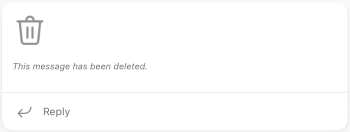
Dette kan skyldes ett av følgende:
- Forfatteren av meldingen har slettet den.
- Eieren av fellesskapet har valgt å slette det.
- Meldingen ble rapportert.
Publisere til en kanal
Kanaler gjør det enklere å fokusere på bestemte målsettinger og prosjekter. Du kan bruke kanaler til å publisere emner som kunngjøringer og spørsmål&som.
Opprett et nytt innlegg i en kanal
Gå til fellesskapskanalen du vil publisere til, i Teams.
Trykk på knappen nytt innlegg
.I Nytt innlegg-vinduet kan du:
Legg til en tittel i innlegget .
I området Start en ny samtale kan du skrive meldingen og @omtale noen i fellesskapet.
Når du oppretter et innlegg eller en kunngjøring eller sender et svar, bruker du disse alternativene til å formatere meldingen:
Trykk på Pluss-knappen
for å inkludere følgende:- Legg til fra kameraet eller galleriet i innlegget eller kunngjøringen.
-
Legg ved filer: for å dele.
- Merke meldingen med høy prioritet
- Legg til emojier, GIF-er og klistremerker Reaksjoner på for å dele reaksjoner.
- Bruk formatalternativene til å tilpasse meldingen med fet skrift, kursiv, understreking og mye mer.
- Legg til
Når du er klar, trykker du på Send for å publisere til kanalen.
Dele noe i en kanal fra mobilenheten
Du kan enkelt dele noe fra kamerabilder, apper eller nettleser til et fellesskap.
- Velg elementet du vil dele med et fellesskap.
- Trykk Del.
- Bla til Teams Free, og velg deretter fellesskapet du vil dele til, under Fellesskap. Du har også muligheten til å inkludere en melding
- Når du er klar, trykker du på Send for å publisere til fellesskapet.
Svare på et innlegg i en kanal
- Gå til innlegget i kanalen som du vil svare på, og trykk Svar.
- Du kan skrive inn meldingen i Svar-feltet og trykke på Emojier, GIF-er og klistremerker Reaksjoner på .
- Trykk på Pluss-knappen for å inkludere , Legg ved filer med høy prioritet eller Formater meldingen.
- Trykk på Kamera for å inkludere et bilde eller ta et nytt.
- Når du er klar, trykker du på Send for å svare på innlegget.
Hvordan redigerer jeg et innlegg eller en kunngjøring i en kanal?
Når du oppretter et innlegg eller en kunngjøring eller sender et svar, kan du bruke alternativene til å formatere meldingen.
Trykk på Pluss-knappen for å inkludere følgende:
- Legg til fra kameraet eller galleriet i innlegget eller kunngjøringen.
-
Legg ved filer: for å dele.
- Merke meldingen med høy prioritet
- Legg til emojier, GIF-er og klistremerker Reaksjoner på for å dele reaksjoner.
- Bruk formatalternativene til å tilpasse meldingen med fet skrift, kursiv, understreking og mye mer.

Beslektede emner
Sende en kunngjøring til en kanal i Microsoft Teams
Kontakt oss
Hvis du vil ha mer hjelp, kan du kontakte kundestøtte eller stille spørsmål i Microsoft Teams-fellesskapet.