

Denne artikkelen gjelder for frontlinjeledere og -arbeidere.
Med stemplingsklokkefunksjonen i SKIFT kan du stemple inn og ut av skiftene dine på Teams mobil, skrivebord og nett.
Hvis du vil bruke denne funksjonen, må ansvarlige først aktivere stemplingsur i Skift-innstillingene. Hvis gjenkjenning av sted også er aktivert, og du gir Teams tilgang til posisjonen din, dokumenteres posisjonen din når du stempler inn og ut på den mobile enheten.
Obs!
Du kan vise og redigere timelistene dine i SKIFT på Teams for mobil, men ikke på skrivebord eller Internett.
Stemple inn
Når du starter skiftet, trykker du på  Stemplingsur, velger teamet du vil stemple inn til, og trykker og holder
  nede under
  Skift.
Tidstelleren på skift starter og gir deg beskjed om hvor lenge du har arbeidet.
Når du er stemplet inn, ser du disse to knappene.
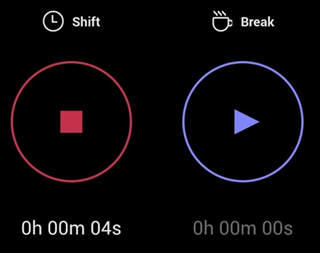
- Knappen
 under Skift og tidstelleren på skift i tt:mm:ss.
 - Knappen under
 Skift og tidstelleren for innbrudd i tt:mm:ss.
Ta en pause
Hvis du vil ta en pause under skiftet, trykker og holder du nede under Pause. Du ser nå bare tidstelleren for innbrudd, som gir deg beskjed om hvor lenge du har hatt pause.
Obs!
Når du starter en pause, stopper tidstelleren på skift. Du må avslutte pausen før du kan fortsette eller avslutte skiftet.
Trykk og hold nede under pause for å avslutte pausen. Herfra vises begge knappene igjen, og tidstelleren fortsetter der den slapp.
Stemple ut
På slutten av skiftet trykker du på og holder nede  under
under  Skift for å stemple ut.
Redigere og bekrefte timelisten
Du kan vise aktivitet på stemplingsuret ditt og korrigere eller bekrefte informasjonen i timelisten.
Timelisten vises når du stempler ut. Du kan også åpne den når som helst. Trykk på Stemplingsur, velg teamet du vil se timelisten for, og trykk deretter på  hjørne.
Når du redigerer en aktivitet i timelisten, kan du:
- Oppdater inn-/utstemplede dager og klokkeslett.
- Oppdater pausens start-/sluttdager og -tidspunkt.
- Legge til eller slette skift.
- Legg til notater i timelisteoppføringene.
- Slett all aktivitet for en timelisteoppføring.
Hvis du bekrefter en aktivitet i timelisten, kan du ikke redigere oppføringen i timelisten.
Obs!
Hvis du er en leder, kan du eksportere teamets timelisterapport. Mer informasjon om hvordan du eksporterer og viser teamets timerapport i SKIFT.
Hvis organisasjonen bruker Skift med UKG Pro Workforce Management
Hvis du bruker skift med UKG Pro Workforce Management (UKG Pro WFM), kan du kanskje også bruke UKG Pro WFM til å stemple inn og ut av skiftene dine, avhengig av firmaets retningslinjer.
Her er anbefalte fremgangsmåter du bør følge når du bruker stemplingsur. Bruk disse retningslinjene for å unngå ugyldige oppføringer i timelister.
Obs!
Bruk av stemplingsur til å starte eller avslutte en pause under et skift og redigere eller bekrefte timelister støttes ikke når du bruker Skift med UKG Pro WFM.
Ledere og arbeidere:
- Hvis firmaets retningslinjer tillater at du bruker UKG Pro WFM i tillegg til Skift for å stemple inn og ut, kan du bruke den samme appen til å stemple inn og ut av et bestemt skift. Hvis du for eksempel brukte SKIFT til å stemple inn på et skift, kan du bruke SKIFT til å stemple ut av skiftet.
Ledere:
- Bruk UKG Pro WFM til å administrere og gå gjennom ansattes timelister og timelisteunntak.
- Ikke rediger ansattes planlagte skift for gjeldende dag i UKG Pro WFM, spesielt hvis de allerede har klokket inn eller ut av skiftene sine.