
Denne artikkelen gjelder for frontlinjeledere.
Du konfigurerer og administrerer innstillinger for teamets tidsplan på Skift, nett og skrivebord.
Gå til Innstillinger-fanen i SKIFT. Herfra kan du definere tidsplaninnstillingene og velge skiftfunksjonene du vil aktivere for teamet ditt.
Obs!
Hvis du ikke kan endre en innstilling, styres denne innstillingen av IT-administratoren. Ta kontakt med systemansvarlig for mer informasjon.
I denne artikkelen
- Angi tidssone
- Angi starten på uken
- Kopiere skift
- Åpne skift
- Bytt vaktforespørsler
- Tilby skiftforespørsler
- Forespørsler om fri
- Legge til eller redigere årsaker til fri
- Stemplingsur
- Angi personvernkontroller for skiftsynlighet
Angi tidssone
Angi tidssonen for å sikre at teamets skift vises i riktig tidssone basert på teamets plassering. Velg tidssonen der teamet befinner seg, under Tidssone for teamet, og velg deretter byen som er nærmest gruppens plassering, under Nærmeste by .
Angi starten på uken
Avhengig av organisasjonens opplysninger bør du kanskje justere starten på arbeidsuken til en annen dag. Velg dagen i uken du vil at timeplanene skal starte, under Starten i uken.
Kopiere skift
Når du setter opp tidsplanene, vil du kanskje kopiere og lime inn skift (inkludert åpne skift) fra én dag til den neste.
Velg om du vil inkludere aktiviteter når du kopierer skift. Når satt til På, inkluderes aktiviteter som du la til de opprinnelige skiftene, automatisk og kopieres til de nye skiftene.
Åpne skift
Velg om du vil publisere åpne skift på tidsplanen som arbeidere kan be om.
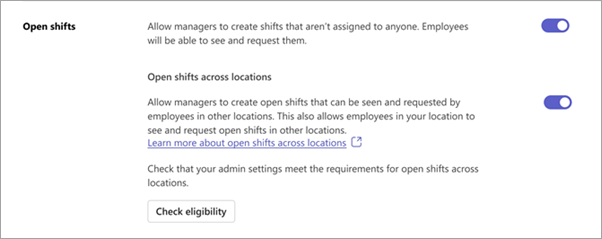
Åpne skift for arbeidere der du befinner deg
Når åpne skift er På:
Du kan gjøre følgende:
- Legg til og del åpne skift med teamet.
- Vis og godkjenn eller avvis åpne skiftforespørsler fra teamet. Du vil også motta varsler når arbeidere kommer med forespørsler.
Dine ansatte kan:
- Vis og be om åpne skift som er delt med teamet.
- Spor deres egne åpne vaktforespørsler, inkludert de som pågår og venter på godkjenning av leder. Arbeidere blir også varslet når åpne skift er tildelt til dem.
Hvis åpne skift er deaktivert:
- Du kan ikke opprette åpne skift for teamet ditt. Du kan fremdeles vise og administrere forespørsler om åpne skift som ble gjort før du slo av denne innstillingen.
- Arbeiderne kan ikke vise eller be om åpne skift som de kan ta. De kan fortsatt spore eventuelle åpne skiftforespørsler de gjorde før denne innstillingen ble slått av.
Ledige skift på tvers av lokasjoner
Obs!
Denne funksjonen er for øyeblikket i offentlig forhåndsversjon.
Viktig
Avhengig av hvordan IT-administratoren konfigurerte skift, kan det hende at denne funksjonen ikke er tilgjengelig for teamet ditt. For å finne ut dette, velg Kontroller kvalifisering. Du ser en melding med informasjon om det er tilgjengelig for teamet ditt. Hvis du vil lære mer om denne funksjonen, kan du se Gjøre åpne skift tilgjengelige på tvers av lokasjoner i SKIFT.
Når Åpen skifter på tvers av lokasjoner også er På:
Du kan gjøre følgende:
- Legg til og del åpne skift for arbeidere på andre team (plasseringer) i området ditt som også bruker denne funksjonen til å forespørre.
- Vis og godkjenn eller avvis åpne vaktforespørsler fra arbeidere i andre team i området ditt som også bruker denne funksjonen. Du vil også motta varsler når arbeidere kommer med forespørsler.
Arbeidere i andre team i området ditt kan:
- Vis og be om åpne skift som du har delt.
- Spor deres egne åpne vaktforespørsler, inkludert de som pågår og venter på godkjenning av leder. Arbeidere blir også varslet når deres åpne skiftforespørsel er godkjent eller avslått.
Hvis Åpen skift på tvers av lokasjoner er Av:
- De åpne skiftene du deler, er ikke tilgjengelige for arbeidere i andre team i området ditt å be om. Du kan fremdeles vise og administrere eventuelle åpne skiftforespørsler fra arbeidere i andre team som ble gjort før du slo av denne innstillingen.
- Arbeidere i andre team i området ditt kan ikke vise eller be om åpne skift der du befinner deg. De kan fremdeles spore eventuelle åpne forespørsler om skift de har gjort på plasseringen din før denne innstillingen ble slått av.
Bytt vaktforespørsler
Velg om arbeidere kan opprette forespørsler om å bytte skift med kolleger.
Når Bytt skift er På:
Du kan vise og godkjenne eller avvise alle forespørsler om bytte av vakter fra teamet ditt. Du vil også motta varsler når arbeidere kommer med forespørsler.
Dine ansatte kan:
- Opprett forespørsler om å bytte skift med en kollega i teamet.
- Administrer og motta varsler om bytte av vakter som kommer til dem fra en kollega.
- Spor deres egne bytteskiftforespørsler, inkludert de som pågår og venter på godkjenning av leder.
Hvis Bytt skift er deaktivert:
- Du kan administrere alle bytteskiftforespørsler som ble gjort før du slo av denne innstillingen.
- Arbeiderne kan ikke opprette forespørsler om å bytte skift. De kan fremdeles spore alle bytteforespørsler de har gjort, og administrere de som kom til dem fra andre kolleger før denne innstillingen ble deaktivert.
Tilby skiftforespørsler
Velg om arbeidere kan opprette forespørsler om å tilby skiftene sine til kolleger.
Når tilbudsskift er aktivert:
Du kan vise og godkjenne eller avvise tilbud om vaktforespørsler fra teamet ditt. Du vil også motta varsler når arbeidere kommer med forespørsler.
Dine ansatte kan:
- Opprett forespørsler om å tilby vaktene sine til en kollega i teamet.
- Administrer og motta varsler om tilbud om vaktforespørsler som kommer til dem fra en annen kollega.
- Spor sitt eget tilbud, vaktforespørsler, inkludert de som pågår og venter på godkjenning av leder.
Hvis tilbudsskift er deaktivert:
- Du kan administrere alle tilbudsforespørsler om skift som ble gjort før du slo av denne innstillingen.
- Arbeiderne kan ikke opprette forespørsler om å tilby skift. De kan fremdeles spore alle tilbudsforespørsler om skift, og administrere de som kom til dem fra kolleger før denne innstillingen ble slått av.
Forespørsler om fri
Velg om arbeidere kan opprette forespørsler om fri.
Når forespørsler om fri er aktivert:
Du kan gjøre følgende:
- Tilordne og del fritid til en medarbeider i teamet.
- Vis og godkjenn eller avvis forespørsler om fri fra teamet. Du kan også motta varsler når arbeidere kommer med forespørsler.
Dine ansatte kan:
- Vis og motta varsler om når de har fri.
- Opprett forespørsler om fri.
- Spor deres egne forespørsler om fri, inkludert de som pågår og venter på godkjenning av leder.
Hvis forespørsler om fri er deaktivert:
- Du kan fortsatt tilordne og dele fri med alle arbeidere i teamet, og administrere forespørsler om fri som ble gjort før du slo av denne innstillingen.
- Arbeiderne dine kan ikke opprette forespørsler om fri. De mottar fortsatt varslinger når de er tildelt fri. De kan også fortsatt spore forespørsler om fri som de har gjort før denne innstillingen ble deaktivert.
Legge til eller redigere årsaker til fri
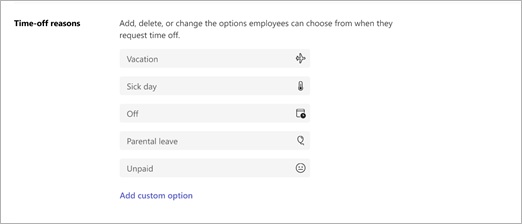
Legg til eller endre årsakene til fri som du og teamet ser i SKIFT.
Du bruker disse alternativene når du tildeler frimeldinger til ansatte i teamet, og ansatte velger blant disse alternativene når de ber om fri.
Skift inkluderer disse standardårsakene for fri: Ferie, sykedag, fri, foreldrepermisjon og ulønnet. Du kan gi dem nytt navn, endre ikonene deres eller fjerne dem, og du kan opprette egendefinerte årsaker til fri.
Stemplingsur
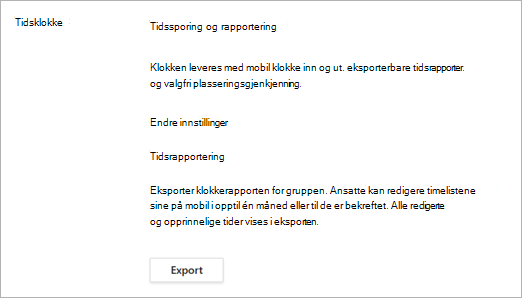
Med stemplingsur kan teamet stemple inn og ut av vakt, registrere pauser under skift og når de er på Skift på mobil, redigere og bekrefte timelisteoppføringene. Hvis du vil ha mer informasjon, kan du se Stemple inn og ut med Skift.
Du kan eksportere og vise teamets tidsrapport for en gitt periode.
Når du konfigurerer stemplingsur, kan du inkludere stedsgjenkjenning (valgfritt) for å registrere om arbeidere stempler inn og ut fra stedet du angir.
Slik slår du på stemplingsuret:
Velg Slå på stemplingsur.
Hvis du vil inkludere stedsgjenkjenning, velger du Inkluder stedsgjenkjenning for mobilappen og fyller ut koordinatene for stedet der du forventer at arbeidere stempler inn og ut fra.
For å få koordinatene trenger du et kartsystem som Bing-kart eller Google Maps.- Gå til Bing-kart, og skriv inn adressen du vil ha koordinatene til. Når resultatet vises, går du til informasjonsruten til venstre. Under I nærheten ser du informasjon, for eksempel adressens land eller område. Koordinatene er plassert like under det.
- Gå til Google Maps og skriv inn adressen du vil ha koordinatene til. Når resultatet vises, høyreklikker du den røde knappenålen på kartet for å se koordinatene.
Når du har slått på stemplingsur, kan du velge Eksporter for å eksportere og vise teamets timelisterapport.
Obs!
Hvis du inkluderte stedsgjenkjenning, indikerer tidsrapporten om arbeidere er «på stedet» når de stempler inn og ut. Du vil ikke se koordinatene deres. Arbeidere regnes som «på stedet» hvis de stempler inn eller ut innenfor en radius på 200 meter fra den angitte plasseringen.
Angi personvernkontroller for skiftsynlighet
Kontroller hvor langt tilbake i tidligere arbeidere kan se hverandres skift og detaljnivået de ser.
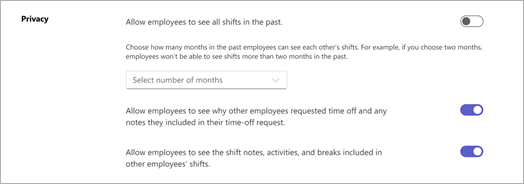
Bruk følgende innstillinger til å kontrollere synlighetsnivået:
- La ansatte se alle skift i fortiden: Aktiver for å la arbeidere se alle sine kollegers skift i fortiden. Hvis du vil begrense synlighet i tidligere skift, deaktiverer du denne innstillingen, og deretter velger du en tidsperiode (i måneder).
- La ansatte se hvorfor andre ansatte har bedt om fri, og eventuelle notater de har inkludert i forespørselen om fri: Deaktiver hvis du vil at arbeidere skal se kolleges fritid på en generell måte, uten tilgang til notater eller spesifikke årsaker.
- La ansatte se vaktnotater, aktiviteter og pauser som er inkludert i andre ansattes skift: Slå av for å begrense detaljnivået som arbeidere kan se i hverandres skift.