
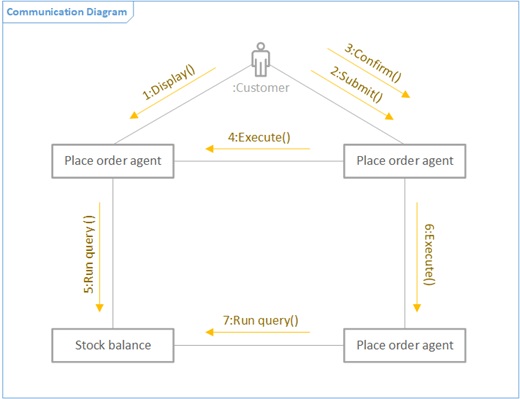
Du kan opprette et UML-kommunikasjonsdiagram for å vise interaksjon mellom livslinjer som bruker sekvensielle meldinger i en friform-sortering. Først åpner du UML-kommunikasjonsmalen og velger ett av de fire malalternativene. Deretter vises sjablongen for UML-kommunikasjon sammen med figurer som samsvarer med UML 2,5-standarden.
Obs!
UML Communication-sjablongen er bare tilgjengelig hvis du abonnerer på Visio-abonnement 2. Hvis du har et abonnement, må du kontrollere at du har den nyeste versjonen av Visio.
Starte et kommunikasjonsdiagram
- Start Visio. Hvis du allerede har en åpen fil, klikker du Ny fil>.
- Gå til Kategorier>Programvare og database>UML-kommunikasjon.
- Velg den tomme malen eller ett av de tre begynnerdiagrammene. Hvis du vil representere samarbeid mellom livslinjer ved å vise samhandling mellom livslinjer, må du passe på at du velger startdiagrammet nederst til venstre.
- Klikk på Opprett.
- Du bør se Figurer-vinduet ved siden av diagrammet. Hvis du ikke ser den, går du til Vise>oppgaveruter og kontrollerer at Figurer er valgt. Hvis du fremdeles ikke ser det, klikker du knappen Utvid figurvinduet
 til venstre.
 - Kontroller at det er merket av for koblingspunkter på Visning-fanen. Dette viser koblingspunkter når du begynner å koble sammen figurer.
- Nå drar du figurene du vil ta med i diagrammet, fra Figurer-vinduet til siden. Dobbeltklikk etikettene for å gi nytt navn til tekstetiketter.
Figurer for aktør og livslinje
Når du bør bruke
- Dra aktørfiguren til siden for å representere rollen til en bruker eller et eksternt system.
- Dra livslinjefiguren til siden for hvert navngitte element som representerer en individuell deltaker.

Samhandlinger mellom livslinjer som meldinger
Trinn 1
Dra en meldingsfigur til siden, og lim den ene enden til et koblingspunkt på en annen figur. Du vet at den er limt når det er en grønn firkant rundt koblingspunktet.

Trinn 2
Gjør det samme for den andre enden av meldingen, slik at den også er limt til et koblingspunkt. Du vet at den er limt når det er en grønn utheving rundt punktet.

Trinn 3
Hvis du vil at meldingen skal være asynkron, høyreklikker du og velger Asynkron. Dette vil endre den lukkede pilspissen til en åpen.

Samarbeid mellom livslinjer ved å vise interaksjon mellom livslinjer
Oversikt
- Først kobler du livslinjer til koblingsverktøyet .
- Deretter kan du bruke figurene Melding og Returmelding til å vise interaksjoner mellom livslinjer.

Trinn 1
Klikk koblingsverktøyet (1) i kategorien Hjem. Hold pekeren over ett av koblingspunktene for en livslinjefigur til du ser en grønn utheving (2).

Trinn 2
Klikk og dra fra den grønne uthevingen til et koblingspunkt på en annen livslinjefigur til du ser en utheving som dette.

Trinn 3
Klikk pekeverktøyet når du er ferdig med å koble sammen livslinjefigurene.

Trinn 4
Dra en annen meldingsfigur slik at den er parallell med den andre linjen.

Tips for koblinger
Rette opp koblinger
Hvis en kobling tar for mange omdreininger, høyreklikker du den og klikker deretter Rett kobling.
Endre koblingstype
Du kan endre en koblingstype. Du kan for eksempel endre fra en tilknytning til en styrt tilknytning. Høyreklikk koblingen, og klikk deretter Angi koblingstype.
Opprette dynamiske koblinger i stedet for punktkoblinger
Hvis du forventer å flytte figurer mye, bør du vurdere å lage en dynamisk kobling i stedet for en punktkobling.
Flytte eller rotere tekst på koblinger
Mest sannsynlig må du rotere eller flytte teksten på koblingslinjene. Slik gjør du det:
- Klikk et tomt område på siden for å oppheve valget av noe som kan være merket.
- Klikk på tekstblokkverktøyet i Verktøy-gruppen på Hjem-fanen

- Klikk koblingen som har tekst du vil rotere eller flytte.
- Dra tekstblokken for å flytte den, eller roter den ved hjelp av rotasjonshåndtaket

- Når du er ferdig, klikker du knappen for pekeverktøyet

Når du bytter tilbake til pekeverktøyknappen , beholdes teksten i samme posisjon i forhold til figuren. Hvis du bruker for å dra teksten, flyttes også figuren. Hvis du vil flytte teksten uavhengig av figuren, går du tilbake til for tekstblokkverktøyet.
Se også
Opprette et UML-komponentdiagram