
Et UML-sekvensdiagram viser hvordan et sett med objekter samhandler i en prosess over tid. Den viser meldingene som sendes mellom deltakere og objekter i systemet, og rekkefølgen de forekommer i.
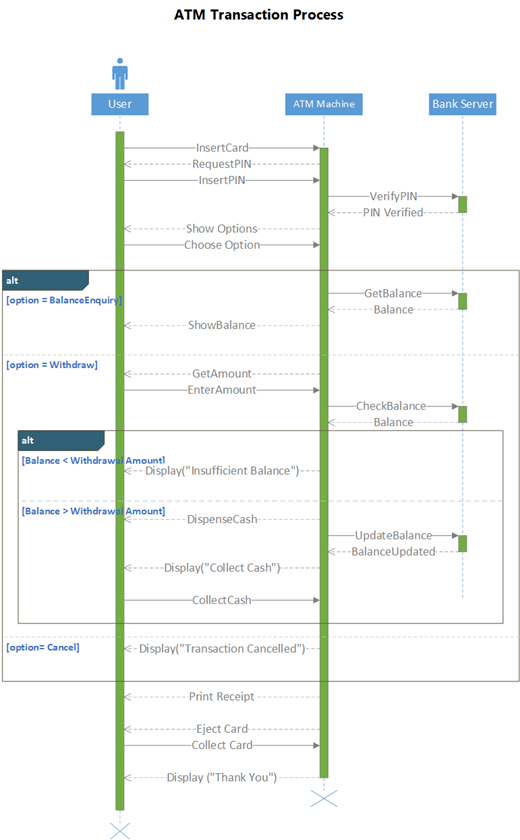
Hvis du vil bygge et sekvensdiagram, kan du bruke en mal for UML-sekvens eller et begynnerdiagram, som inneholder sjablongen UML-sekvens . Dra figurer fra sjablongen over på lerretet for å bygge diagrammet.
Starte et sekvensdiagram
- Start Visio. Hvis du allerede har en fil åpen, velger du Ny fil>.
- Skriv inn
UML sequencei søkeboksen. - Velg UML-sekvensdiagrammet .
- Velg den tomme malen eller ett av de tre startdiagrammene i dialogboksen. (En beskrivelse av hver av dem vises til høyre når du velger dem.) Velg deretter enten metriske enheter eller amerikanske enheter.
- Velg Opprett.
- Diagrammet åpnes. Du bør se Figurer-vinduet ved siden av diagrammet. Hvis du ikke ser den, går du til Vise>oppgaveruter og kontrollerer at Figurer er valgt. Hvis du fremdeles ikke ser det, velger du knappen Utvid figurvinduet til venstre.
- Kontroller at det er merket av for koblingspunkter på Visning-fanen. Dette alternativet gjør at koblingspunkter vises når du begynner å koble sammen figurer.
- Nå drar du figurene du vil ta med i diagrammet, fra Figurer-vinduet til siden. Dobbeltklikk etikettene for å gi nytt navn til tekstetiketter.
Livliner for skuespillere og objekter
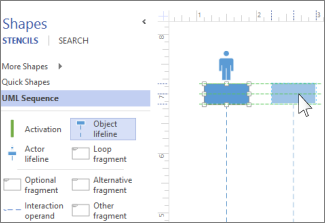
Bruk en aktørlivslinjefigur for hver deltaker og en objektlivslinjefigur for hver systemkomponent i prosessen.
Tips
Når du drar livslinjene på plass, vises grønne støttelinjer på skjermen for å hjelpe deg med å justere og fordele livslinjene i forhold til de andre livslinjefigurene.
- Dobbeltklikk i overskriftsboksen for hver livslinje for å angi et navn eller en tittel.
- Hvis du vil forlenge eller forkorte en tidslinje, velger du livslinjen, og deretter drar du det gule kontrollpunktet nederst i livslinjen.
Meldinger
Bruk meldingsfigurer til å representere informasjon som sendes mellom livslinjer.
Tips
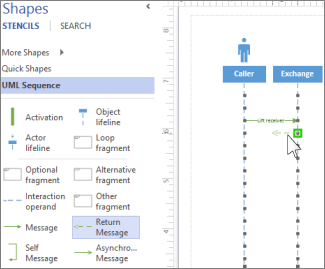
Visio hjelper deg med å lime meldingsendepunktene til hver livslinje. En grønn sirkel vises ved endepunktet når den limes til et koblingspunkt. Koblingspunktene forsvinner når du er ferdig med å dra.
Koble startendepunktet til livslinjen som sender meldingen, og dra deretter hodeendepunktet til livslinjen som mottar meldingen.
Dobbeltklikk meldingsfiguren for å opprette en tekstboks, og skriv inn et navn på meldingen.
Bruk en meldingsfigur (en heltrukket linje) til å representere en forespørsel eller overføring av informasjon.
Bruk en returmeldingsfigur (en stiplet linje) til å representere et svar på en tidligere melding.
Bruk en selvmelding til å representere et rekursivt kall for en operasjon, eller én metode som kaller en annen metode som tilhører samme objekt.
Bruk figuren Asynkron melding til å vise når en handling kanskje ikke skjer umiddelbart.
Slik endrer du formen på en koblingsmelding:
- Høyreklikk på koblingen.
- Nederst på hurtigmenyen velger du mellom tre alternativer (Rettvinklet, Rett, Buet).
- Merk og dra koblingen for å endre formen.
Fragmenter
Hvis én eller flere samhandlinger danner en løkke, eller krever at en betingelse må oppfylles for å avslutte samhandlingen, omslutter du disse samhandlingene i en fragmentfigur :
- Bruk Loop-fragmentet for en grunnleggende, gjentakende samhandling.
- Bruk det valgfrie fragmentet for trinn som bare utføres hvis en bestemt betingelse er oppfylt.
- Bruk Alternativ fragmentfigur for en hvis-så- eller hvis-så-ellers-prosess eller samhandling. Fragmentet har to deler som lar deg vise den alternative interaksjonen. Hvis du vil legge til en annen betingelse, drar du en samhandlingsoperand til figuren.
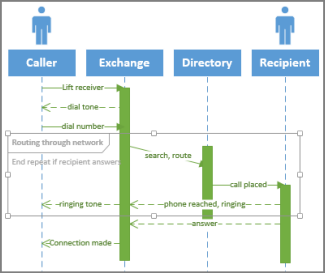
- Dra fragmentfiguren til samhandlingene den er relatert til. Bruk skaleringshåndtakene på fragmentfiguren til å sikre at den omslutter alle relaterte samhandlinger.
- Dobbeltklikk i tittelhjørnet på fragmentfiguren for å legge til en tittel eller en kort beskrivelse av prosessen som omsluttes av fragmentet. Under tittelhjørnet velger du [parametere] -ledeteksten hvis du vil angi betingelsene som vil avslutte den prosessen.
Aktivering
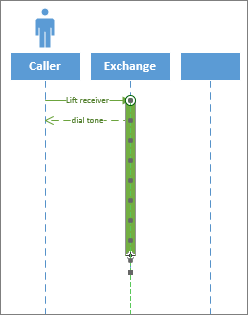
Plasser en aktiveringslinjefigur på en livslinje for å vise når og hvor lenge objektet eller deltakeren er aktiv i prosessen. Vanligvis vil det være piler som går til og fra en aktiveringsboks for å demonstrere informasjonsflyten.
Dra endepunktene på aktiveringslinjen opp eller ned for å gi den ønsket lengde.
Ødeleggelse
Ødeleggelse indikerer når et objekt eller en aktør er ferdig med å delta i et system. En stor X vises på slutten av livslinjen. Slik viser du ødeleggelse av et objekt i et diagram:
- Høyreklikk objektet, og velg Vis ødeleggelse.
Se også
Opprette et UML-komponentdiagram