
I Visio for nettet, ved hjelp av et nytt tillegg, kan du opprette et organisasjonskart som er basert på Excel-data.
Viktig
Denne prosessen fungerer bare hvis du har en jobb- eller skolekonto for Microsoft 365. Den er ikke tilgjengelig for personlige Microsoft 365-kontoer (Hotmail, outlook.com, live.com osv.).
Hvis du vil lage et organisasjonskart som ikke er basert på Excel-data, kan du se Opprette et organisasjonskart i Visio.
Diagrammet er basert på Excel-data
Organisasjonskartet er avledet fra data i en Excel-arbeidsbok. Vi gir deg noen eksempeldata for å gjøre det enkelt å komme i gang. Du erstatter eksempeldataene med data om personene du vil ta med i organisasjonskartet.
Det finnes flere trinn i prosessen, som alle er beskrevet nedenfor. En fordel med denne prosessen er at når det skjer endringer, oppdaterer du ganske enkelt ansattdataene i Excel-arbeidsboken og deretter klikker en knapp for å oppdatere Visio-diagrammet fullstendig.
Start med Visio Datavisualiserer-tillegget
Datavisualiserer-tillegget er tilgjengelig for Excel på PC, Mac og nettleseren med en jobb- eller skolekonto for Microsoft 365. Her fokuserer vi på å bruke Excel og Visio i en nettleser.
- Åpne Excel på nettet og opprett en ny tom arbeidsbok.
- Lagre arbeidsboken på en plassering i OneDrive eller SharePoint.
- Kontroller at en tom celle er merket i arbeidsboken.
- Velg Sett inn>tillegg:

- Velg Store-fanen i vinduet for Office-tillegg, søk etter
Data Visualizerog velg deretter Legg til ved siden av Microsoft Visio Datavisualiserer. Hvis du ser en sikkerhetsmelding om tillegget, velger du Klarer dette tillegget. -
Logg på med kontoen som er knyttet til jobb- eller skoleabonnementet for Microsoft 365.
- Hvis du ser en tillatelsesmelding, velger du Tillat.
Endre den datakoblede tabellen for å tilpasse diagrammet
Velg Organisasjonskart i Datavisualiserer-vinduet. Velg deretter ett av de fem alternativene for oppsett:
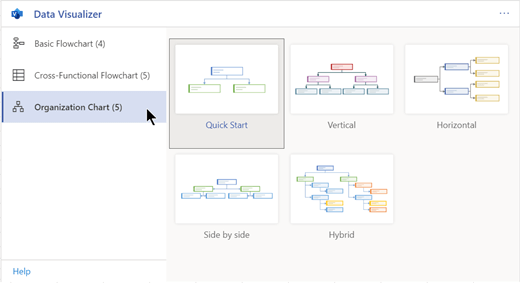
Et eksempeldiagram og den datakoblede tabellen legges til i arbeidsboken. Denne prosessen kan ta et minutt.Diagrammet lagres som en Visio-fil på samme sted der du lagret Excel-arbeidsboken.
Erstatt eksempeldataene i Excel-tabellen med informasjon om organisasjonen. Skriv inn ansatt-ID, navn, leder-ID, tittel og rolletype for hver person du vil inkludere i organisasjonskartet.
Ikke endre navnene på kolonneoverskriftene. Bare endre dataene under overskriftene. Du kan bruke et hvilket som helst nummereringssystem for Ansatt-ID, men hver oppføring i den kolonnen må være unik. Hvis du vil ha mer informasjon, kan du se neste inndeling, «Hvordan tabelldataene interagerer med diagrammet.»Legg til eller fjern oppføringer for brukere ved å legge til eller fjerne rader i datatabellen.
Når du er ferdig med å endre datatabellen, velger du Oppdater i diagramområdet for å oppdatere utseendet til diagrammet.
Obs!
Hvis det er en feil i kildedatatabellen, vises datakontrollen ved siden av diagrammet og gir instruksjoner om hvordan feilen kan løses. Når du har gjort endringene i tabellen, velger du Prøv på nytt i datakontrollen for å bekrefte at feilen er rettet. Deretter oppdateres diagrammet av seg selv.
Hvordan tabelldataene samhandler med diagrammet
Hver kolonne i tabellen identifiserer unikt et viktig aspekt ved organisasjonskartet som du ser. Se referanseinformasjonen nedenfor for å lære mer om hver kolonne og hvordan den gjelder og påvirker diagrammet.
Velg en underoverskrift nedenfor for å utvide den og se detaljert informasjon.
Ansatt-ID
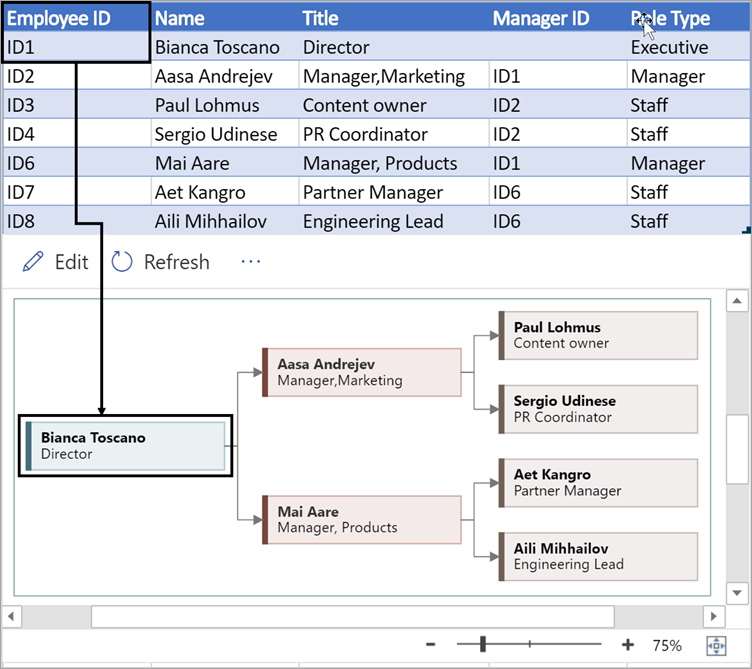
Et nummer som identifiserer hver ansatt i organisasjonskartet. Denne kolonnen er obligatorisk, og hver verdi i Excel-tabellen må være unik, og ikke tom. Denne verdien vises ikke i diagrammet.
Navn
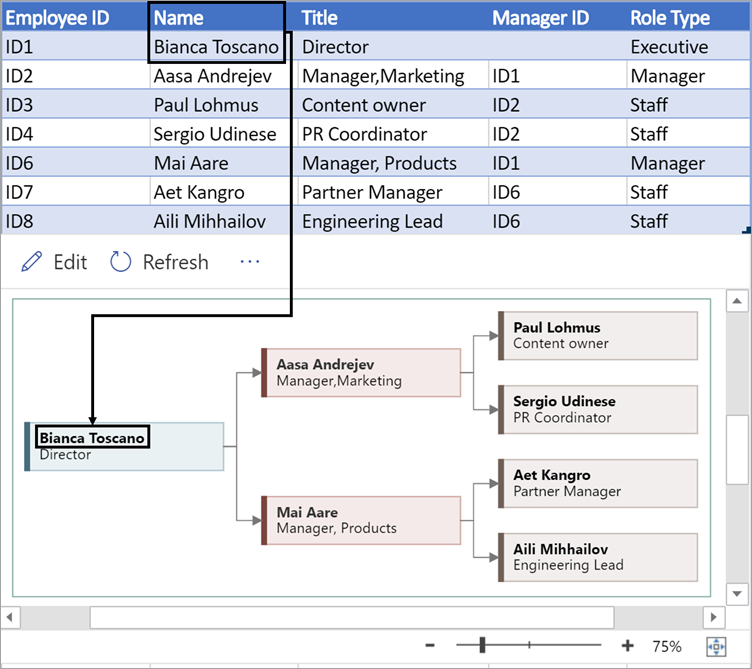
Skriv inn fullt navn på den ansatte du vil knytte til ansatt-ID-nummeret. Denne teksten vises i diagrammet som figurtekst.
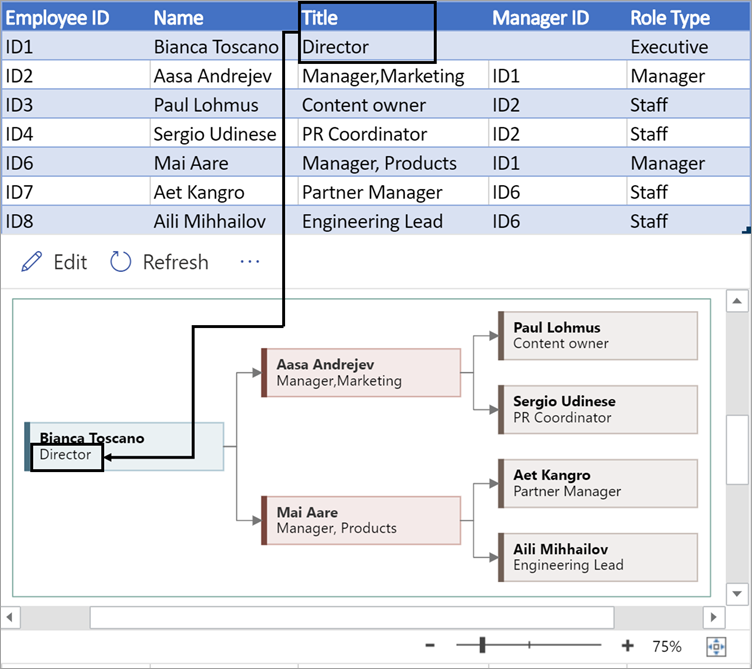
Tittel
Oppgi ytterligere detaljer om den ansatte ved å angi stillingstittel eller rolle. Denne teksten vises i diagramfigurene under den ansattes navn.
Manager ID
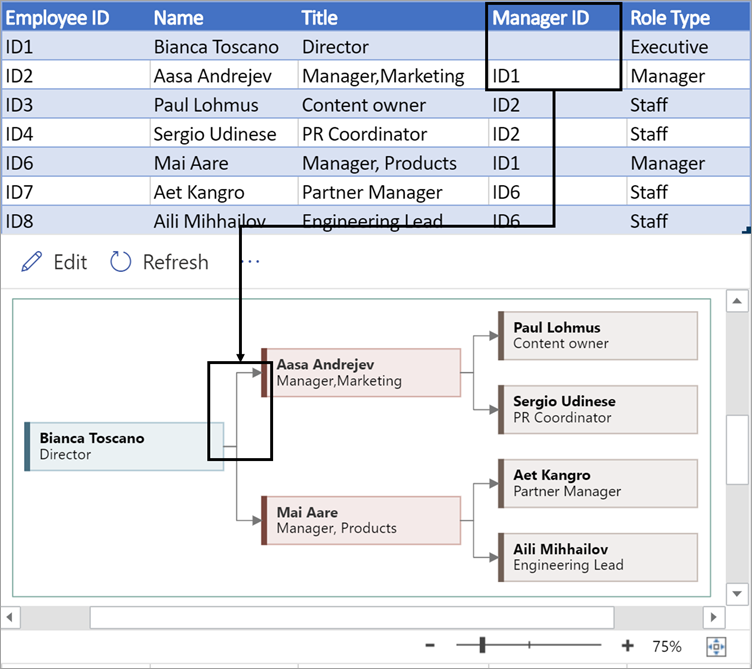
Hvis du vil opprette strukturen i organisasjonskartet, bruker du denne kolonnen til å identifisere lederen for hver enkelt ansatt. Du kan la den stå tom for de som ikke rapporterer til noen. Du skriver inn den tilsvarende ansatt-ID-en fra den første kolonnen. I eksemplet nedenfor, legg merke til hvordan ansatt-ID-en (ID1) til Bianca Toscano vises i leder-ID-kolonnen for Aasa Andrejev, noe som indikerer at Bianca er leder for Aasa.
Du kan også skille flere leder-ID-er med komma.
Rolletype
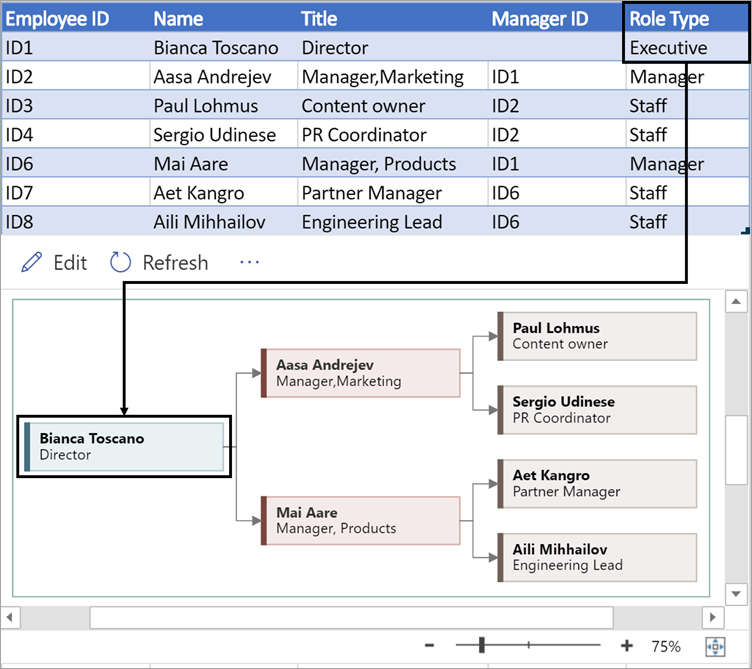
Organisasjonskart i tillegget leveres med ulike rolletyper du kan velge mellom. Velg et felt under Rolletype-kolonnen for å velge fra en forhåndsdefinert liste over roller. Rollen du velger, bestemmer fargen på figuren i diagrammet.
Vise, skrive ut eller dele et Visio-diagram
Åpne flytskjemaet Datavisualiserer i Visio på nettet for å vise, skrive ut eller dele diagrammet med andre. Slik gjør du det:
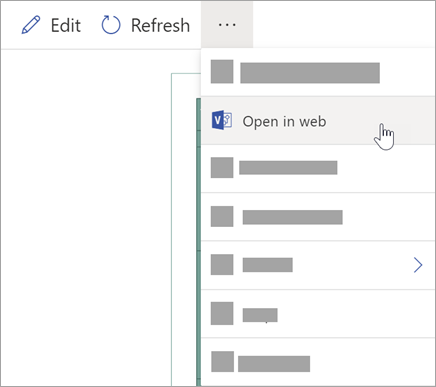
- Hvis du vil vise diagrammet i Visio på nettet, velger du ellipsen (...) i diagramområdet og velger Åpne på nettet.
- Når Visio-filen er åpnet i en ny nettleserfane, velger du ellipsen (...) øverst, og deretter velger du Skriv ut for å skrive ut diagrammet. (Hvis du vil ha mer informasjon, kan du se Skrive ut et diagram.
- Hvis du vil dele diagrammet, velger du Del-knappen for å opprette en kobling eller skrive inn e-postadressene til de du vil dele med.
Redigere diagrammet
Hvis du abonnerer på Visio, kan du redigere diagrammet på bestemte måter i Visio på nettet, for eksempel endre tema, endre oppsettet eller legge til og formatere tekst.
Velg Rediger i diagramområdet i Excel

Slik gjør endringene i diagrammet i Visio på nettet:
Hvis du vil Bruk Legge til og formatere tekst Hjem>Alternativer for skrift
Hjem>Alternativer for skrift :

Hvis du vil ha mer informasjon, kan du se Legge til og formatere tekst.Endre temaet utforming> 
utforming>Temafarger
Hvis du vil ha mer informasjon, kan du se Bruke et tema eller en temafarge.Endre diagrammets oppsett utforming>Oppsett: 
Hvis du vil ha mer informasjon, kan du se Omarrangere et diagram.Når du er ferdig med å redigere diagrammet, kan du gå tilbake til Excel-filen og velge Oppdater
 for å se endringene. Andre typer endringer i diagrammet som er gjort i Visio på nettet, utover de som er oppført i trinn 2, kan ikke synkroniseres tilbake til Excel-kildefilen.