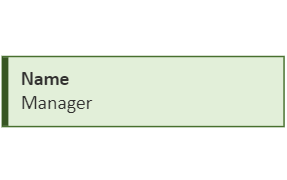
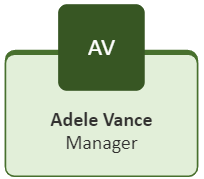
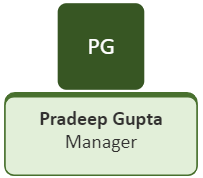
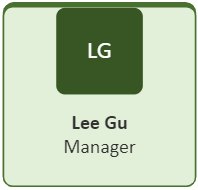
Et organisasjonskart er et diagram over et rapporteringshierarki som vanligvis brukes til å vise relasjoner mellom ansatte, titler og grupper.
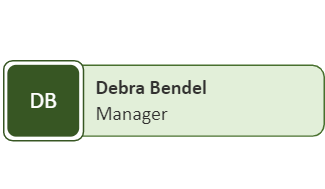
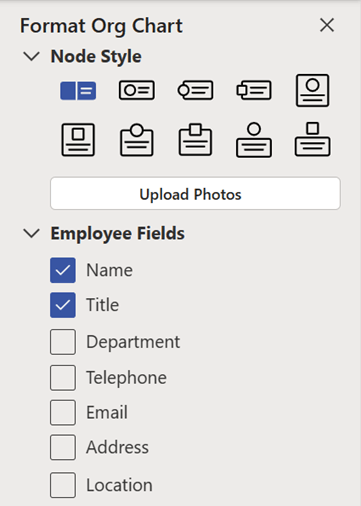
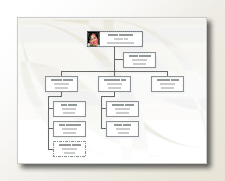
Organisasjonskart kan variere fra enkle diagrammer (som i den tilstøtende illustrasjonen) til store og komplekse diagrammer som er basert på informasjon fra en ekstern datakilde. Figurene i organisasjonskartet kan vise grunnleggende informasjon som navn og tittel, eller detaljer som avdeling og kostnadssenter. Du kan til og med legge til bilder i figurene i organisasjonskartet.
Opprette et enkelt organisasjonskart
Når du vil opprette et lite organisasjonskart med standard informasjonsfelt, følger du disse trinnene:
Pek på Ny på Fil-fanen, klikk Organisasjonskart, velg Metriske enheter eller Amerikanske enheter, og velg deretter Opprett.
Velg Avbryt når du ser dialogboksen Veiviser for organisasjonskart hvis du bare vil opprette et enkelt organisasjonskart selv med standard informasjonsfelt.
Alternativene på Organisasjonskart-fanen viser ulike typer figurer, som du kan bruke for medlemmer av organisasjonen basert på deres posisjoner.
Obs!
Hvis du vil ha informasjon om hvordan du legger til mer data i figurene, kan du se Legge til data i figurer.
Hvis du vil koble sammen figurene automatisk, drar du de underordnede figurene til overordnede figurer i henhold til organisasjonshierarkiet, eller du kan velge å koble til manuelt ved hjelp av koblingfigurene. Skriv inn et navn og en tittel for hver av dem, og legg eventuelt til et bilde av medlemmene.
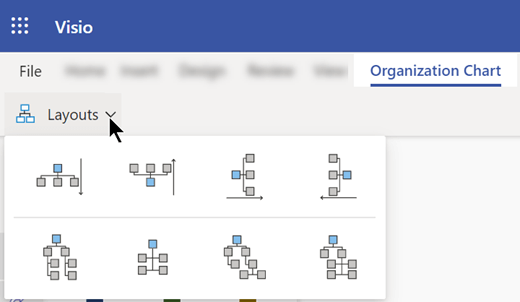
Du kan ordne oppsettet til organisasjonskartet, avstanden mellom figurene, høyden og bredden på figurene ved hjelp av forskjellige kommandoer og alternativer på Organisasjonskart-fanen .
Opprette et organisasjonskart fra en ny datatabell automatisk
Du kan bruke denne metoden hvis du vil endre eller legge til mer informasjon enn standard informasjonsfelt, og hvis du ikke allerede har dataene i en annen programfil.
Pek på Ny på Fil-fanen, velg Organisasjonskart, velg Metriske enheter eller Amerikanske enheter, og velg deretter Opprett.
Velg informasjonen som jeg legger inn ved hjelp av veiviseren, på den første siden i veiviseren for organisasjonskart, og velg deretter Neste.
Velg Excel eller tekst med skilletegn, skriv inn et navn for den nye filen, og velg deretter Neste.
Obs!
Hvis du velger Excel, åpnes et Microsoft Office Excel-regneark med eksempeltekst. Hvis du velger tekst med skilletegn, åpnes en Microsoft Notisblokk-side med eksempeltekst.
Når Excel eller Notisblokk åpnes, bruker du eksempelteksten som et eksempel på hvilken type informasjon du skal ta med, og skriv informasjonen over eksempelteksten.
Viktig
Ikke slett Navn og Reports_to-kolonner , men du kan endre, slette eller legge til andre kolonner du kanskje trenger for organisasjonskartet.
Avslutt enten Excel- eller Notisblokk-filen når du har lagt til informasjonen, og velg deretter Neste for å fortsette.
Hvis du vil inkludere bilder i organisasjonskartet, velger du Ikke inkluder bilder i organisasjonskartet. Hvis ikke, velger du Finn mappen som inneholder organisasjonsbildene. Følg resten av instruksjonene på denne siden, og velg deretter Neste for å fortsette.
På den siste siden i veiviseren kan du angi hvor mye av organisasjonen som skal vises på hver side. Du kan velge Jeg vil angi hvor mye av organisasjonen som skal vises på hver side, eller du kan la veiviseren definere hver side automatisk ved å velge Jeg vil at veiviseren automatisk skal bryte organisasjonskartet på tvers av sidene.
Hvis du vil hyperkoble og synkronisere ansattfigur på tvers av sidene, velger du alternativene Hyperkoble ansattfigur over sidene og Synkroniser ansatfigur på tvers av sidene.
Når du har gjort alle valgene, velger du Fullfør.
Obs!
Spesifikk hjelp er tilgjengelig for de fleste sider i veiviseren. Trykk F1 eller velg Hjelp for å få tilgang til Hjelp .
Opprette et organisasjonskart automatisk ved hjelp av en eksisterende datakilde
Denne metoden er best hvis informasjonen du vil inkludere i organisasjonskartet allerede finnes i et dokument, for eksempel et Microsoft Office Excel-regneark, Microsoft Exchange Server-katalog, en ODBC-kompatibel datakilde eller en Org Plus-tekstfil.
Kontroller at tabellen eller regnearket inneholder kolonner for ansattes navn, unike ID-er og hvem som rapporterer til hvem.
Obs!
Du kan gi kolonnene det navnet du vil. Når du kjører veiviseren for organisasjonskart, kan du identifisere hvilke kolonner (eller feltnavn) som inneholder navnet, IDen og rapportere til.
- Ansattnavn Hvordan den ansattes navn vises i dette feltet er måten det vises på figurene i organisasjonskartet.
- Unik identifikator Hvis hvert navn ikke er unikt, bør du inkludere en kolonne med en unik identifikator, for eksempel et ansatt-ID-nummer, for hver ansatt.
- Hvem den ansatte rapporterer til Dette feltet må inneholde en unik identifikator for hver leder, enten identifikatoren er et navn eller et ID-nummer. La dette feltet være tomt for den ansatte som er øverst i organisasjonskartet.
Pek på Ny på Fil-fanen, velg Organisasjonskart, velg Metriske enheter eller Amerikanske enheter, og velg deretter Opprett.
På den første siden i veiviseren velger du informasjon som allerede er lagret i en fil eller database , og deretter velger du Neste for å fortsette.
Velg filtypen der organisasjonsinformasjonen lagres ved å velge Bla gjennom, og bla deretter til plasseringen for denne filen. Velg språket du vil bruke i diagramveiviseren, og velg deretter Neste for å fortsette.
På neste side i veiviseren velger du kolonnen (feltene) i datafilen som inneholder informasjon som definerer organisasjonen, for eksempel Navn, Rapporterer til og Fornavn. Velg Neste for å fortsette.
På neste side i veiviseren kan du definere hvilke bestemte felt du vil vise ved hjelp av Legg til- og Fjern-knappene og visningsrekkefølgen for feltene ved hjelp av Opp- og Ned-knappene . Velg Neste for å fortsette.
På neste side i veiviseren kan du velge feltene fra datafilen som du vil legge til i organisasjonskartfigurer som figurdatafelt. Velg Neste for å fortsette.
Hvis du vil inkludere bilder i organisasjonskartet, velger du Ikke inkluder bilder i organisasjonskartet. Hvis ikke, velger du Finn mappen som inneholder organisasjonsbildene. Følg resten av instruksjonene på denne siden, og velg deretter Neste for å fortsette.
På den siste siden i veiviseren kan du angi hvor mye av organisasjonen som skal vises på hver side. Du kan velge Jeg vil angi hvor mye av organisasjonen som skal vises på hver side, eller du kan la veiviseren definere hver side automatisk ved å velge Jeg vil at veiviseren automatisk skal bryte organisasjonskartet på tvers av sidene.
Hvis du vil hyperkoble og synkronisere ansattfigur på tvers av sidene, velger du alternativene Hyperkoble ansattfigur over sidene og Synkroniser ansatfigur på tvers av sidene.
Når du har gjort alle valgene, velger du Fullfør.
Obs!
Spesifikk hjelp er tilgjengelig for de fleste sider i veiviseren. Trykk F1 eller velg Hjelp for å få tilgang til Hjelp .
Vise grupper ved å bruke grupperamme eller prikkede linjer
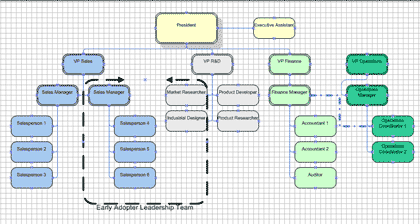
Når du oppretter et organisasjonskart, kan du omorganisere informasjonen for å gjenspeile de virtuelle gruppeforholdene. Flytt tilknyttede figurer nær hverandre og legg til koblinger med prikket linje for å vise sekundære rapporteringsstrukturer, eller bruk Grupperamme-figuren til å utheve en virtuell gruppe. Rapporten med prikket linje oppfører seg som en vanlig kobling. Grupperammen er i utgangspunktet en modifisert rektangelfigur som du kan bruke til å gruppere og navngi grupper visuelt.
Oppdatere genererte organisasjonskart
Hvis du vil gjenspeile endringene i strukturen til en organisasjon, må du oppdatere organisasjonskartet manuelt eller generere et nytt kart. Hvis du genererer et nytt diagram, inkluderes ingen tilpasninger som er gjort i det tidligere diagrammet, i det nye diagrammet. Hvis temaer eller bilder ble lagt til figurer, må de legges til på nytt for å få diagrammene til å se like ut.
Hvis figurene er koblet til data, oppdateres dataene normalt når du kjører Oppdater data, men bare inni eksisterende figurer. Oppdatering av dataene legger ikke til eller fjerner figurer.
Se også
Video: Opprette et organisasjonskart
Opprette et organisasjonskart automatisk fra ansattdata
Opprette et organisasjonskart uten eksterne data
Opprette et organisasjonskart ved hjelp av Visio på nettet
Vise eller skjule informasjon i et Visio-organisasjonskart
Stille opp figurene i organisasjonskartet
Om å bryte organisasjonskartet over flere sider
Finne eksempler på organisasjonskart Visio-maler og diagrammer