
Tips: Finnes ikke videoen på språket ditt? Prøv å velge knappen Teksting for hørselshemmede .
.
Prøv det!
Opprette et flott og profesjonelt organisasjonskart som viser forholdet mellom ansatte, gruppemedlemmer og avdelinger.
Start med veiviseren for organisasjonskart
Velg Ny fil>.
Velg opprett organisasjonskart>.
Velg Informasjon som jeg angir ved hjelp av veiviseren, og velg Neste.
Velg filtypen du ønsker å skrive inn data i, skriv inn bane og navn, og velg Neste.
Tips
Hvis du velger Excel, åpnes et Excel-regneark med eksempeltekst. Hvis du velger Tekst med skilletegn, åpnes en notisblokkside med utvalgt informasjon.
Bytte ut eksempelteksten med informasjonen din.
Lukk Excel eller Notisblokk, fullfør veiviseren i Visio, og velg Fullfør.
Endre utseendet på et organisasjonskart
- Hvis du vil endre figurstilen, velger du Organisasjonskart>mer og velger en figurstil.
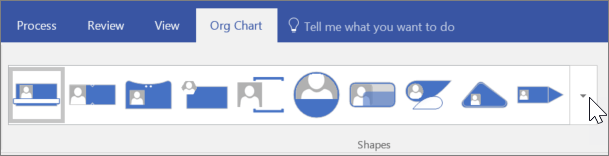
- Hvis du vil endre oppsettet for organisasjonskartet, velger duoppsett for organisasjonskart> og velger et oppsett.
- Hvis du vil ordne kartet slik at det passer til siden, velger du Organisasjonskart>passer best til siden.
- Hvis du vil øke avstanden mellom figurer, velger du Organisasjonskart>Øke avstanden.
Legge til et bilde i en figur
- Merk figuren.
- Velg organisasjonskart Sett>inn>bilde.
- Merk bildefilen.
Legge til en ny person
- Merk en figur som representerer jobbeskrivelsen til personen.
- Dra figuren til tegnesiden, og plasser den oppå figuren du vil koble til.
- Merk tekstboksen Navn , og skriv inn navnet til den nye personen.
- Merk tekstboksen Tittel , og skriv inn en tittel for den nye personen.
Obs!
Legg til personen i Excel- eller Notisblokk-filen du opprettet i veiviseren for organisasjonskartet, slik at det er oppdatert og klar til bruk når du oppretter andre organisasjonskart for gruppen.
Legge til en grupperamme og tittel
- Merk figuren Grupperamme.
- Dra den til tegnesiden.
- Bruk skaleringshåndtakene til å få plass til figuren Grupperamme rundt figurene som representerer gruppemedlemmer.
- Hvis du vil legge til en gruppetittel, velgerdu Hjem-tekst>, skriver inn teamets navn og velger Pekeverktøy for å fullføre.
- Hvis du vil endre linjefargen for rammen, velger duHjem-linje> og velger en farge, linjetykkelse og tankestrekstil.
Vil du vite mer?
Bygge et organisasjonskart i Visio
Opprette et Visio-organisasjonskart
Opprette et organisasjonskart automatisk fra ansattdata