Opprette en ny egendefinert sjablong
- Klikk Flere figurer i Figurer-vinduet, og klikk deretter Ny sjablong.
- Høyreklikk tittellinjen til den nye sjablongen i Figurer-vinduet, og klikk deretter Lagre som.
- Skriv inn et navn på sjablongen, og klikk deretter Lagre.
Som standard lagres egendefinerte sjablonger i mappen Mine figurer.
Du kan åpne den nye egendefinerte sjablongen i en annen tegning ved å klikke Flere figurer i Figurer-vinduet, peke på Mine figurer, og deretter klikke sjablongnavnet.
Legge til figurer på en egendefinert sjablong
Hvis tittellinjen til sjablongen har ikonet  (stjerne), kan du redigere sjablongen ved å legge til, slette og endre figurer.
- Åpne den egendefinerte sjablongen du vil legge til figurer i.
- Hvis tittellinjen til sjablongen ikke viser ikonet (stjerne), høyreklikk sjablongens tittellinje, og klikk Rediger sjablong.
- Dra en figur fra en annen sjablong eller fra tegnesiden til den egendefinerte sjablongen. En ny originalfigur legges til i sjablongen.
- Hvis du vil endre navn på originalfiguren, høyreklikker du figuren og klikker Gi nytt navn til original.
- Skriv inn et navn for originalfiguren, og trykk ENTER.
Lagre en egendefinert sjablong
- Du lagrer endringer i en sjablong ved å høyreklikke tittellinjen for sjablongen og deretter klikke Lagre.
- Hvis du vil lagre en kopi av en sjablong med et nytt navn, høyreklikker du på sjablongtittellinjen, klikker på Lagre som, skriver inn et navn for den nye sjablongen og klikker deretter på Lagre.
Som standard lagres egendefinerte sjablonger i mappen Mine figurer.
Opprette ny sjablong basert på en eksisterende
Du kan ikke redigere de innebygde sjablongene som følger med Visio, men du kan kopiere sjablonger og endre kopien.
- Åpne sjablongen du vil kopiere.
- Høyreklikk sjablongens tittellinje, og klikk deretter Lagre som.
- Skriv inn et navn på den nye, egendefinerte sjablongen, og klikk deretter Lagre. Den nye, egendefinerte sjablongen vises i Figurer-vinduet.
- Gjør eventuelle ønskede endringer på sjablongen.
- Høyreklikk sjablongens tittellinje, og klikk Lagre for å lagre endringene.
Dele en egendefinert sjablong
Egendefinerte sjablonger lagres som filer med filtypen VSSX i mappen Mine figurer . Hvis du gir sjablongfilen til andre, kan de åpne sjablongen i sine egne Visio-diagrammer, såfremt de har en kompatibel versjon av Visio for sjablongformatet. De bør da lage filen i sin egen Mine figurer-mappe. På den måten kan de enkelt åpne den nye sjablongen i Figurer-vinduet ved å klikke Flere figurer, peke på Mine figurer, og klikke på sjablongnavnet.
Hvis du har en Visio-abonnement 2-lisens, kan du importere og bruke egendefinerte sjablonger i Visio-nettappen. Hvis du vil opprette en ny egendefinert sjablong, må du bruke Visio-skrivebordsprogrammet. Du finner instruksjoner på Skrivebord-fanen i denne artikkelen.
Obs!
Egendefinerte figurer importeres til Visio på nettet i form av filer med filtypen VSSX, som kalles sjablongfiler.
Importere egendefinerte figurer
- Velg Legg til i venstre marg
 i Figurer-ruten.
- Gå til Egendefinerte figurer-fanen .
- Velg rullegardinlisten Legg til egendefinerte figurer .
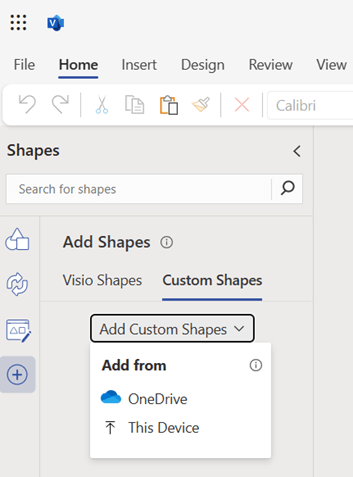
- Du kan velge å laste opp sjablongfilen som inneholder egendefinerte figurer, enten fra OneDrive eller fra den lokale enheten, ved å velge Denne enheten fra rullegardinmenyen.
- Når filen er lastet opp, festes sjablongen automatisk, og du navigeres til den festede sjablongen. Hvis det oppstår en opplastingsfeil, må du feilsøke feilen. Se feilscenariene som er beskrevet nedenfor.
- Nå kan du dra de egendefinerte figurene i den festede sjablongen til lerretet.
Merknad:
- Egendefinerte sjablonger er bare synlige i Egendefinerte figurer-fanen når sjablongfilene er lastet opp til mappen Mine figurer i OneDrive. Hvis mappen Mine figurer ikke finnes i OneDrive, må den opprettes, og sjablongfilen plasseres i den.
- Hvis du velger OneDrive-alternativet for å laste opp en egendefinert sjablong, vil filen IKKE automatisk bli lagt til i mappen Mine figurer , og derfor vil den ikke bli oppført på Egendefinerte figurer-fanen . Filen vil likevel være festet for din bruk.
- Hvis du laster opp en sjablongfil fra den lokale enheten, blir den automatisk lastet opp til mappen Mine figurer i OneDrive og blir oppført på Egendefinerte figurer-fanen . Hvis mappen Mine figurer ikke finnes, opprettes den også automatisk før sjablongfilen plasseres i den.
Dele en egendefinert sjablong
Egendefinerte sjablonger lagres som filer med filtypen VSSX. Hvis noen har delt en Visio-diagramfil (.vsdx) med deg som ble opprettet ved hjelp av en egendefinert sjablong, gir den heller ikke tilgang til de egendefinerte sjablongfilene (VSSX). De må eksplisitt dele tilgang til sjablongfilen med deg. Når du får tilgang, kan du bruke figurene som finnes i sjablongen.

Feilscenarier
Kan ikke åpne sjablongfilen
Denne feilen oppstår vanligvis når du prøver å åpne en Visio-fil som ble opprettet i Visio-skrivebordsprogrammet, og den egendefinerte sjablongen som ble brukt til å opprette Visio-diagrammet, ble lagt til mens du var i skrivebordsprogrammet. Du kan løse dette problemet ved å laste opp sjablongfilen til Mine figurer-mappen i OneDrive og deretter klikke på Last inn på nytt-knappen som er nevnt under feilmeldingen.
Finner ikke sjablongfil
Denne feilen vises hvis du ikke har tilgang til sjablongfilen eller hvis sjablongfilen er blitt slettet fra plasseringen den opprinnelig ble lastet opp til i OneDrive. Du kan løse dette problemet ved å be eieren av sjablongfilen om å dele tilgang til sjablongfilen med deg. Vær oppmerksom på at tilgang til sjablongfilen ikke deles automatisk når noen har delt tilgang til et Visio-diagram ved hjelp av sjablongfilen. Hvis sjablongfilen slettes fra den delte plasseringen, kan du laste den opp på nytt via Egendefinerte figurer-fanen.
Inkompatible figurer
Hvis den egendefinerte sjablongen du prøver å laste opp, inneholder figurer som ikke er kompatible med Visio på nettet, kan du ikke se disse figurene når sjablongen er festet. Hvis alle figurene i en egendefinert sjablong er inkompatible, vises sjablongen som tom med bare en feilmelding.
Egendefinerte figurer er ikke søkbare
Du kan ikke søke etter og finne egendefinerte figurer i figursøket i Visio. Du må bla gjennom listen på fanen Egendefinerte figurer for å finne sjablongen du leter etter, men bare hvis du har lagt til sjablongfilen i mappen Mine figurer . Hvis du vil bruke en sjablong, kan du også legge til sjablongfilen fra Egendefinerte figurer-fanen.
Sjablonggrense i kategorien Egendefinerte figurer
Visio kan vise opptil 50 sist brukte sjablonger på Egendefinerte figurer-fanen. Du kan legge til sjablongen du vil bruke, fra rullegardinlisten Legg til egendefinerte figurer , eller velge hyperkoblingen i feilmeldingen for å laste opp en sjablong fra OneDrive.
Ingen egendefinerte figurer er lagt til
Hvis Egendefinerte figurer-fanen er tom og du ser denne meldingen, må du huske at bare sjablongene med sjablongfilen lastet opp i Mine figurer-mappen i OneDrive vil være oppført i Egendefinerte figurer-fanen . Hvis mappen Mine figurer ikke finnes, må du opprette en før du laster opp sjablongfiler til den.
Informasjonskapsel fra tredjepart er deaktivert
Du må aktivere informasjonskapsler fra tredjeparter i nettleseren din for å kunne bruke egendefinerte figurer i Visio på nettet. Du kan vanligvis gjøre dette fra nettleserinnstillingene.
Kan ikke åpne fil
Denne feilen kan ikke løses i Visio på nettet. Du må åpne sjablongfilen i Visio-skrivebordsprogrammet og redigere. En mulig løsning er å prøve å slette noen figurer i sjablongfilen, og deretter sjekke en gang til. Du kan redigere Visio-sjablongfiler (VSSX) i Visio-skrivebordsprogrammet.
