

Når du finner sjablonger på nettet og laster dem ned, lagrer Visio dem i mappen Mine figurer . Her kan du finne dem når du er klar til å bruke dem i diagrammene.
- Når du laster ned en sjablong, og varslingslinjen spør om du vil åpne eller lagre filen, klikker du pilen ved siden av Lagre og klikker Lagre som.

- Skriv eventuelt inn et navn på filen i Lagre som-boksen , og lagre deretter filen i mappen Mine figurer , som er plassert i standardmappen Dokumenter (Mine dokumenter eller Dokumenter, avhengig av din versjon av Windows).
- Finn den nye sjablongen i Visio via Figurer-vinduet . Klikk Flere figurer > Figurene>mine organiserer figurene mine. Du kan deretter navigere til mappen der du lagret sjablongene og åpne den. Den nye sjablongen vises i listen over sjablonger i Figurer-vinduet .
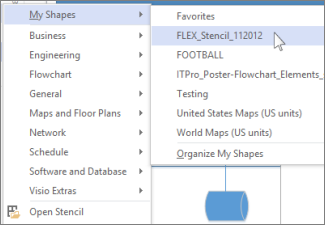
Når du lagrer tegningen, er sjablongene som vises i sjablonglisten i Figurer-vinduet , der neste gang du åpner tegningen.
Hvis du vil gjøre en nedlastet sjablong til en del av en mal, kan du se Legge til en sjablong i en mal.
Lagre en ny figur på en sjablong
Figurer kan ikke lastes ned enkeltvis – de må være en del av en sjablong. Du kan imidlertid kopiere en figur til en sjablong i Mine figurer-biblioteket med sjablonger.
Høyreklikk figuren, pek på Legg til i mine figurer, og klikk deretter sjablongen du vil legge den til.
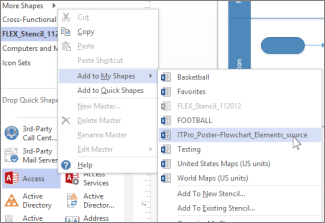
Klikk Legg til i ny sjablong hvis du vil starte en ny sjablong med denne figuren som første innhold.
Tips
Du kan ikke legge til nye figurer i de innebygde sjablongene i Visio, men du kan kopiere en innebygd sjablong og legge til figurer i kopien. Hvis du vil ha mer informasjon om hvordan du lager og bygger sjablonger, kan du se Opprette, lagre og dele egendefinerte sjablonger.