Hvis du trenger flere figurer enn en bestemt Visio-mal gir, har du flere alternativer, avhengig av hvilken versjon av Visio du bruker.
Hvis du bruker abonnementsversjonen av Visio, blir nye sjablonger og maler regelmessig lagt til og gjort tilgjengelige automatisk for appen.
Obs!
Du trenger Visio-abonnement 2 for å redigere i Visio-skrivebordsprogrammet. Ikke sikker på hvilken versjon av Visio du bruker? Du kan følge disse instruksjonene for å finne ut hvilken versjon du har.
Finne figurer og sjablonger i Visio-abonnement 2
Du kan søke etter figurer og sjablonger som er lokalt på enheten. Du kan også finne andre sjablonger på nettet som er laget av tredjeparter eller Microsoft.
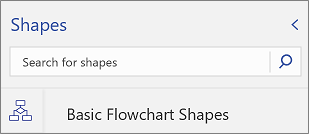
- Skriv inn et nøkkelord eller uttrykk i søkeboksen øverst i figurruten (for eksempel «trekant»).
Obs!
Hvis du ikke ser søkeboksen, må du kanskje aktivere den. Velg Visning-fanen , og velg deretter Oppgaveruter>Figurer. Ser du fortsatt ikke søkeboksen? Velg symbolet > øverst på linjalen på venstre side av skjermen.
- Søkeresultatene vises og er kategorisert etter Visio-sjablongtittel under Lokal.
- Under Tilkoblet (hvis tilgjengelig når du er koblet til Internett) ser du figurer på nettet fra andre bedrifter, inkludert Microsoft. Gjør følgende for å få tilgang til figurene:
a. Velg sjablongen for å se en forhåndsvisning.
b. Hvis du vil plassere sjablongen i mappen Mine figurer , velger du Last ned.
c. Når den er lastet ned, velger du Åpne for å vise sjablongen i Figurer-ruten.
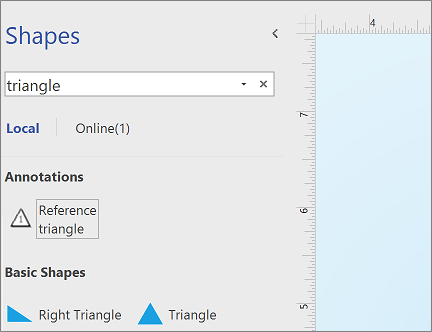
- Slett søkestrengen i Søkeboksen, slik at den viser ledeteksten Søk etter figurer for å nullstille søket.
Obs!
Hvis du ikke kan se tekstboksen Søk etter figurer i Figurer-panelet over Flere figurer, må du merke av for Vis figursøk-ruten i Alternativer for Filalternativer >> Avansert > figursøk.
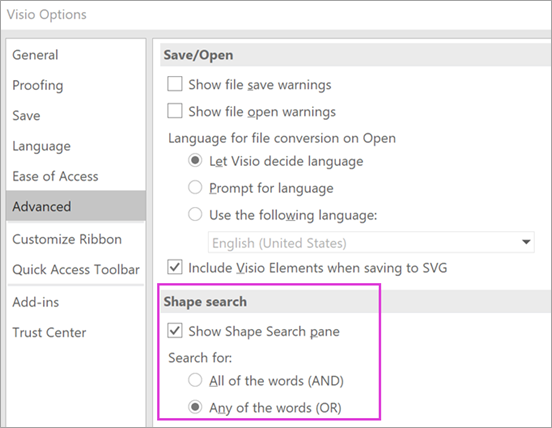
Standardalternativet for søk er å søke etter tekst som samsvarer med alle ordene (OG). Selv om søket ikke skiller mellom store og små bokstaver, samsvarer det med hele ord. Klimaanlegg finner for eksempel ikke figuren «Klimaanlegg» når dette er det valgte alternativet.
Hvis alternativet endres til Hvilket som helst av ordene (ELLER), samsvarer imidlertid «Klimaanlegg»-figuren siden navnet inneholder ordet «Luft».
Når du velger én av originalfigurene som blir funnet i de lokale resultatene og drar den til siden, legges det først til en kopi av originalfiguren i dokumentsjablongen. Du kan dra og slippe denne originalfiguren derfra etterpå, i stedet for å søke etter den på nytt.
Kontrollere figurer > Flere figurer > Vis dokumentsjablong for å vise originalfigurene som brukes i dokumentet.
Søket kontrollerer også nøkkelordene til figurene. Hvis du for eksempel søker etter ordet «Flis», ser det ut til å være feilaktig samsvar med «Firkantet stein», men en undersøkelse av nøkkelordene til originalfiguren viser at den inneholder ordet «flis».
Utgaver av Microsoft Visio som har et nettabonnement, har også muligheten til å søke etter figurer i en rekke tredjepartssjablonger som Microsoft er vert for. Hvis du for eksempel søker etter ordet «Flis», viser det at det også finnes i en nettsjablong, som deretter kan velges og lastes ned. Dette laster ned hele sjablongen i mappen Mine figurer til en undermappe som er oppkalt etter tredjepartsleverandøren. Disse sjablongene, og alle originalfigurene i dem, blir umiddelbart tilgjengelige for bruk i gjeldende og påfølgende økter. Disse sjablongene er kontrollert av Microsoft og er trygge å bruke.
Finne andre figurer på nettet
Hvis du har en Internett-tilkobling, kan du søke etter Visio-figurer eller sjablonger i Microsoft Download Center. Her er noen figurer du kan laste ned:
- Nye figurer i Microsoft Office
- Figurer for nettverksutstyr
- Figurer for Azure Cloud og kunstig intelligens
Visio-figurer opprettes også av personer og firmaer utenfor Microsoft. Hvis du leter etter spesifikke eller uvanlige figurer, kan du prøve andre leverandører som for eksempel:
- Produsenter av utstyr Hvis du leter etter figurer som representerer bestemte utstyrsdeler, kan du ofte finne dem på utstyrsprodusentenes nettsted.
- Mest verdifulle profesjonelle (MVP-er)Visio MVP-er er Visio-eksperter som svarer på spørsmål og tilbyr løsninger, tips og forslag kostnadsfritt, som oftest i Visio-diskusjonsgruppene. Du kan ofte finne sjablonger med figurer på nettstedene deres.
- Andre eksterne nettsteder Enkelte nettsteder (for eksempel NetZoom, Visio-sjablonger og Visio Cafe), som drives av uavhengige Visio-brukere og -virksomheter, tilbyr figurer og andre nedlastinger.
Hvis du vil ha mer informasjon, kan du se Importer sjablonger som er lastet ned og Opprette, lagre og dele egendefinerte sjablonger.
Fikse figursøk i Visio-skrivebordsprogrammet på Windows 11
For øyeblikket (tidlig i 2022) fungerer ikke figursøk som det skal på Windows 11. Her følger en løsning du kan bruke på datamaskinen som reparerer dette problemet.
- Åpne Tjenester-appen. Finn Windows Search i den alfabetiske listen over tjenester.
- Endre oppstartstypen til Manuell på Generelt-fanen i Egenskaper-vinduet. Velg OK.
- Høyreklikk Windows Search i den alfabetiske listen, og velg Stopp.
- Åpne registerredigering (regedit.exe).
- I trevisningen til venstre går du til: HKEY_LOCAL_MACHINE\SOFTWARE\Microsoft\Windows Search\PluginResourceData
- Legg til en ny DWORD (32-biters) nøkkel med navnet: ShutoffThreshold
- Angi ShutoffThreshold-verdidata til
ffffffff, og velg deretter OK. - I trevisningen til venstre går du til: HKEY_LOCAL_MACHINE\SOFTWARE\Microsoft\Windows Search\PluginResourceData\{FAEA5B46-761B-400E-B53E-E805A97A543E}
- Angi PenaltyBoxValue-data til
0, og velg deretter OK. - Lukk registerredigering.
- Gå tilbake til Tjenester-appen. Finn Windows Search i den alfabetiske listen over tjenester. Endre Oppstartstype tilbake til Automatisk. Høyreklikk Windows-søk og velg Start.
- Velg Søk på oppgavelinjen
 , og skriv deretter inn
Indexing Optionsi søkeboksen. Velg kontrollpanelet Indekseringsalternativer under Beste treff. - Velg Avansert i dialogboksen Indekseringsalternativer. Velg deretter Gjenoppbygg under Feilsøking.
Når indekseringen er fullført, skal figursøk begynne å fungere ordentlig igjen.