
Opprett en Viva Amplify-kampanje som gir ett sentralt sted for deg og kampanjemedlemmene dine til å planlegge og bygge engasjerende innhold, jobbe med kampanjeinitiativer og samarbeide fra hvor som helst. En kampanje har en orienteringsmal for kampanjen som hjelper deg med å planlegge kampanjen med følgende verktøy:
- Målsettinger og hovedbudskap
- En gruppe relaterte Amplify-publikasjoner med ferdige maler
- Universelle publiseringsfunksjoner på tvers av flere kanaler
- Ressurskoblinger (hurtigkoblinger)
- Rapportinnsikt for å måle kampanjeytelsen
- Og mye mer ...
Viva Amplify inkluderer forhåndsbygde kampanjer som du kan tilpasse og dele med organisasjonen. Disse kampanjene omfatter publikasjoner som kan tilpasses, sammen med forhåndsutarbeidede kampanjebeskrivelser med målsettinger og hovedbudskap. Finn ut hvordan du prøver de forhåndsbygde kampanjene.
Hva er en Viva Amplify-kampanje?
En Viva Amplify-kampanje er en serie planlagte og orkestrerte publikasjoner sentrert rundt et felles mål og ment å drive handling, generere bevissthet og kultivere ansattes engasjement. Kampanjer opprettes for å nå en rekke målgrupper gjennom en rekke kommunikasjonskanaler, inkludert SharePoint, Outlook, Teams og Viva Engage.
Obs!
Viva Amplify støtter ikke sekundære nettsteder, inkludert publisering til sekundære nettsteder.
Eksempler:
Fordeler & registreringskampanje
Kampanje for produktlansering
Filantropikampanje
Slik finner og administrerer du kampanjene dine
Du kan administrere kampanjene og tilknyttede publikasjoner i Amplify-appen eller ved å navigere i publiseringsopplevelsen i SharePoint fra SharePoint-programlinjen. Publiser samler sider, nyhetsinnlegg og kampanjer fra Amplify til ett sømløst moderne kommunikasjonssenter for å gjøre det mulig for kommunikatører å administrere og publisere innholdet sitt på en enkel måte.
Mer informasjon om SharePoint Publisere her: Komme i gang med publisering
Når bør jeg opprette en Viva Amplify-kampanje?
Bruk en Viva Amplify-kampanje når du vil promotere et arrangement, en ny produktlansering, bygge kommunikasjon for endringsadministrasjon for organisasjonen, eller når du trenger en sømløs måte å administrere all kommunikasjon og statusoppdateringer knyttet til et mål, prosjekt eller arrangement. En godt planlagt kampanje kan skape bevissthet rundt et bestemt emne og øke engasjementet for å vekke ny interesse i organisasjonen.
Obs! Du kan ikke opprette en Amplify-kampanje i den nye publiseringsopplevelsen i SharePoint.
Før du begynner
Hvis du vil ha full Viva Amplify-opplevelse, må administratoren distribuere Viva Amplify for organisasjonen. Hvis du vil opprette en Viva Amplify-kampanje, må du ha tillatelse til å opprette kampanjer.
Forutsetninger
- Kampanjer lagres i OneDrive for Business. Hvis du ikke har konfigurert OneDrive for Business, kan du kontakte administratoren.
- Kampanjer krever en Exchange-postboks. Hvis du ikke har konfigurert Exchange, kan du kontakte administratoren.
Opprett en Microsoft Viva Amplify-kampanje
Logg på Microsoft 365, og gå til Viva Amplify.
Velg +Opprett kampanje øverst på Viva Amplify-startsiden.
Obs!
Hvis du ikke ser +Opprett kampanje-knappen , har administratoren begrenset tilgangen til hvem som kan opprette kampanjer. Du kan kontakte administratoren hvis du trenger tillatelse til å opprette en kampanje.
I det nye skjermbildet som vises, velger du Tom kampanje for å opprette din egen kampanje eller forhåndsbygd kampanje for å prøve en av de forhåndsbygde kampanjene.
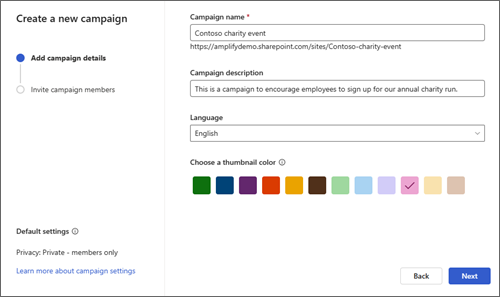
Gi kampanjen et unikt navn.
Obs!
- Hvis Microsoft 365-grupper er deaktivert i SharePoint, vises ikke E-postadresse-feltet .
- Organisasjonen din kan ha navneregler for SharePoint-nettsteder som kan gjelde for kampanjenettsteder. Hvis du har problemer med å opprette kampanjer på grunn av et blokkert ord eller manglende ord, må du få informasjon om navnekrav fra administratoren. Mer informasjon om policyer for navngivningskonvensjoner.
Beskriv formålet med kampanjen i feltet for kampanjebeskrivelse. Ta med informasjon som kan være nyttig for kampanjemedlemmer, eller som bidrar til å skille kampanjen fra andre.
Velg miniatyrbildefargen du vil bruke til å identifisere kampanjen visuelt og skille den fra andre i kampanjelisten.
Obs!
Merk: Personverninnstillingene og kampanjeklassifiseringen kan ikke redigeres når kampanjen opprettes. Du kan ikke endre personverninnstillingene. Etter kampanjeopprettingsprosessen, hvis du er aktivert av administratoren, kan du imidlertid velge en kampanjeklassifisering i kampanjeinnstillinger-delen på kampanjemålsiden. Alternativene som er oppført, kan gjelde for sensitiv informasjon eller livssyklusen til informasjon om kampanjen din. Finn ut mer om følsomhetsetiketter – Microsoft Purview (samsvar) | Microsoft Learn
Legg til medlemmer i kampanjen
Vurder å invitere andre til å hjelpe til med å bygge kampanjen din. Kampanjemedlemmer kan hjelpe til med å opprette innhold og publisere i en kampanje eller godkjenne det som publiseres i en kampanje. Kampanjemedlemmer har ulike nivåer av tillatelser basert på deres tildelte rolle, slik at du kan tilpasse involvering og bidrag til medlemmene.
Medlemsroller
| Kampanjerolle | Beskrivelse | Evner | Tillatelse | Behandle kampanjemedlemmer |
|---|---|---|---|---|
| Eier | Overvåker og administrerer hele kampanjen | Brukerne har full kontroll over kampanjen. Det er bare kampanjeeiere som kan endre kampanjeinnstillingene. | Full kontroll | Kan administrere alle kampanjemedlemmer og oppdatere alle roller |
| Godkjenner | Brukere som kan godkjenne kampanjepublikasjoner | Redigere og godkjenne Amplify innhold, listeelementer og dokumenter | Bidra-tillatelser, Behandle lister, Overstyre virkemåte for lister, Godkjenne elementer | Kan administrere andre godkjennere etter behov |
| Redaktør | Brukere som oppretter og administrerer kampanjepublikasjoner | Administrere lister og redigere kampanjeinnhold | Bidra-tillatelser, Administrere lister | Kan vise kampanjemedlemmer |
Mer informasjon om brukertillatelser og tilgangsnivåer i SharePoint Server og deling & tillatelser i en moderne opplevelse av SharePoint – SharePoint i Microsoft 365 | Microsoft Learn
og
Legg til og inviter kampanjemedlemmer til kampanjen ved å legge til navnene eller e-postadressene til de du vil invitere, og velge Legg til i liste.
Du kan oppdatere kampanjemedlemsroller ved å velge rullegardinlisten ved siden av en persons rolle og velge fra listen over tilgjengelige roller.
Obs!
Når du oppretter en kampanje, blir du som standard eier av kampanjen, og dette kan ikke endres i løpet av kampanjeopprettingsprosessen. Men når du har opprettet kampanjen, vil du kunne oppdatere din egen rolle i henhold til dine behov.
Tips
Kampanjemedlemmer er samarbeidspartnere som hjelper deg med å bygge kampanjen, utforme og distribuere innhold på tvers av kanaler og administrere kampanjeressurser. Kampanjemedlemmer er ikke målgrupper. Mer informasjon om publisering og å legge til målgrupper i distribusjonskanalene dine.
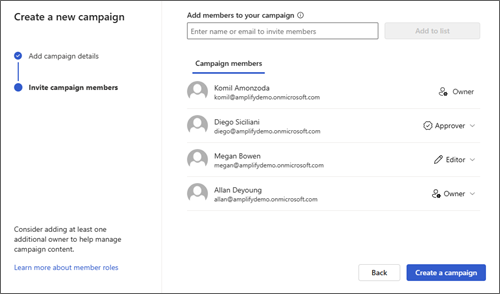
Når du har lagt til alle kampanjemedlemmene i listen, velger du Opprett kampanje. Når kampanjen er opprettet, vises den i Viva Amplify-listen over kampanjer. Du mottar en e-post som kobler deg til den nye kampanjen.
Kampanjestatus
Du kan sjekke statusen for kampanjen din for å finne ut hvilket stadium kampanjen havner i kampanjens livssyklus.
| Kampanjestatus | Definisjon |
|---|---|
| Utkast | Det jobbes med denne kampanjen. Den har ikke blitt lansert ennå og er ikke live. Når du oppretter en kampanje for første gang, har den utkaststatus. |
| Direkte | Kampanjen er aktiv, og minst én publikasjon er publisert til den valgte målgruppen. |