
Hvis du er i det europeiske økonomiske samarbeidsområdet (EØS), kan du velge å eksportere Recall-øyeblikksbilder. Eksportering lar deg dele Recall-øyeblikksbilder med tredjepartsapper eller nettsteder. Eksportering er valgfritt, og du kan se gjennom Recall-informasjonen når som helst i Recall uten å måtte eksportere. Eksportert informasjon omfatter:
- Øyeblikksbilder, inkludert øyeblikksbilder som du eller Recall har lagret
- Øyeblikksbildedetaljer, inkludert informasjon relatert til hvert øyeblikksbilde, for eksempel klokkeslettet og datoen det ble lagret, sammen med tilknyttet informasjon fra åpnede apper
Viktig
Denne funksjonen gjelder bare for enheter i Det europeiske økonomiske samarbeidsområdet (EØS). Eksport av Recall-øyeblikksbilder er en brukerinitiert prosess og skjer per bruker. IT-administratorer eller andre brukere kan ikke starte en eksport på vegne av en annen. Microsoft er forpliktet til å sikre at brukeren har full kontroll over Recall-dataene sine.
Tilbakekall eksportkode
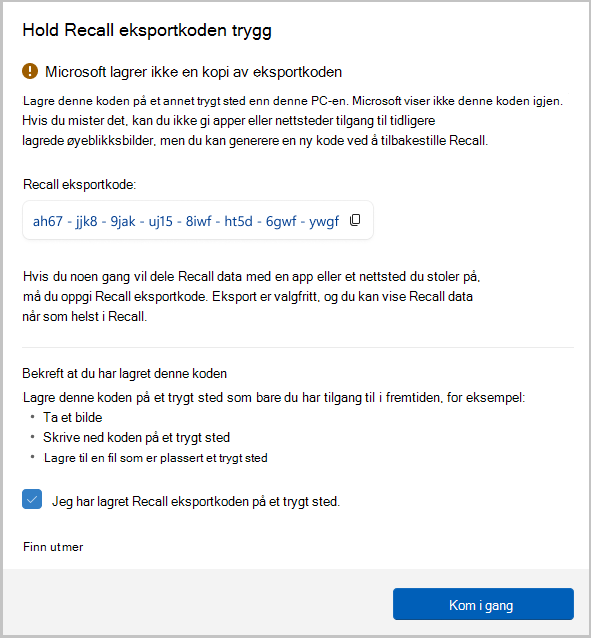
Første gang du åpner Recall eller aktiverer lagring av øyeblikksbilder fra Innstillinger , får du se Recall-eksportkoden. Recall-eksportkoden din kreves hvis du noen gang velger å eksportere Recall-øyeblikksbilder for å dele med en app eller et nettsted. Eksportering er valgfritt, men du må bekrefte at du har lagret koden på et trygt sted før konfigurasjonen fullføres, fordi denne koden ikke vises på nytt. Du får denne koden fordi eksporterte øyeblikksbilder er krypterte. Du må dele koden med appen eller nettstedet du vil dele dataene med, slik at appen eller nettstedet kan dekryptere de eksporterte øyeblikksbildene. Del denne koden bare med apper og nettsteder du stoler på.
Viktig
Recall-eksportkoden vises én gang. Koden vil ikke vises igjen. Du kan generere en ny kode ved å tilbakestille Recall fra Innstillinger>Recall & øyeblikksbilder>Avanserte innstillinger, men en tilbakestilling vil slette alle tidligere lagrede øyeblikksbilder og Recall-innstillingene. Del aldri eksportkoden med noen andre enn apper og nettsteder du stoler på.
Hvis du mistenker at noen har uautorisert tilgang til eksportkoden, eller hvis du mister den, bør du tilbakestille Recall.
Slik eksporterer du Recall-øyeblikksbilder
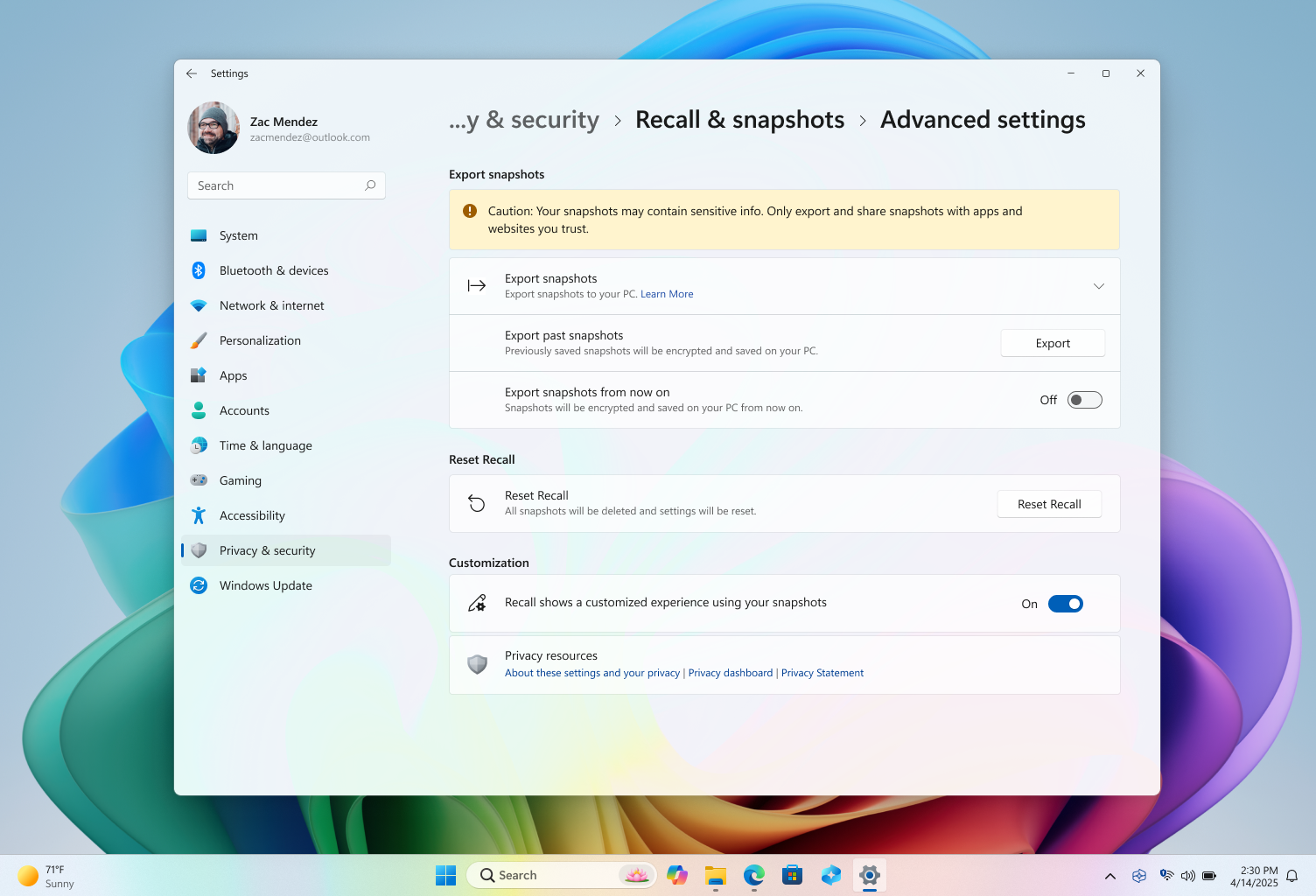
Hvis du velger å eksportere Recall-øyeblikksbilder, finnes det to alternativer for eksport:
- Eksporter tidligere øyeblikksbilder: En enkelt eksport av alle Recall-øyeblikksbildene fra de siste 7 dagene, de siste 30 dagene eller alle øyeblikksbildene dine.
- Eksportere øyeblikksbilder fra nå av: Starter en kontinuerlig eksport av øyeblikksbilder fra det tidspunktet du aktiverer denne innstillingen til du slår den av eller tilbakestiller Recall. Du blir påminnet hver 30. dag om at kontinuerlig eksport er aktivert.
Du kan velge hvilken mappe du vil eksportere øyeblikksbildene til.
Eksportere tidligere øyeblikksbilder
Slik eksporterer du tidligere øyeblikksbilder:
Gå til Innstillinger
>Personvern & sikkerhet>Recall & øyeblikksbilder>Avanserte innstillinger>Eksportere øyeblikksbilder>Eksporter tidligere øyeblikksbilder Eksporter>.Velg tidsintervallet du vil eksportere øyeblikksbilder for, og velg deretter Neste. Du kan velge blant:
- Siste 7 dager
- Siste 30 dager
- Alt
Velg en mappe du vil eksportere øyeblikksbildene til. Du kan opprette din egen mappe, for eksempel C:\Recall\Exported.
Bekreft at du vil eksportere øyeblikksbildene til den valgte mappen ved å velge Eksporter. Du blir bedt om å godkjenne eksporten ved hjelp av Windows Hello.
Eksporter øyeblikksbilder fra nå av
Slik aktiverer du alternativet for å eksportere øyeblikksbilder fra nå av:
- Gå til Innstillinger>Personvern & sikkerhet>Recall & øyeblikksbilder>Avanserte innstillinger>Eksporter øyeblikksbilder Eksporter>.
- Flytt veksleknappen til På i Eksporter øyeblikksbilder fra nå av.
- Velg Neste, og velg deretter en mappe for å lagre de eksporterte Recall-øyeblikksbildene, for eksempel C:\Recall\Exported.
- Bekreft at du vil eksportere øyeblikksbildene til den valgte mappen ved å velge Eksporter. Du blir bedt om å godkjenne kontinuerlig eksport av Recall-øyeblikksbilder ved hjelp av Windows Hello.
Slik deaktiverer du alternativet for å eksportere øyeblikksbilder fra nå av:
- Gå til Innstillinger>Personvern & sikkerhet>Recall & øyeblikksbilder>Avanserte innstillinger>Eksporter øyeblikksbilder Eksporter>.
- Flytt veksleknappen til Av i Eksporter øyeblikksbilder fra nå av.
- Du blir bedt om å godkjenne endring av eksportinnstillingen ved hjelp av Windows Hello.
Dele eksportert Recall-informasjon og øyeblikksbilder
Hvis du velger å eksportere Recall-øyeblikksbilder for å dele dem med apper eller nettsteder, må du gi dem følgende informasjon:
- Din Recall-eksportkode
- Mappebanen der Recall og øyeblikksbilder ble eksportert til, for eksempel C:\Recall\Exported.
App- eller nettstedsutviklerne kan følge offentlig dokumentasjon og eksempler for å dekryptere øyeblikksbildene fra enheten. Hvis du vil ha utviklerinformasjon, kan du se Dekryptere eksporterte øyeblikksbilder fra Recall.
Tilbakestill tilbakekalling
Når du tilbakestiller Recall, slettes alle øyeblikksbildene og alle innstillingene tilbakestilles for Recall. En tilbakestilling sletter ikke øyeblikksbilder du tidligere har eksportert til en mappe, eller øyeblikksbilder som tidligere har blitt delt med en app eller et nettsted som er lagret av denne tredjeparten. Når du åpner Recall neste gang eller aktiverer lagring av øyeblikksbilder, blir du tatt gjennom den første konfigurasjonen på nytt. I EØS får du en ny Recall-eksportkode når du tilbakestiller Recall.
Slik tilbakestiller du tilbakekallingen:
- Gå til Innstillinger>Personvern & sikkerhet>Recall & øyeblikksbilder Avanserte>innstillinger, og velg deretter Tilbakestill tilbakekalling.
- Bekreft at du vil slette alle øyeblikksbildene og tilbakestill Recall-innstillingene ved å velge Tilbakestill.
- Godkjenn tilbakestillingen ved hjelp av Windows Hello.
Vanlige spørsmål om eksport
Hvordan bør jeg holde Recall-eksportkoden trygg?
Du bør oppbevare Recall-eksportkoden på et trygt sted som bare du har tilgang til, for eksempel:
- Ta et bilde
- Skriv ned koden på et trygt sted
- Lagre den i en fil som befinner seg på et trygt sted
Hva skjer hvis jeg mister Recall-eksportkoden?
Hvis du mister koden, kan ikke appen eller nettstedet dekryptere øyeblikksbildene som du har eksportert og delt. Hvis du ikke har en kode, påvirkes ikke muligheten til å bruke Recall. Hvis du vil eksportere og dele øyeblikksbildene, må du generere en ny kode. Du kan generere en ny kode ved å tilbakestille Recall. En tilbakestilling vil imidlertid slette alle Recall-øyeblikksbildene og tilbakestille alle innstillingene for Recall. En tilbakestilling sletter ikke øyeblikksbilder du tidligere har eksportert til en mappe, eller øyeblikksbilder som tidligere har blitt delt med en app eller et nettsted som er lagret av denne tredjeparten. Hvis du mistenker at noen har uautorisert tilgang til eksportkoden, eller hvis du mister den, bør du tilbakestille Recall. Når du tilbakestiller, genereres en ny kode når du aktiverer lagring av øyeblikksbilder på nytt.
Hvorfor vises koden bare én gang under installasjonen?
I henhold til bransjens beste praksis vises eksportkoden bare én gang under den første konfigureringen for å sikre at du, og bare du, har kontroll over eksporten av Recall-dataene. Microsoft har ikke tilgang til eksportkoden og kan ikke hjelpe deg med å gjenopprette den hvis du mister den.
Hvorfor krypteres de eksporterte øyeblikksbildene?
Eksportert Recall-informasjon og øyeblikksbilder krypteres fordi de kan inneholde sensitiv informasjon. Kryptering av disse dataene bidrar til å opprettholde sikkerheten til informasjonen, og sikrer at øyeblikksbildene bare er tilgjengelige for appen eller nettstedet som du deler eksportkoden med.
Hvordan krypteres de eksporterte øyeblikksbildene?
Recall-informasjon og øyeblikksbilder krypteres ved hjelp av bransjeomfattende krypteringsstandarder. Når de er dekryptert, er øyeblikksbilder .jpg filer. De tilknyttede metadataene for hver .jpg er en .json-fil .
Relaterte artikler
Spor trinnene på nytt med Recall
Administrere tilbakekalling (for IT-administratorer)