
Tilbakekalling (forhåndsvisning) er en opplevelse eksklusivt for Copilot+ PC-er som vil hjelpe deg med enkelt å finne og huske ting du har sett ved hjelp av naturlig språk. For å gi deg det "fotografiske" minnet kan du velge å lagre øyeblikksbilder av skjermen med jevne mellomrom. Du kan raskt søke i øyeblikksbildene for å finne ting på Copilot+ PC. Du kan for eksempel søke etter innhold du har sett i apper, nettsteder, bilder og dokumenter. Tilbakekalling spiller ikke inn lyd eller lagrer kontinuerlig video. Den lagrer heller ikke spillvideo når spillmodus er aktiv på plattformer som støtter den.
Du har alltid kontroll over det som lagres som et øyeblikksbilde. Du kan deaktivere lagring av øyeblikksbilder, stanse midlertidig midlertidig, filtrere apper og nettsteder og slette øyeblikksbildene når som helst.
For å opprettholde personvernet behandler tilbakekalling innholdet lokalt på Copilot+ PC og lagrer det på en sikker måte på enheten. Hver gang du starter tilbakekall eller endrer tilbakekallingsinnstillingene, blir du bedt om å bekrefte at det er du som bruker Windows Hello. Denne siden hjelper deg med å forstå hvordan du kan kontrollere tilbakekallingsopplevelsen.
Brukervalg fra starten
For hver ny bruker på enheten kan brukeren velge å lagre øyeblikksbilder ved hjelp av Tilbakekalling. Hvis du ikke velger å melde deg på, vil det være deaktivert som standard, og øyeblikksbilder lagres ikke. Du kan også fjerne Tilbakekalling ved hjelp av Slå Windows-funksjoner på eller av i Windows.
Hvis det er flere brukere som logger på PC-en med forskjellige kontoer, må hver bruker melde seg på ved å gjøre ett av følgende:
- Starte tilbakekalling og gå gjennom oppsettet
- Ved å flytte vekslebryteren til På for alternativet Lagre øyeblikksbilder under Personvern for Windows-innstillinger> &tilbakekall & øyeblikksbilder avsikkerhet>
Hver bruker vil se Tilbakekalling festet til oppgavelinjen når de kommer til skrivebordet. Hver bruker har et øyeblikksbilde-ikon for tilbakekalling på systemstatusfeltet som informerer dem om når øyeblikksbilder lagres, slik at de raskt kan stanse lagringen av øyeblikksbilder midlertidig. Ikonet for systemstatusfeltet endrer utseendet når øyeblikksbilder lagres, stanses midlertidig eller når filtrering skjer. Ikonet for systemstatusfeltet er fraværende hvis alternativet Lagre øyeblikksbilder er satt til Av i Tilbakekalling & innstillinger for øyeblikksbilder.

Du kan når som helst aktivere eller deaktivere lagring av øyeblikksbilder ved å gå til Innstillinger>for personvern & tilbakekalling av sikkerhet>& øyeblikksbilder. Du kan også midlertidig stanse øyeblikksbilder midlertidig ved å velge Tilbakekalling-ikonet i systemstatusfeltet på PC-en og velge pausealternativet. Når du endrer innstillingene for tilbakekalling, blir du bedt om å godkjenne denne endringen ved hjelp av Windows Hello legitimasjon.
Tilbakekalling tilpasser som standard hjemmesiden ved hjelp av nylige øyeblikksbilder og appbruk. Hvis du foretrekker ikke å ha en tilpasset hjemmeside, kan du endre tilbakekallingen viser en tilpasset opplevelse ved hjelp av øyeblikksbilder-innstillingen til Av fra Innstillinger>Personvern & sikkerhet>Tilbakekalling & øyeblikksbilder>Avanserte innstillinger.
Filtrere apper, nettsteder og sensitiv informasjon fra øyeblikksbildene
Du kan filtrere ut apper og nettsteder fra å bli lagret som øyeblikksbilder. Du kan når som helst legge til apper og nettsteder ved å gå til Innstillinger>personvern & sikkerhetstilbakekalling>& øyeblikksbilder på PC-en. Når det gjelder sensitiv informasjon, kan du bruke innstillingen for filtrering av sensitiv informasjon , som er aktivert som standard, til å filtrere ut øyeblikksbilder når potensielt sensitiv informasjon oppdages, for eksempel passord, kredittkort og mer.
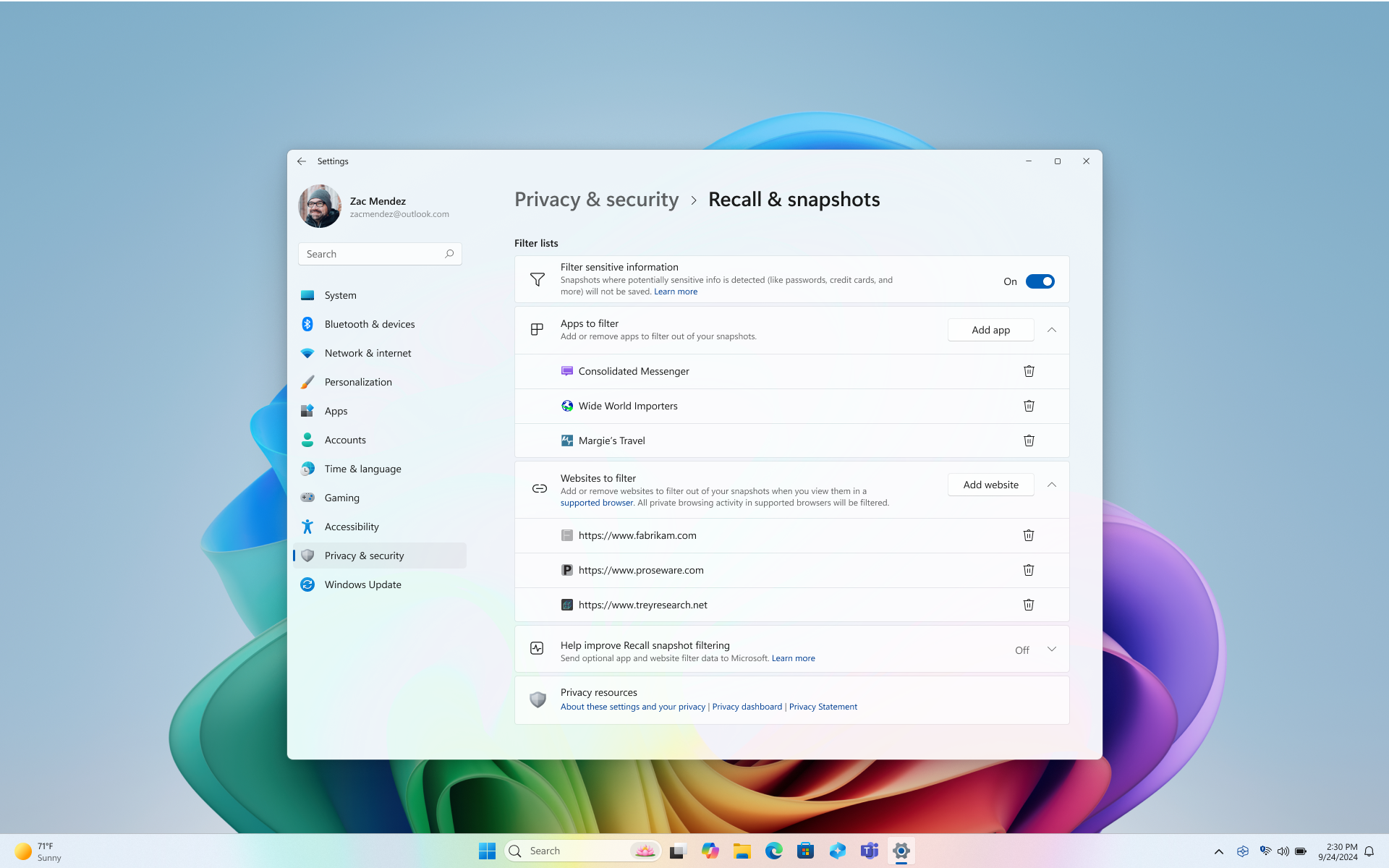
Tilbakekalling har følgende filtreringsfunksjoner for å opprettholde personvernet:
Filtrering av bestemte nettsteder fungerer bare i nettlesere som støttes, for eksempel Microsoft Edge, Firefox, Opera og Google Chrome. Du har alltid muligheten til å filtrere ut all nettlesingsaktivitet ved å legge til et appfilter for en nettleser. Hvis du vil legge til støtte for nettstedfiltrering, må utviklere implementere API-er for tilbakekallingsaktivitet.
- Vær oppmerksom på at nettsteder filtreres når de er i forgrunnen eller er i den åpne fanen i en støttet nettleser. Deler av filtrerte nettsteder kan fremdeles vises i øyeblikksbilder som innebygd innhold, nettleserloggen eller en åpnet fane som ikke er i forgrunnen.
Den private nettlesingsaktiviteten lagres ikke som øyeblikksbilder når du bruker Microsoft Edge, Firefox, Opera, Google Chrome eller andre Chromium-baserte nettlesere.
Windows behandler materiale som er beskyttet med digital rights management (DRM) på samme måte. Som andre Windows-apper, for eksempel utklippsverktøyet, lagrer ikke Tilbakekalling DRM-innhold.
Filtrering av sensitiv informasjon er aktivert som standard og bidrar til å redusere passord, nasjonale ID-numre og kredittkortnumre fra å bli lagret i Tilbakekalling. Den sensitive informasjonen forblir på enheten til enhver tid, uavhengig av om innstillingen for filtrering av sensitiv informasjon er på eller av. Hvis du vil ha mer informasjon om hvilke typer sensitiv informasjon som er filtrert, kan du se Referanse for sensitiv informasjonsfiltrering i Tilbakekalling.
Øyeblikksbilder lagres ikke når støttede eksterne skrivebordklienter brukes. Øktene for tilkobling til eksternt skrivebord fra følgende klienter filtreres fra øyeblikksbilder:
- Tilkobling til eksternt skrivebord (mstsc.exe)
- VMConnect.exe
- Azure Virtual Desktop (MSI)
- Eksterne programmer integrert lokalt (RAIL)- vinduer
Obs!
Klienter lagres av Tilbakekalling med mindre klienten implementerer skjerminnspillingsbeskyttelse, for eksempel skjerminnspillingsbeskyttelse i Azure virtuelt skrivebord. Klienter kan kontrollere hvordan skjerminnspillingsbeskyttelse implementeres og kan tillate at noen sider lagres, men ikke den eksterne økten. Kunder kan alltid legge til filtre for bestemte klientapper. Ta kontakt med leverandøren av den eksterne klientprogramvaren for mer informasjon om deres skjerminnspillingspolicy.
Hvis du oppdager at et øyeblikksbilde inneholder et nettsted eller en app som du ikke har filtrert ennå, har du mulighet til å slette alt innholdet fra de lagrede øyeblikksbildene for en app eller et nettsted i søkeresultatene for tilbakekalling eller mens du viser et øyeblikksbilde.
Når du velger Nå-alternativet i Tilbakekalling, tas det et øyeblikksbilde som filtrerer dine private nettleservinduer, filtrerte apper og filtrerte nettsteder. Disse øyeblikksbildene lagres bare hvis du har aktivert lagring av øyeblikksbilder. Når lagring av øyeblikksbilder ikke er aktivert, vises et varsel nederst i tilbakekallingsvinduet for å fortelle deg at øyeblikksbildet fra Nå-alternativet ikke blir lagret.
Du kan kontrollere at filteret er aktivt ved å kontrollere om Tilbakekalling-ikonet i systemstatusfeltet har et filtermerke oppå det når du er på en filtrert app eller et nettsted, eller når du har et privat nettleservindu åpent.
Filtrering hindrer ikke nettlesere, Internett-leverandører, nettsteder, organisasjoner eller andre i å vite at nettstedet ble åpnet og spore aktiviteten din.
Filterlistene for appen og nettstedet deles som standard ikke.
Øyeblikksbildelagring: innholdet forblir lokalt
Vi bygget personvern og sikkerhet inn i Recalls design fra grunnen av. Med Copilot+ PC-er får du kraftig kunstig intelligens som kjører lokalt på enheten. Ingen Internett- eller skytilkoblinger kreves eller brukes til å lagre og analysere øyeblikksbilder. Øyeblikksbilder og tilknyttede data lagres lokalt på enheten. Tilbakekalling deler ikke øyeblikksbilder eller tilknyttede data med Microsoft eller tredjeparter, og deles heller ikke mellom forskjellige Windows-brukere på samme enhet. Windows vil be om din tillatelse før du lagrer øyeblikksbilder. Du har alltid kontroll, og du kan slette øyeblikksbilder, stanse eller deaktivere dem når som helst. Eventuelle fremtidige alternativer for brukeren til å dele data krever fullstendig informert eksplisitt handling av brukeren. I likhet med alle Windows-funksjoner, kan noen diagnosedata angis basert på brukerens personverninnstillinger. Hvis du vil ha mer informasjon om diagnosedata, kan du se Diagnostikk, tilbakemelding og personvern i Windows.
Tilbakekalling deler ikke øyeblikksbilder med andre brukere som er logget på Windows på samme enhet. Microsoft får ikke tilgang til eller kan ikke vise øyeblikksbildene. Tilbakekalling krever at du bekrefter identiteten din før den starter og før du får tilgang til øyeblikksbildene, så du må også registrere deg for Windows Hello hvis du ikke allerede har registrert deg. Du må ha minst ett biometrisk påloggingsalternativ aktivert for Windows Hello, enten ansiktsgjenkjenning eller fingeravtrykk, for å starte og bruke Tilbakekalling. Før øyeblikksbilder begynner å lagres på enheten, må du åpne Tilbakekalling og godkjenne. Tilbakekalling drar nytte av akkurat i tide dekryptering beskyttet av Windows Hello Utvidet påloggingssikkerhet (ESS). Øyeblikksbilder og eventuell tilknyttet informasjon i vektordatabasen krypteres alltid. Krypteringsnøkler beskyttes via TPM (Trusted Platform Module), som er knyttet til din Windows Hello ESS-identitet, og kan brukes av operasjoner i et sikkert miljø kalt en virtualiseringsbasert sikkerhetsenklave (VBS-enklave). Dette betyr at andre brukere ikke får tilgang til disse nøklene og dermed ikke kan dekryptere denne informasjonen. Enhetskryptering eller BitLocker er aktivert som standard på Windows 11. Hvis du vil ha mer informasjon, kan du se Arkitektur for tilbakekalling av sikkerhet og personvern i windows opplevelsesbloggen.
Du kan slette øyeblikksbildene når som helst ved å gå til Innstillinger>personvern & sikkerhetstilbakekalling>& øyeblikksbilder på PC-en. Windows angir en maksimal lagringsstørrelse som skal brukes for øyeblikksbilder, som du kan endre når som helst. Når denne maksimumsgrensen er nådd, slettes de eldste øyeblikksbildene automatisk. Du kan også velge hvor lenge øyeblikksbilder kan lagres på enheten.
Noen ganger vil Tilbakekalling få artefakter fra Internett fra øyeblikksbildet url toppnivå domene. Det kan for eksempel få favicons (nettstedsikoner) eller andre metadata for nettstedet. Tilbakekalling bruker disse elementene til å gi deg en bedre opplevelse når du blar gjennom tilbakekallingstidslinjen eller søkeresultatene.
Innebygd sikkerhet
Sikkerheten som beskytter tilbakekallingsinnholdet ditt, er det samme for alt innhold du har på enheten. Microsoft tilbyr mange innebygde sikkerhetsfunksjoner fra brikken til skyen for å beskytte tilbakekallingsinnhold sammen med andre filer og apper på Windows-enheten.
- Sikret kjerne-PC: alle Copilot+ PC-er vil være sikrede kjerne-PC-er. Denne funksjonen er den høyeste sikkerhetsstandarden for Windows 11 enheter som skal inkluderes på forbruker-PC-er. Hvis du vil ha mer informasjon, kan du se Sikrede kjerne-PC-er.
- Microsoft Pluton sikkerhetsbehandler inkluderes som standard på Copilot+ PC-er. Hvis du vil ha mer informasjon, kan du se Microsoft Pluton.
- Copilot+ PC enheter med kompatibel maskinvare leveres med Windows Hello Enhanced Sign-in Security (ESS), som muliggjør sikrere pålogging ved hjelp av biometriske data eller en enhetsspesifikk PIN-kode. Hvis du vil ha mer informasjon, kan du se Windows Hello Utvidet påloggingssikkerhet (ESS).
Målet vårt er fortsatt enkelt: Gjør det enkelt å være trygg og ha tillit til Windows. Den Windows Sikkerhet Book er tilgjengelig for å hjelpe deg med å lære mer om hva som gjør det enkelt for brukere å holde seg trygge med Windows.
Relaterte artikler
- Spor trinnene på nytt med Recall
- Oppdatering på arkitektur for tilbakekallingssikkerhet og personvern | Windows-opplevelsesblogg
- Behandle tilbakekalling (for IT-administratorer)
Obs!
Tilbakekalling er for øyeblikket i forhåndsvisningsstatus. Hvis det er noe du ikke liker, kan du sende tilbakemelding til Microsoft ved å velge ... deretter tilbakemeldingsikonet i Tilbakekalling. Når du registrerer tilbakemeldinger, sendes data fra Recall til Microsoft, inkludert eventuelle skjermbilder du legger ved tilbakemeldingen.