
Gjenoppbygging av skyen installerer Windows på nytt på PC-en med en ny kopi av Windows og drivere fra Windows Update. Bruk den når PC-en har problemer som andre gjenopprettingsalternativer ikke kan løse. Du kan også bruke den til å sanere dataene før du resirkulerer, returnerer eller gir bort PC-en.
Obs!
- Gjenoppbygging av skyen er tilgjengelig på Windows 11. Hvis du vil bruke gjenoppbygging og datasanering i skyen, installerer du den ikke-sikkerhetsrelaterte Windows-oppdateringen for oktober 2026 eller nyere for din versjon av Windows 11. Du kan få oppdateringen via Windows Update eller laste ned og installere den fra Microsoft Update-katalogen.
- IT-eksperter kan finne administrasjons- og distribusjonsdetaljer i Cloud Rebuild.
Viktig
Gjenoppbygging av skyen fjerner alt på PC-en, inkludert personlige filer, kontoer, apper og innstillinger. Files som er lagret i OneDrive eller en annen skytjeneste, påvirkes ikke. Sikkerhetskopier viktige filer før du starter.
Hvordan fungerer gjenoppbygging av skyen?
- PC-en starter på nytt i Windows Recovery Environment (Windows RE).
- Gjenoppbygging av skyen kobler til Internett og laster ned Windows og driverne PC-en trenger.
- Filene dine fjernes, eller de fjernes og renses, avhengig av hvilket alternativ du velger.
- Dette installerer Windows. Når dette er gjort, konfigurerer du PC-en som en ny.
Fordi ombygging av skyen laster ned alt den trenger, fungerer det selv om Windows-filene på PC-en er hardt skadet. Du trenger ikke en USB-stasjon eller installasjonsmedier.
Før du begynner
- Sikkerhetskopier filene dine. Alt på PC-en fjernes.
- Koble til Internett. Bruk en Ethernet-kabel eller et Wi-Fi-nettverk.
- Koble til PC-en. Hold den koblet til strøm til skygjenoppbyggingen er fullført.
- Planlegg for tid. Gjenoppbygging av skyen kan ta litt tid. Hvis du velger å sanere dataene, kan det ta mye lengre tid.
Start skygjenoppbygging
Start gjenoppbygging av skyen fra Innstillinger. Hvis Windows ikke starter, starter du det fra Windows RE.
Fra Innstillinger
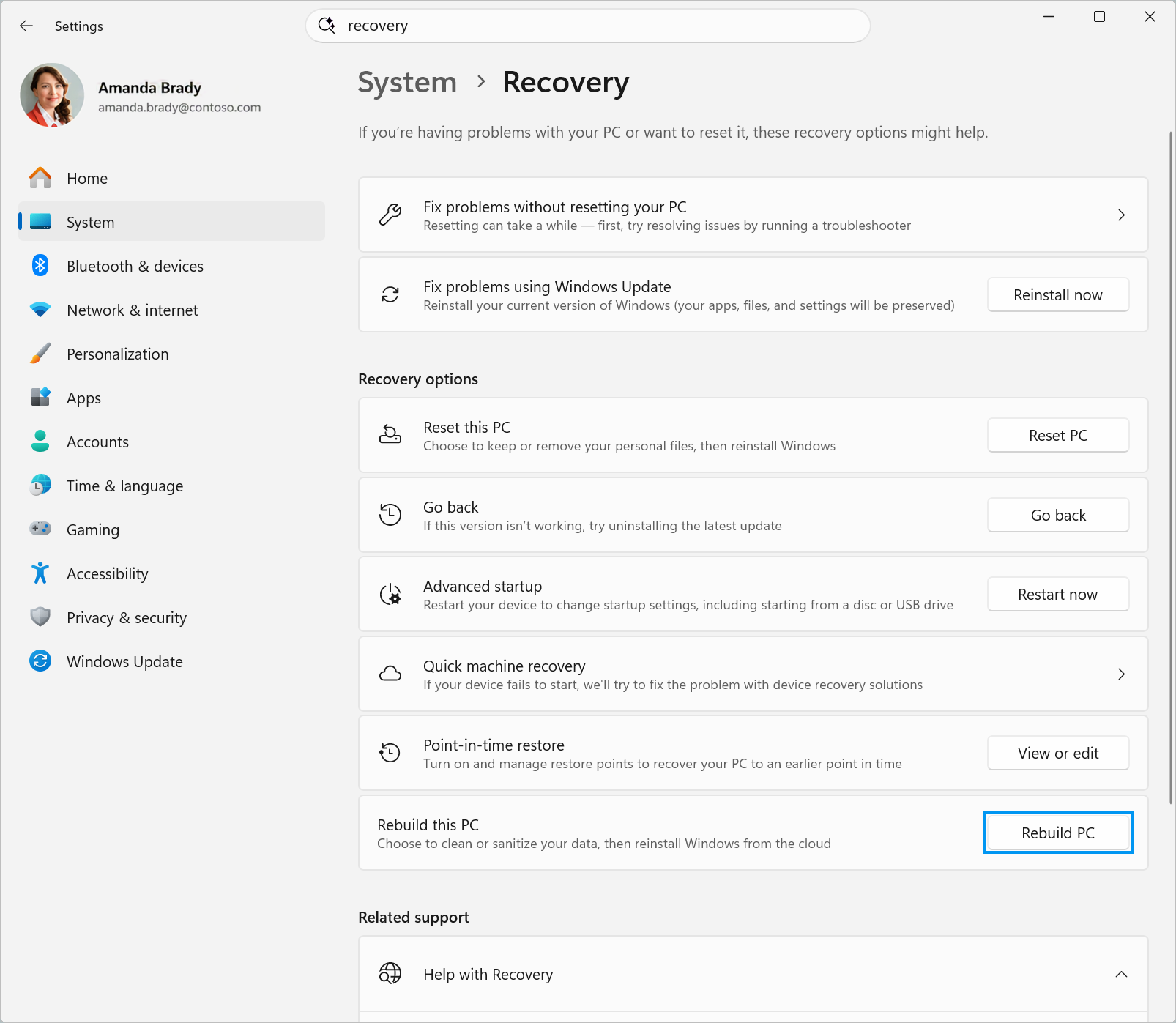
Velg Systemgjenoppretting> i Innstillinger-appen
 på Windows-enheten.
Velg Gjenoppbygg PC-en ved siden av Gjenoppbygg PC-en. PC-en starter på nytt i Windows RE og starter gjenoppbygging av skyen.
Fortsett med Velg hvordan du vil fjerne filene.
Fra Windows RE, hvis Windows ikke starter
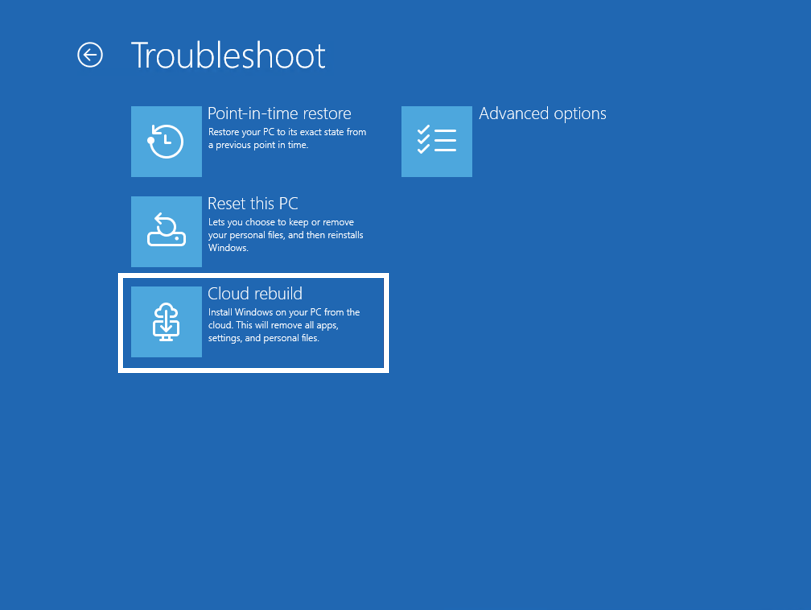
- Få tilgang til Windows Recovery Environment. Hvis Windows ikke starter flere ganger, åpnes Windows RE automatisk.
- Velg Feilsøk>skygjenoppbygging på Velg et alternativ-skjermen.
- Fortsett med Velg hvordan du vil fjerne filene.
Velg hvordan du vil fjerne filene dine
Koble til et nettverk. Hvis du bruker Ethernet, kobles PC-en til automatisk. For Wi-Fi velger du nettverket ditt og skriver inn passordet.
Vent mens gjenoppbyggingen av skyen gjør ting klart.
Velg hvor grundig du vil fjerne filene:
Alternativ Hva den gjør Bruk den når Fjern filer Fjerner filene dine. Dette er raskere, men det kan fortsatt hende at noen med spesielle gjenopprettingsverktøy kan gjenopprette dem. Du har tenkt å fortsette å bruke denne PC-en. Fjern & rens Fjerner filene dine og renser dataene dine, noe som gjør dem mye vanskeligere å gjenopprette. Dette tar lengre tid. Du har tenkt å resirkulere, returnere eller gi bort denne PC-en. 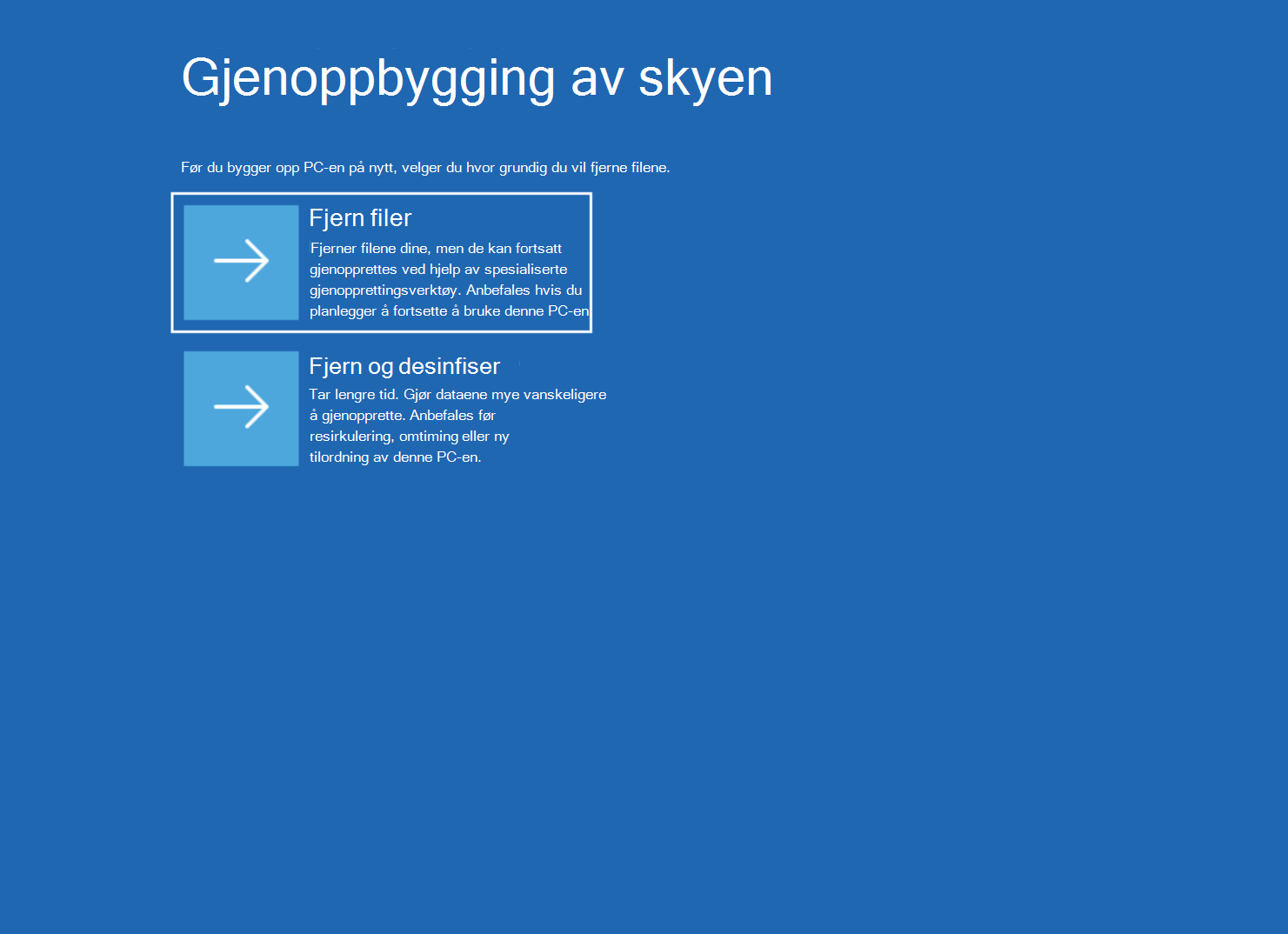
Følg trinnene for alternativet du valgte.
Hvis du velger Fjern filer
- Kontroller at Windows-versjonen, -utgaven og språket som vises, er de du vil bruke.
- Les advarselen om å fjerne data, og velg deretter Fortsett.
- Fortsett med fullfør Cloud gjenoppbygging.
Hvis du velger Fjern & saner
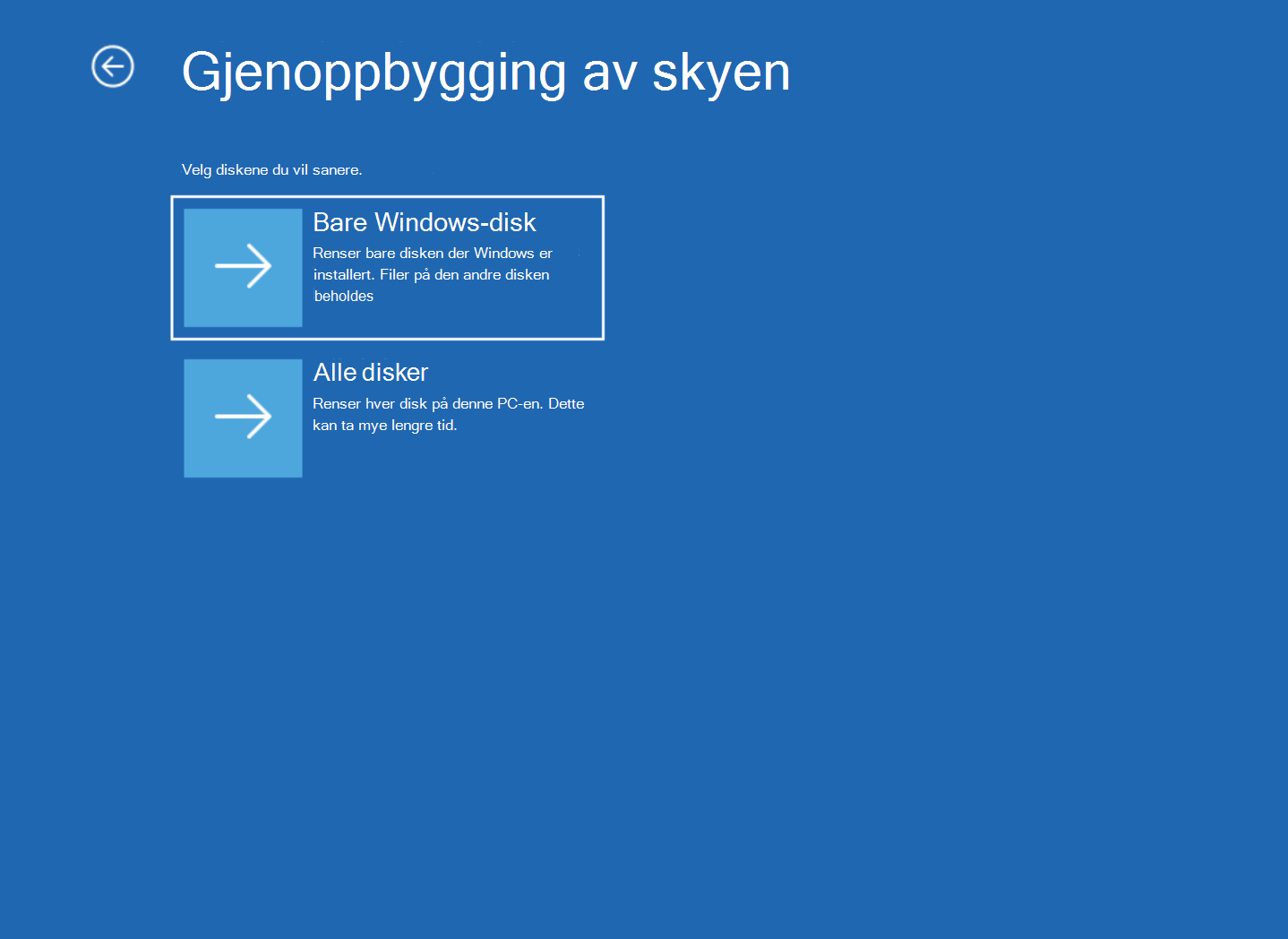
Hvis PC-en har mer enn én disk, kan du velge hvilke disker som skal saneres:
- Windows-disken renser bare disken der Windows er installert. Files på de andre diskene beholdes.
- Alle disker renser hver disk på PC-en. Dette kan ta mye lengre tid.
Hvis PC-en bare har én disk, ser du ikke denne skjermen.
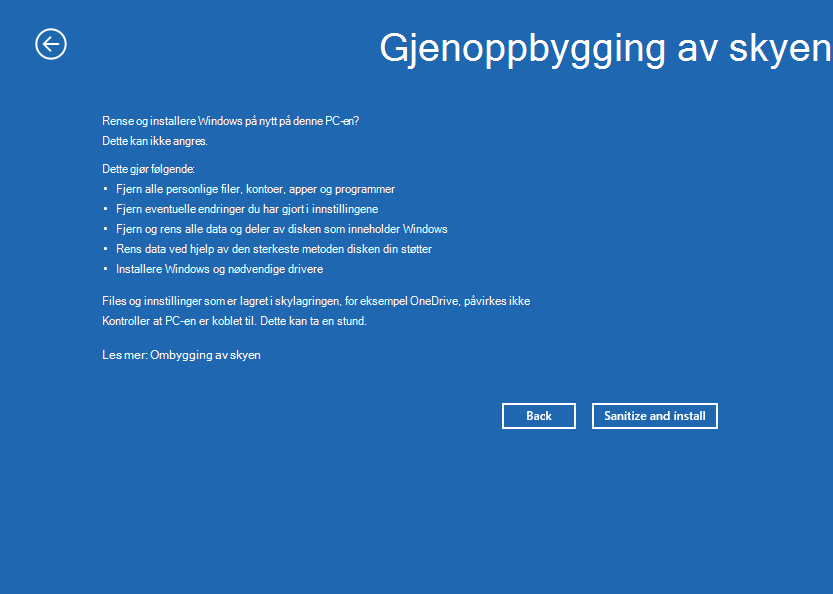
Les sammendraget av hva som vil skje. Desinfisering kan ikke angres.
Velg Rens og installer.
Fortsett med fullfør Cloud gjenoppbygging.
Fullfør skyens gjenoppbygging
Advarsel
Ikke slå av eller start PC-en på nytt mens Cloud Rebuild kjører. Hold den tilkoblet. Hvis gjenoppbyggingen av skyen avbrytes, kan det hende at Windows ikke starter.
- Vent til gjenoppbyggingen av skyen er ferdig. Hvis du velger å sanere, ser du Sanering av data først. PC-en kan se inaktiv ut i lang tid under dette trinnet.
- Gjenoppbygging av skyen laster ned og installerer Windows. PC-en kan starte på nytt flere ganger.
- Når prosessen er ferdig, starter PC-en Windows-installasjonsprogrammet. Konfigurer PC-en som en ny PC.
Etter skygjenoppbygging
- Få filene dine tilbake. Logg på med Microsoft-kontoen for å få filer du har lagret i OneDrive. Hvis du sikkerhetskopierte filer et annet sted, kopierer du dem tilbake til PC-en.
- Gjenopprett apper og innstillinger. Hvis du brukte Windows Sikkerhetskopiering, kan du gjenopprette apper og innstillinger når du konfigurerer PC-en.
- Installer andre apper på nytt. Installer alle apper som ikke er gjenopprettet for deg, på nytt.
- Se etter oppdateringer. Gå til InnstillingerWindows>Update, og installer tilgjengelige oppdateringer.
Om datasanering
Når du velger Fjern & sanere, blir du bedt om å slette dataene på diskene i Windows. Den bruker den sterkeste metoden disken din støtter.
Viktig
Hvor godt datasanering fungerer, avhenger av lagringsmaskinvaren i PC-en. Windows kan ikke uavhengig kontrollere hva disken gjorde. Hvis du må slette data for et firma eller juridiske krav, kan du spørre PC-produsenten om PC-en støtter datasanering.
Hvis gjenoppbygging av skyen ikke fungerer
Hvis gjenoppbyggingen av skyen ikke kan fullføres, vises en feilkode. Finn koden i denne tabellen.
| Feilkode | Det betyr følgende | Gjør følgende |
|---|---|---|
| 0x800704C6 | PC-en er ikke koblet til Internett. | Koble til en Ethernet-kabel eller koble til et Wi-Fi-nettverk. Velg Avbryt, og velg deretter Feilsøk>skygjenoppbygging for å prøve på nytt. |
| 0xc1900200 | PC-en oppfyller ikke Windows 11-kravene. Klarert plattformmodul (TPM) er som oftest deaktivert. | Slå på TPM i PC-ens fastvareinnstillinger (UEFI eller BIOS). Den kan være kalt PTT, fTPM eller sikkerhetsenhet. Gå til PC-produsentens nettsted for å finne ut hvordan du gjør det. Prøv deretter på nytt. |
| 0xc1900224 | En driver som PC-en trenger, er ikke tilgjengelig fra Windows Update. | Ta kontakt med PC-produsenten. Du kan også bruke gjenopprettingsmedier fra PC-produsenten, eller installere Windows på nytt med installasjonsmediet. |
Hvis datasanering ikke kan fullføres, ser du Datasanering kan ikke fullføres. Du kan velge:
- Prøv sanering på nytt for å prøve sanering.
- Hopp over sanering for å installere Windows på nytt uten å rense dataene dine.
- Kopier loggen for å lagre loggfilene på en USB-stasjon. Koble til stasjonen først.
Advarsel
Hvis du har tenkt å resirkulere, returnere eller gi bort PC-en, må du ikke hoppe over desinfisering. Bruk et verktøy fra PC-produsenten til å slette dataene i stedet.
Hvis Windows ikke starter etter at gjenoppbyggingen av skyen ble avbrutt, kan du bruke en gjenopprettingsstasjon, installasjonsmedier eller gjenopprettingsmedier fra PC-produsenten.
Vanlige spørsmål
Mister jeg filene mine?
Ja. Gjenoppbygging av skyen fjerner alle personlige filer, kontoer, apper og innstillinger på PC-en. Files som er lagret i OneDrive eller en annen skytjeneste, påvirkes ikke. Sikkerhetskopier filene dine før du begynner.
Når bør jeg bruke Cloud Rebuild?
Bruk Gjenoppbygging fra skyen når andre gjenopprettingsalternativer ikke løser PC-en, eller når du vil starte helt på nytt. Prøv mindre forstyrrende alternativer først. Hvis du vil finne den rette enheten, kan du se Gjenopprettingsalternativer i Windows.
Hvordan er skygjenoppbygging forskjellig fra Tilbakestill denne PC-en?
- Tilbakestill PC-en kan beholde personlige filer. Gjenoppbygging av skyen fjerner alltid alt.
- Gjenoppbygging av skyen laster ned både Windows og PC-ens drivere fra Windows Update. Den er ikke avhengig av Windows-filer som allerede finnes på PC-en.
- Gjenoppbygging av skyen kan rense dataene dine før du resirkulerer, returnerer eller gir bort PC-en.
Hvis Tilbakestill PC-en ikke fungerer, kan du prøve å bygge opp skyen på nytt.
Bør jeg sanere dataene mine?
Velg Fjern & saner hvis du mister hendene på PC-en, for eksempel når du resirkulerer, returnerer eller gir den bort. Hvis du planlegger å fortsette å bruke PC-en, går det raskere å fjerne filer .
Hvor lang tid tar gjenoppbygging av skyen?
Det avhenger av Internett-hastigheten og PC-en din. Desinfisering legger til mer tid, spesielt på store disker eller når du velger Alle disker. La PC-en være koblet til strømnettet, og la den fullføre.
Send oss tilbakemelding
Fortell oss hva du liker, del ideene dine og gi oss forslag til hvordan vi kan gjøre opplevelsen bedre gjennom Tilbakemeldingshub. Velg Rapporter et problem i Tilbakemeldingshub-appen på Windows-enheten, og velg deretter kategorien Gjenoppbygging av skyen . Hvis PC-en ikke kan starte, bruker du en annen PC til å sende tilbakemelding.