

Hvordan du endrer eller tilbakestiller PIN-koden for pålogging på PC-en, avhenger av om du er logget på eller ikke. Hvis du har glemt PIN-koden eller den ikke fungerer, kan du bruke gjenopprettingsalternativene nedenfor.
Obs!
PIN-koden du bruker til å få tilgang til enheten, er forskjellig fra passordet for Microsoft-kontoen. Ulike enheter kan ha ulike PIN-koder. Hvis du trenger å tilbakestille passordet for Microsoft-kontoen, kan du se Endre passordet for Microsoft-kontoen.
Prøv PIN-koden på nytt
Før du tilbakestiller PIN-koden, kan du prøve disse hurtigkontrollene:
- Pass på at du skriver inn riktige sifre. PIN-koden er numerisk som standard, men den kan inneholde bokstaver og symboler hvis du har aktivert dette alternativet.
- Hvis enheten har flere brukerkontoer, kontrollerer du at du logger på riktig konto.
Hvis PIN-koden fortsatt ikke fungerer, kan du bruke tilbakestillingsalternativene nedenfor.
Slik tilbakestiller du PIN-koden hvis du ikke er logget på
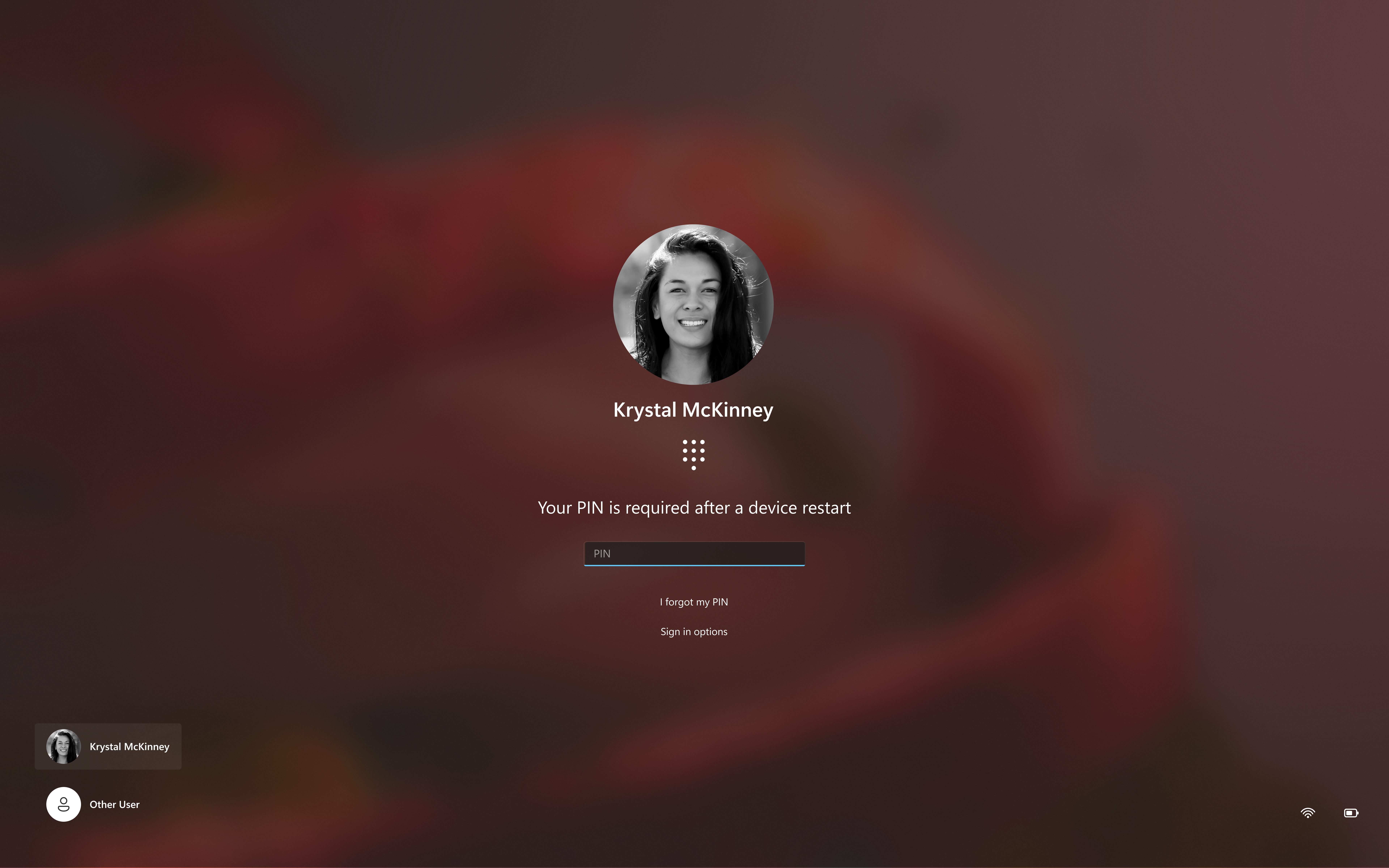
Hvis du har glemt PIN-koden og må tilbakestille den, kan du gjøre det fra Windows-påloggingsskjermen. Se nedenfor PIN-tekstboksen:
Hvis alternativet Jeg har glemt PIN-koden er tilgjengelig, velger du det og følger instruksjonene for å tilbakestille den. Hvis det er flere kontoer på enheten, velger du den du vil tilbakestille. Dette alternativet er bare tilgjengelig for Microsoft-kontoer, ikke for lokale kontoer
Hvis du har en lokal konto og alternativet Jeg har glemt PIN-koden ikke er tilgjengelig, må du logge på med passordet og deretter tilbakestille PIN-koden fra Innstillinger-appen. Velg Påloggingsalternativer, og velg deretter Skriv inn passordet.
Slik tilbakestiller du PIN-koden hvis du ikke kan logge på Microsoft-kontoen
Hvis du ikke lenger har tilgang til tilgangsnøkkelen eller har glemt passordet for Microsoft-kontoen og må tilbakestille den, har du følgende alternativer:
- Velg Påloggingsalternativer på påloggingsskjermen, og velg deretter Webpålogging. Følg instruksjonene for å logge på, og velg deretter Jeg har glemt passordet.
- På påloggingsskjermen velger du Jeg har glemt passordet mitt.
- Gå til Tilbakestill passord i en hvilken som helst nettleser.
Tilbakestill passordet for den lokale kontoen når du ikke er logget på
Hvis du har glemt passordet og må tilbakestille det, kan du gjøre det fra Windows-påloggingsskjermen. Du må låse PC-en når du er klar til å følge trinnene nedenfor.
- Velg knappen
 for passordoppføring.

- Velg OK og deretter Tilbakestill passord.
- Svar på sikkerhetsspørsmålene du konfigurerte da kontoen ble opprettet.

Tips
Hvis du har opprettet en disk for tilbakestilling av passord, kan du velge alternativet Bruk en disk for tilbakestilling av passord.
Endre eller tilbakestill PIN-koden når du allerede er logget på
Du kan bruke Innstillinger-appen til å endre PIN-koden.
Velg Påloggingsalternativer for
 kontoer> i Innstillinger-appen påWindows-enheten, eller bruk følgende snarvei:
Velg PIN-kode (Windows Hello)Endre>PIN-kode, og følg deretter instruksjonene. Du må angi den gamle PIN-koden først for å kunne opprette en.
Tips
Hvis du har glemt PIN-koden, velger du Jeg har glemt PIN-koden og følger instruksjonene for å bekrefte kontoen og opprette en ny.
Trenger du mer hjelp?
Kan du ikke logge deg på?
Hvis du ikke kan logge på Microsoft-kontoen din, kan de fleste problemer identifiseres av verktøyet for påloggingshjelp.
Kontakt kundestøtte
Hvis du trenger teknisk støtte, går du til Kontakt Microsoft Kundestøtte, skriver inn problemet, og velger Få hjelp. Hvis du fortsatt trenger hjelp, velger du Kontakt kundestøtte for å bli rutet til det beste støttealternativet.
Viktig
For å beskytte kontoen din og innholdet har ikke våre supportagenter lov til å sende tilbakestillingslinker for passord eller å gå inn og endre kontodetaljer.