
Sikker oppstart er en sikkerhetsfunksjon som bidrar til å hindre at uautorisert programvare lastes inn når PC-en starter. Hvis sikker oppstart er deaktivert, følger du veiledningen fra produsenten av PC-en eller hovedkortet for å aktivere den.
Advarsel
Hvis du endrer fastvareinnstillingene feil, kan dette påvirke sikkerheten på PC-en eller forhindre at den starter som den skal. Endre bare innstillingene for sikker oppstart som er beskrevet av enhetsprodusenten.
Finn veiledning for PC-produsenten
Velg produsenten av PC-en fra listen nedenfor. Hvis du har bygget PC-en, velger du produsenten av hovedkortet.
- Microsoft overflate
- Acer
- ASRock
- ASUS
- BIOSTAR
- Fargerik
- Dell eller Alienware
- GIGABYTE eller AORUS
- HP eller OMEN
- Lenovo
- MSI
Fastvaremenyer og innstillinger for sikker oppstart varierer etter produsent og enhetsmodell. Følg veiledningen fra produsenten for den aktuelle enheten.
Bruke en virtuell maskin
Hvis du bruker en virtuell maskin, trenger du ikke å følge instruksjonene fra PC-produsenten i den forrige delen. Konfigurer sikker oppstart gjennom virtualiseringsplattformen.
Advarsel
Sikker oppstart er tilgjengelig for virtuelle generasjon 2 Hyper-V-maskiner. Hvis alternativet Sikker oppstart ikke er tilgjengelig, kan du bekrefte at den virtuelle maskinen er generasjon 2.
For en virtuell Hyper-V-maskin:
Slå av den virtuelle maskinen.
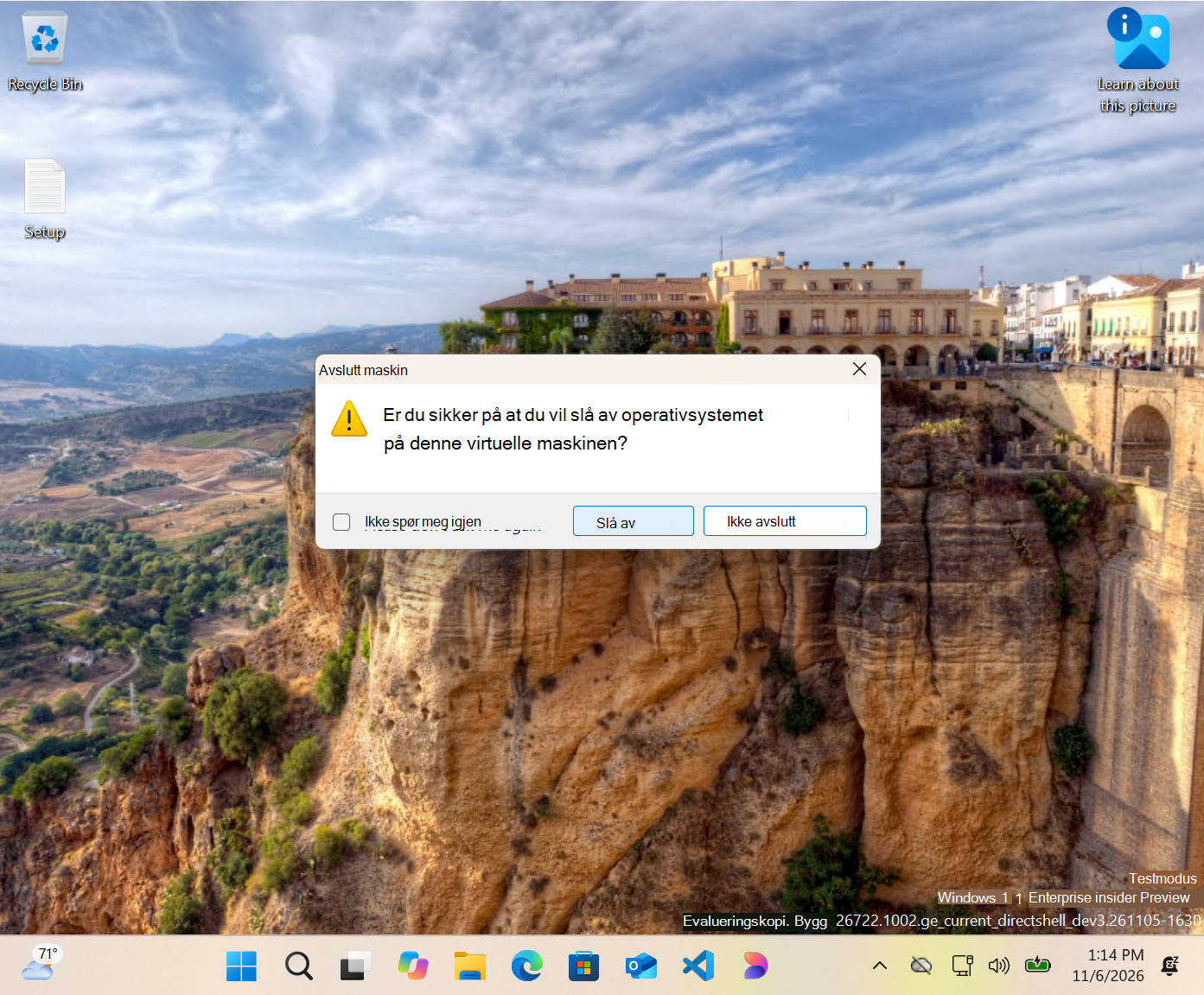
Velg den virtuelle maskinen i Hyper-V Manager, og åpne Innstillinger.
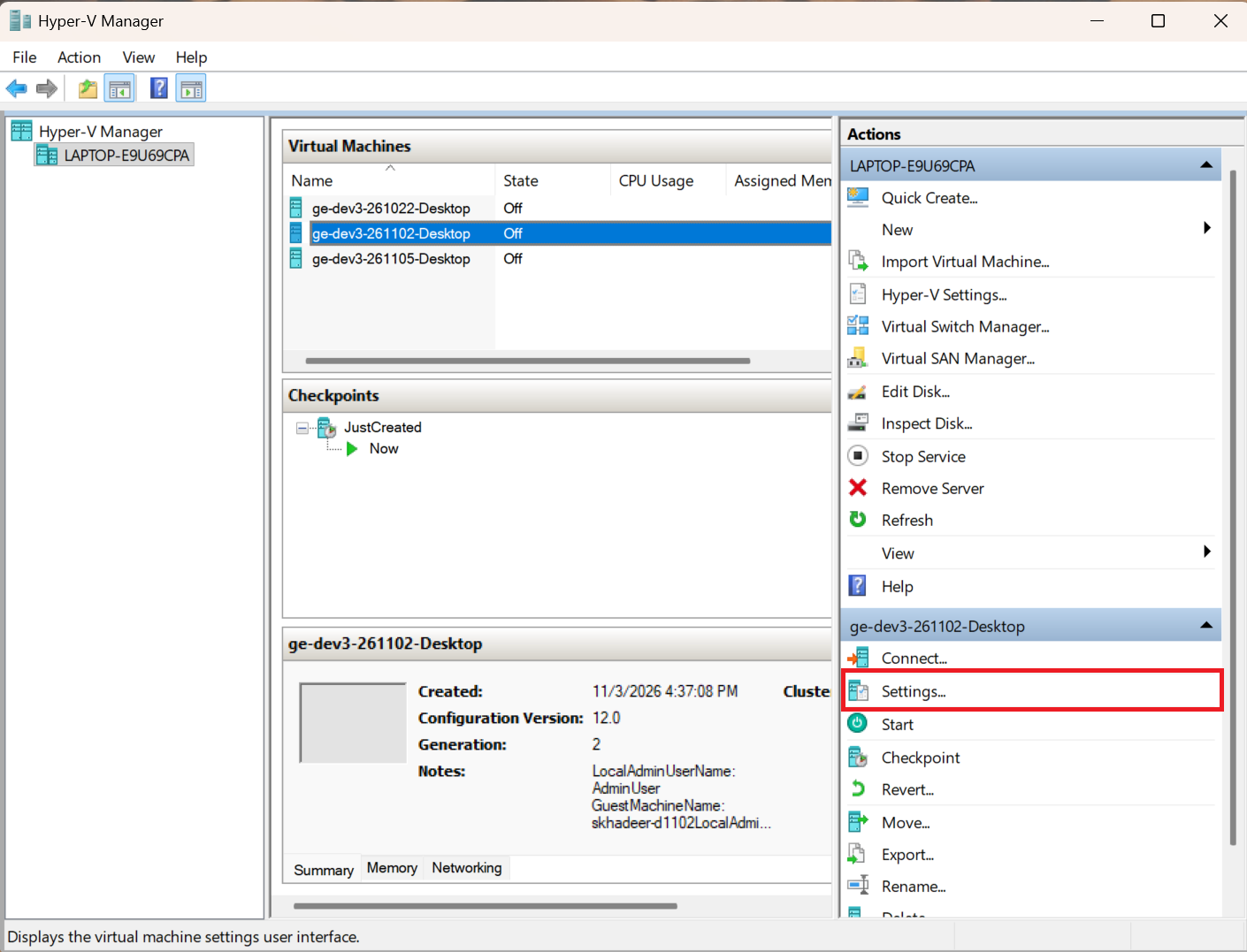
Velg Sikkerhet og deretter Aktiver sikker oppstart.
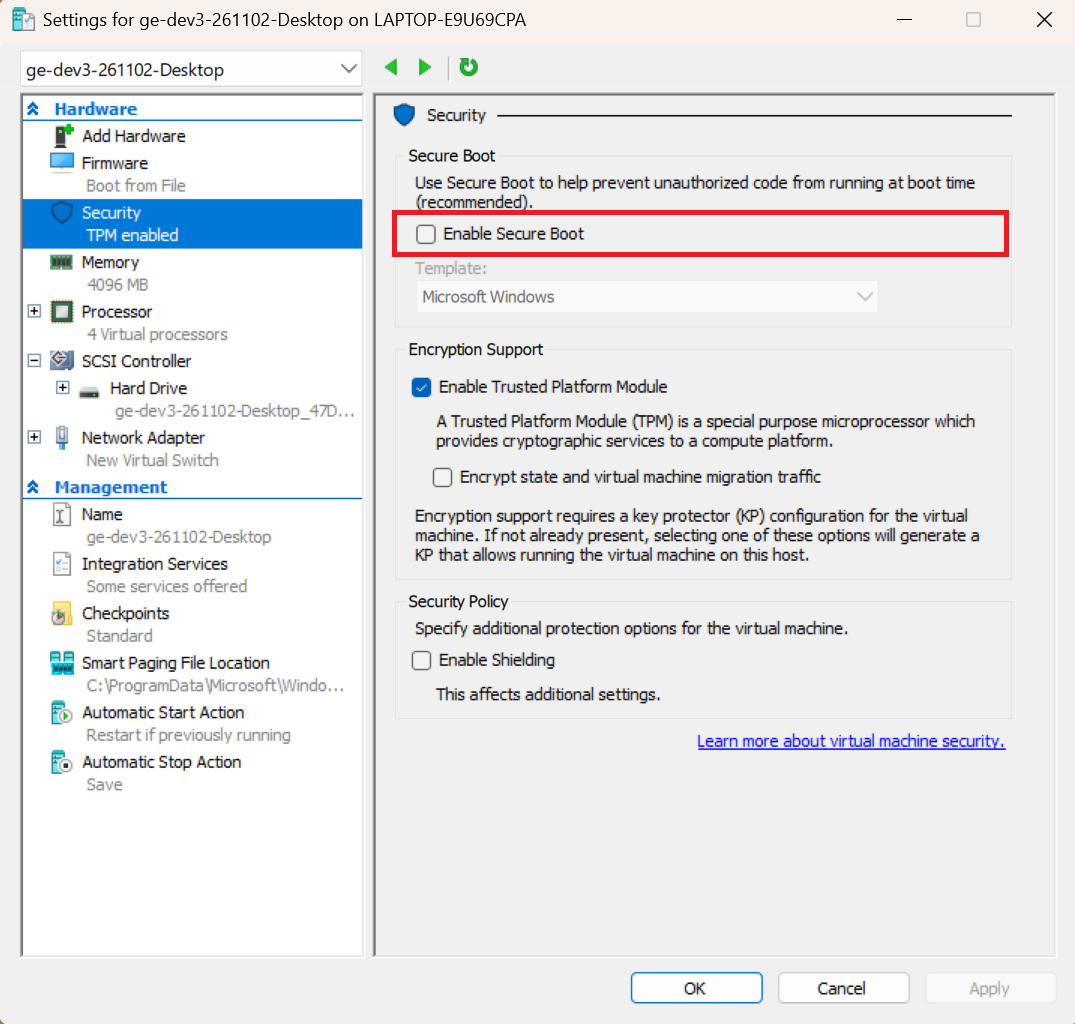
Velg OK, og start deretter den virtuelle maskinen.
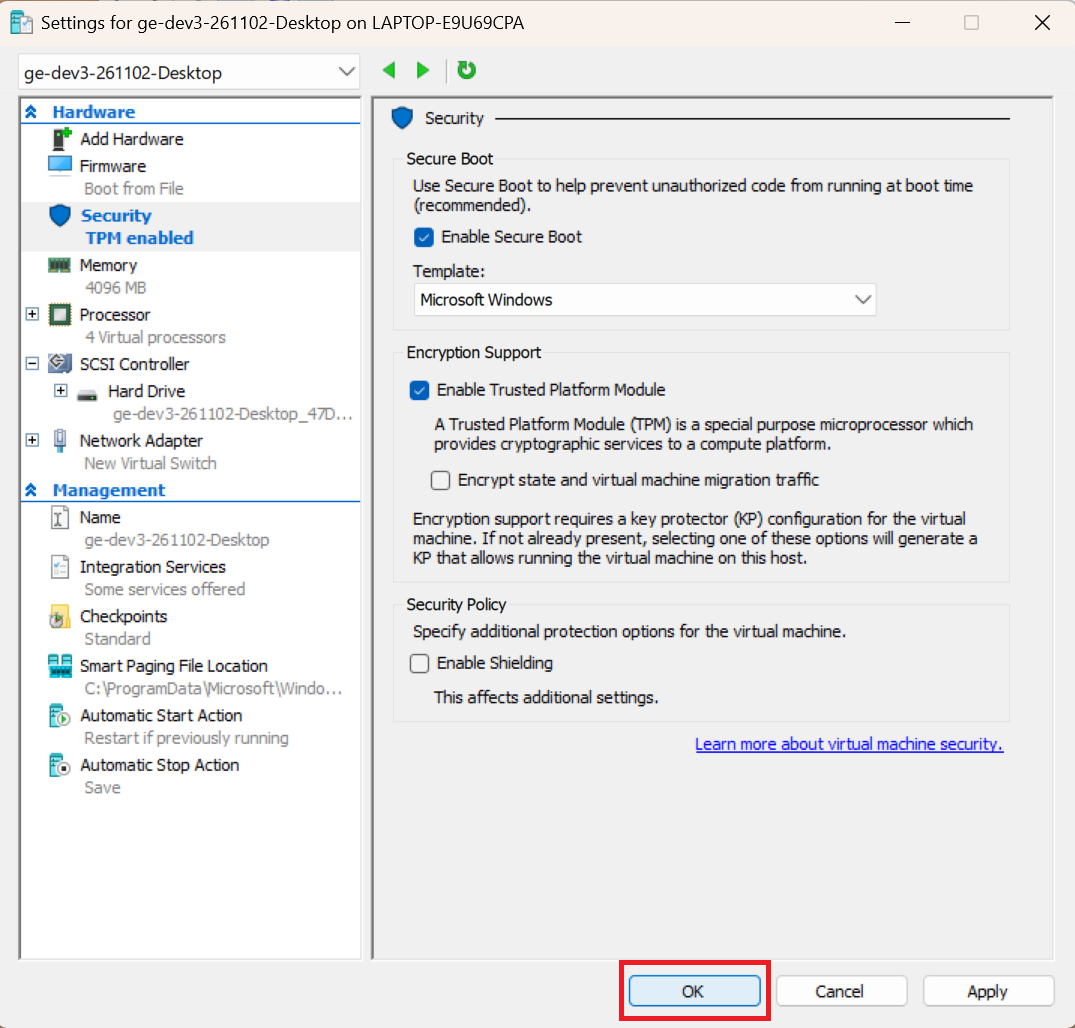
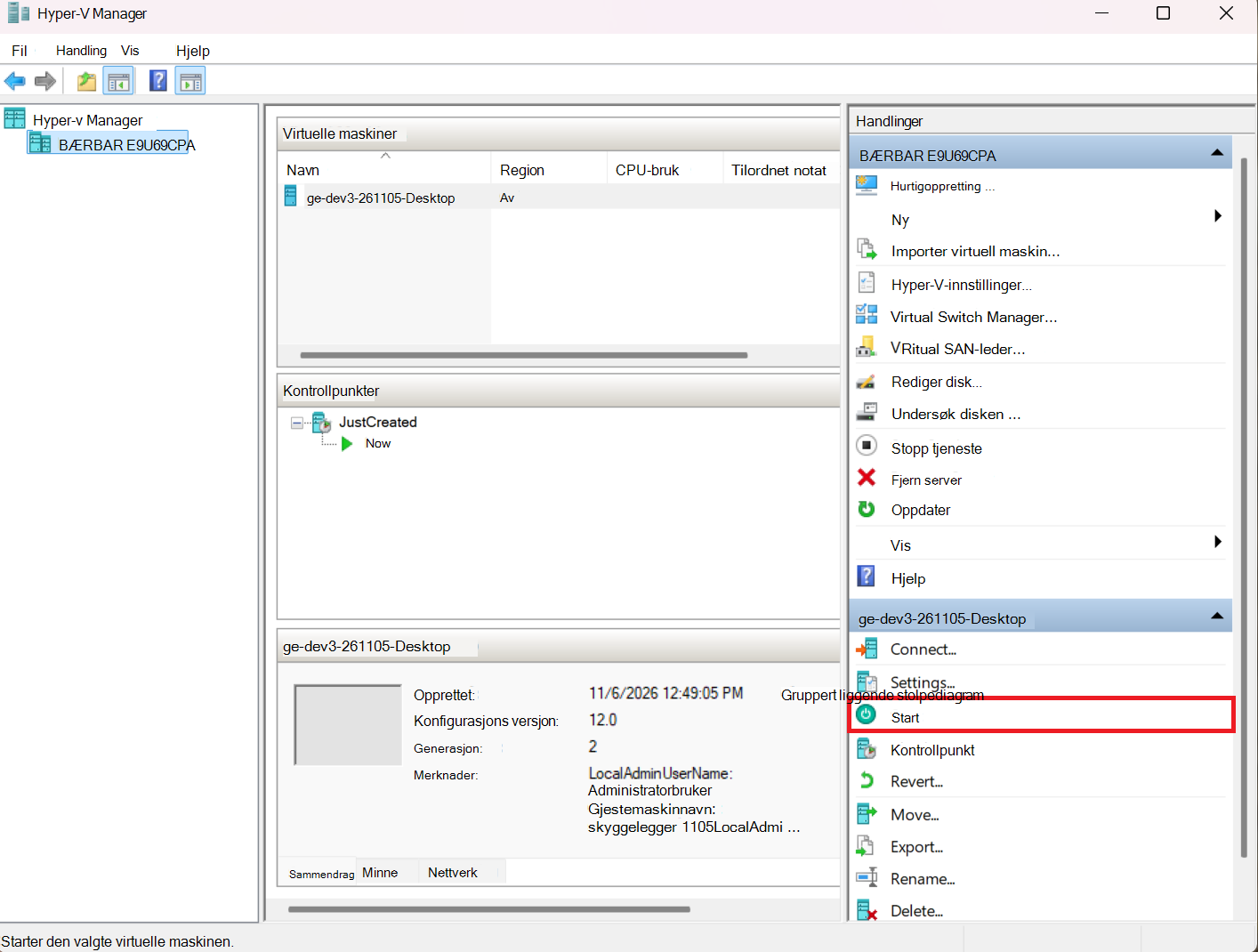
Når Windows starter, åpner du Innstillinger → sikkerhet → Baseline-beskyttelse og bekrefter at Sikker oppstart viser På og at siden viser Alle beskyttet.
Microsoft overflate
Denne fremgangsmåten starter etter at Windows starter enheten på nytt direkte i overflate UEFI.
Aktiver Sikker oppstart
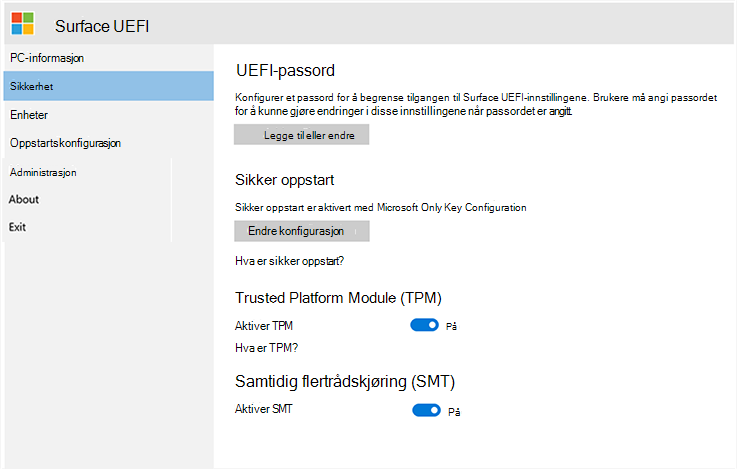
I overflate UEFI velger du Sikkerhet på menyen til venstre.
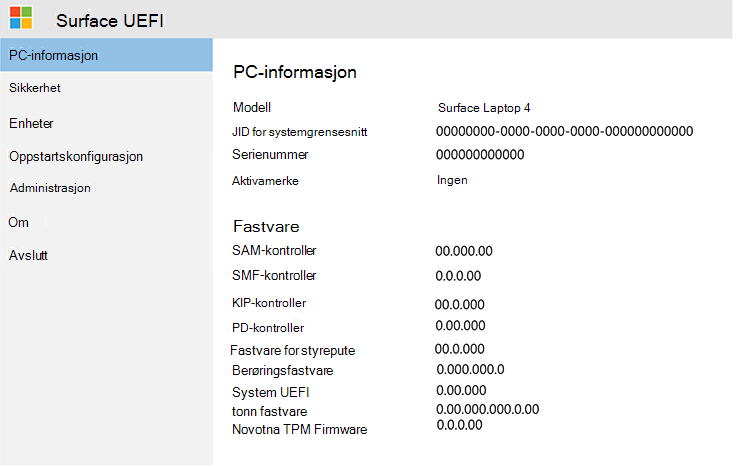
Velg Endre konfigurasjon under Sikker oppstart.
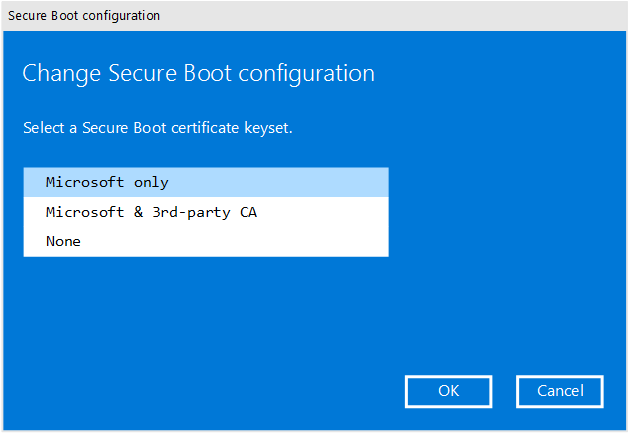
Velg Bare Microsoft i listen over sertifikatnøkler, og velg deretter OK.
Advarsel
Bare endre denne innstillingen. Hvis du endrer andre oppstartsinnstillinger, kan sikkerheten og måten den fungerer på, bli påvirket.
Lagre og start på nytt
Velg Avslutt fra menyen til venstre.
Velg Start på nytt nå.
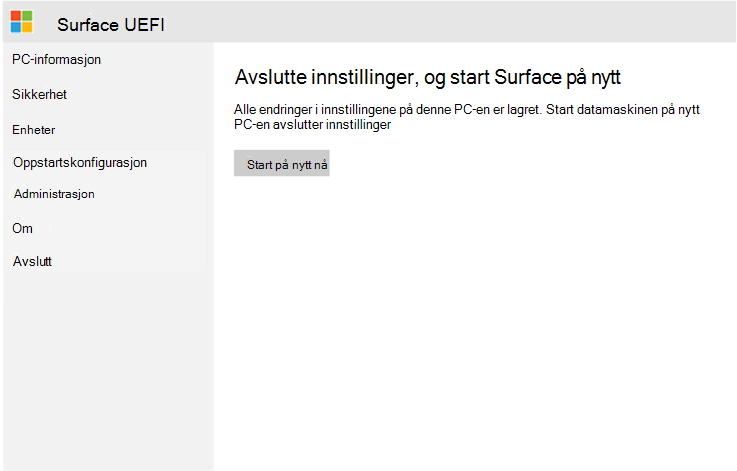
overflate lagrer endringen for Sikker oppstart og starter Windows.
Kontroller at det fungerte
Etter at Windows har startet:
- Åpne Innstillinger.
- Velg Sikkerhet.
- Velg Baseline protection.
- Bekreft at sikker oppstart vises som På.
- Bekreft at siden viser Alle beskyttet.
Du er ferdig når Sikker oppstart er aktivert og siden for grunnlinjebeskyttelse viser Alle beskyttet.
Acer
Hvis du vil ha instruksjoner for å aktivere sikker oppstart på en Acer-enhet, kan du se:
Veiledning for sikker oppstart av Acer
ASRock
Hvis du vil ha instruksjoner for å aktivere sikker oppstart på et ASRock-hovedkort, kan du se:
Veiledning for ASRock Secure Boot
ASUS
Hvis du vil ha instruksjoner for å aktivere sikker oppstart på en ASUS-enhet eller et ASUS-hovedkort, kan du se:
Veiledning for ASUS Secure Boot
BIOSTAR
Hvis du vil ha instruksjoner for å aktivere sikker oppstart på et BIOSTAR-hovedkort, kan du se:
Veiledning for sikker oppstart av BIOSTAR
Fargerik
Hvis du vil ha instruksjoner for å aktivere sikker oppstart på et fargerikt hovedkort, kan du se:
Dell eller Alienware
Hvis du vil ha instruksjoner for å aktivere sikker oppstart på en Dell- eller Alienware-enhet, kan du se:
Dells veiledning for sikker oppstart
GIGABYTE eller AORUS
Hvis du vil ha instruksjoner for å aktivere sikker oppstart på en GIGABYTE- eller AORUS-enhet eller hovedkort, kan du se:
Veiledning for sikker oppstart av GIGABYTE
HP eller OMEN
Hvis du vil ha instruksjoner for å aktivere sikker oppstart på en HP- eller OMEN-enhet, kan du se:
Veiledning for sikker oppstart av HP
Lenovo
Hvis du vil ha instruksjoner for å aktivere sikker oppstart på en Lenovo-enhet, kan du se:
Veiledning for Lenovo Secure Boot
MSI
Hvis du vil ha instruksjoner for å aktivere sikker oppstart på en MSI-enhet eller hovedkort, kan du se:
Veiledning for sikker oppstart av MSI
Hvis du ikke finner innstillingen Sikker oppstart
Navnet og plasseringen til innstillingen for sikker oppstart kan variere avhengig av enheten.
Hvis du ikke finner den:
- Bekreft at du bruker instruksjonene for riktig produsent av PC-en eller hovedkortet.
- Søk på produsentens støttenettsted etter enhetsmodellen og sikker oppstart.
- Kontakt produsentens kundestøtteteam hvis Secure Boot ikke vises i fastvaremenyen.
Ikke endre andre fastvareinnstillinger med mindre enhetsprodusentens instruksjoner krever at du gjør dette.
Start enheten på nytt i UEFI
Hvis Baseline Protection gir et alternativ for å starte enheten på nytt direkte i UEFI, bruker du dette alternativet og følger deretter instruksjonene for produsenten.
Ellers:
- Åpne Innstillinger.
- Velg Systemgjenoppretting>.
- Velg Start på nytt nå ved siden av Avansert oppstart.
- Velg Feilsøking på Velg et alternativ-skjermen.
- Velg Avanserte alternativer.
- Velg Innstillinger for UEFI-fastvare og deretter Start på nytt.
Når enheten har startet på nytt, følger du veiledningen for produsenten for å finne og aktivere Sikker oppstart.