
Voor een afbeelding in een Office-bestand kunt u de achtergrond ervan verwijderen om het onderwerp te accentueren of om afleidende details te verwijderen.
Zoals hieronder beschreven, begint u met het automatisch verwijderen van de achtergrond. Vervolgens kunt u, indien nodig, lijnen tekenen om gebieden aan te geven die u wilt bewaren en verwijderen.
Voor vectorafbeeldingsbestanden , zoals Scalable Vector Graphics (SVG), Adobe Illustrator Graphics (AI), Windows Metafile Format (WMF) en Vector Drawing File (DRW) is het verwijderen van de achtergrond niet mogelijk, dus in die gevallen wordt de optie Achtergrond verwijderen grijs weergegeven.
Tip: Video niet in uw taal? Selecteer de knop Ondertiteling .
.
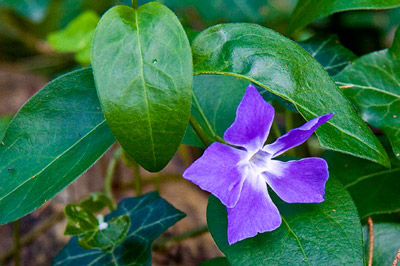 Originele afbeelding
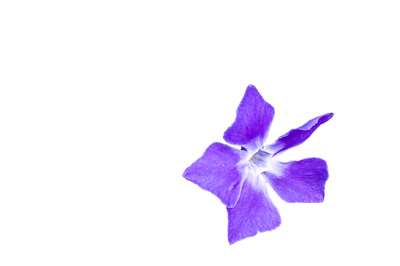 Dezelfde afbeelding waarbij de achtergrond is verwijderd
Selecteer de afbeelding waaruit u de achtergrond wilt verwijderen.
Selecteer op de werkbalk Afbeeldingsopmaak>Achtergrond verwijderen of Achtergrond opmaken>.
Als Achtergrond verwijderen niet wordt weergegeven, controleert u of u een afbeelding hebt geselecteerd. Mogelijk moet u op de afbeelding dubbelklikken om deze te selecteren en het tabblad Afbeeldingsopmaak te openen.Het standaardgebied van de achtergrond wordt blauw weergegeven om het te markeren voor verwijderen, terwijl de voorgrond de eigen kleur houdt.
Als het standaardgebied niet juist is, gaat u naar Achtergrond verwijderen en voert u een of beide van de volgende handelingen uit:
Als delen van de afbeelding die u wilt behouden magenta zijn (gemarkeerd voor verwijdering), selecteert u Gebieden markeren om te behouden en gebruikt u het vrije tekenpotlood
 om de gebieden op de afbeelding te markeren die u wilt behouden.
Als u meer delen van de afbeelding wilt verwijderen, selecteert u Gebieden markeren om te verwijderen en gebruikt u het tekenpotlood
om deze gebieden te markeren.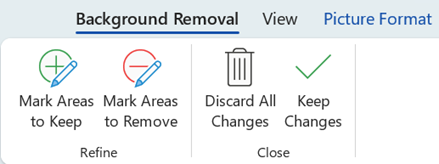
Wanneer u klaar bent, selecteert u Wijzigingen behouden of Alle wijzigingen negeren.
Als u de afbeelding wilt opslaan in een afzonderlijk bestand voor later gebruik, klikt u met de rechtermuisknop op de afbeelding en selecteert u Opslaan als afbeelding.
U kunt een artistiek effect toepassen of afbeeldingseffecten toevoegen aan de afbeelding die overblijft nadat u de achtergrond hebt verwijderd.
Een andere optie voor het verwijderen van de achtergrond
Als uw afbeelding niet is opgeslagen in een Office-bestand, kunt u een vergelijkbaar proces gebruiken met Windows Paint 3D of Microsoft Designer. Zie De achtergrond van een foto verwijderen met Paint 3D of Achtergrond verwijderen van afbeelding voor meer informatie.