
Een agendagebeurtenis of vergadering plannen
- Selecteer de Calendar
 .
. - Selecteer Nieuwe gebeurtenis.
- Voer de details in, evenals locatie, begin- en eindtijd.
- Als het om een vergadering gaat, voegt u de namen of e-mailadressen toe van de personen die u wilt uitnodigen.
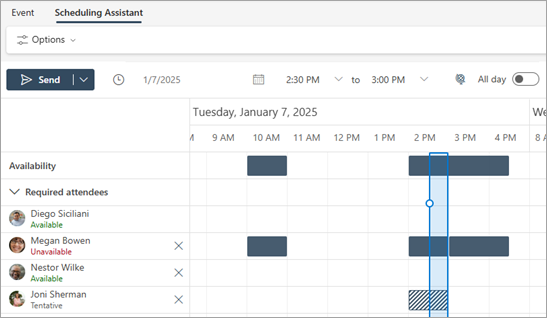
Selecteer Planningsassistent om de beschikbaarheidstijden voor elke gebruiker (Exchange-gebruikers) weer te geven. De horizontale balk die de geselecteerde tijd aandukt, is blauw en de beschikbaarheid van deelnemers wordt weergegeven onder de namen van elke deelnemer voor de tijden die u selecteert. Dit kan met name handig zijn als deelnemers zich in verschillende tijdzones bevinden.
U kunt de gebeurtenis verzenden vanuit de weergave Planningsassistent of terugkeren naar de gebeurtenis om meer details van de vergadering te bewerken. - Als u hiervan een terugkerende vergadering wilt maken, selecteert u Terugkerend maken en kiest u hoe vaak.

- Selecteer Opslaan of Verzenden.
Een automatisch antwoord (Niet aanwezig-bericht) verzenden
- Selecteer Instellingen
 >Accounts>Automatische antwoorden.
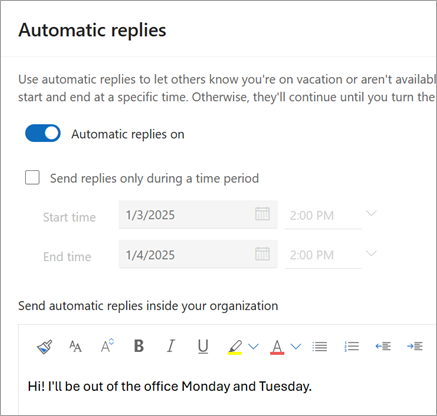
 - Selecteer Automatische antwoorden inschakelen.
- Als u op bepaalde tijden de automatische antwoorden wilt uitvoeren, selecteert u Antwoorden alleen tijdens een bepaalde periode verzenden en geeft u de Begintijd en Eindtijd op.
- Typ de reactie.
- Selecteer Opslaan.
Visual-updates van planningsassistent
We hebben de Planningsassistent bijgewerkt om u te helpen vergaderschema's beter te visualiseren in het nieuwe Microsoft Outlook voor Windows en web. Meer informatie over deze functie en andere updates in de Microsoft 365 Roadmap.