U kunt een vergaderverzoek verzenden naar een of meer personen. Er wordt tijd in uw agenda gereserveerd voor de vergadering en er wordt bijgehouden wie de uitnodiging accepteert.
Wanneer u een vergaderverzoek maakt, kunt u bijlagen toevoegen, een locatie instellen, persoonlijke aanwezigheid aanvragen, het terugkeerpatroon instellen en de planningsassistent gebruiken om de beste tijd voor de vergadering te kiezen.
Selecteer hieronder een taboptie voor de versie van Outlook die u gebruikt.
Welke versie van Outlook heb ik?
Opmerking
Als de stappen onder dit tabblad Nieuwe Outlook niet overeenkomen met uw scherm, gebruikt u mogelijk nog geen nieuwe Outlook voor Windows. Selecteer Klassieke Outlook en volg in plaats daarvan deze stappen.
Een vergadering plannen en deelnemers toevoegen in de nieuwe Outlook voor Windows
Vanuit de  selecteer Nieuwe gebeurtenis.
Voeg een titel toe voor de vergadering of gebeurtenis.
Selecteer  Nodig deelnemers uit en voer de namen in van personen die u wilt uitnodigen voor de vergadering of het evenement. Als u een werk- of schoolaccount in Outlook met Microsoft 365 of Exchange gebruikt, gebruikt u het tabblad Planningsassistent om planningen van deelnemers te bekijken.
Selecteer in de planningsassistentde optie Verplichte deelnemer toevoegen of Optionele deelnemer toevoegen en begin de naam of het e-mailadres van een deelnemer te typen. Wanneer u de naam van een deelnemer begint te typen, geeft Outlook suggesties voor u op basis van de personen die u onlangs heeft ontmoet of gemaild. Kies een naam uit de lijst om als deelnemer toe te voegen.
-
De planningassistent toont beschikbaarheidsinfo voor elke gebruiker. De horizontale balk die de geselecteerde tijd aangeeft, is blauw en de beschikbaarheid van deelnemers wordt weergegeven onder de namen van elke deelnemer voor de tijden die u selecteert. Dit kan vooral handig zijn als deelnemers zich in verschillende tijdzones bevinden.
- U kunt de gebeurtenis verzenden vanuit de weergave Planningsassistent of terugkeren naar de gebeurtenis om meer details van de vergadering te bewerken.
Selecteer een voorgesteld tijdvak, voer handmatig een datum, begin- en eindtijd in of selecteer Hele dag op het tabblad Gebeurtenis.
Voer een vergaderlocatie in en schuif de wisselknop voor Teams-vergaderingen naar links of rechts.
Tip
Afhankelijk van uw account kunt u mogelijk een ruimte toevoegenselecteren of een ruimte of locatie voor de vergadering zoeken.
Als u er geen terugkerende vergadering van wilt maken, selecteert u Verzenden om de uitnodiging te verzenden. Zie anders de volgende sectie Een terugkerende vergadering plannen.
Een terugkerende vergadering plannen in de nieuwe Outlook
- Volg stap 1-6 in de vorige sectie, Een vergadering plannen en deelnemers toevoegen.
- Selecteer
 Terugkerend en kies in het venster Herhalen het gewenste interval voor het terugkeerpatroon voor de gebeurtenis. Kies Opslaan.
- Selecteer Verzenden om de uitnodiging te bezorgen.
Een persoon toevoegen aan een bestaande vergadering in het nieuwe Outlook
U kunt een andere deelnemer toevoegen aan een bestaande vergadering.
Als u de eigenaar bent van de vergadering:
Dubbelklik om de vergadering te openen en voeg vervolgens extra verplichte of optionele personen toe of gebruik de planningsassistent om een of meer personen aan de vergadering toe te voegen.
Selecteer Update verzenden en een van de volgende opties:
- Alleen toegevoegde/verwijderde deelnemers.
- Alle deelnemers.
Als u niet de eigenaar bent van de vergadering:
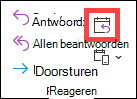
- Open het vergaderverzoek. Selecteer in de groep Reageren op het lint de optie Reageren en vervolgens Doorsturen. Voeg een of meer geadresseerden aan het vergaderverzoek toe.
- Selecteer Verzenden. De eigenaar van de vergadering krijgt een melding dat u het vergaderverzoek naar iemand anders hebt doorgestuurd. Zie voor meer informatie Een vergadering doorsturen.
Plan een vergadering in het klassieke Outlook voor Windows
Maak een vergaderverzoek op een van de volgende manieren:
Selecteer Nieuwe items> in het Postvak INVergadering of gebruik de sneltoets Ctrl + Shift + Q.
Selecteer in de agenda Nieuwe vergadering of gebruik de sneltoets Ctrl + Shift + Q.
Klik op een e-mailbericht in het postvak IN op de knop Beantwoorden met vergadering.
Deelnemers toevoegen op een van de volgende twee manieren:
- Voeg uw genodigden toe aan de Aan regel van het vergaderverzoek en ga verder met stap 4.
- Als u een Microsoft 365- of Exchange-account gebruikt, gebruikt u de planningsassistent om planningen van deelnemers weer te geven.
Klik in de Planningsassistent op het vak onder uw naam en typ de naam of het e-mailadres van de deelnemer, of klik op de knop Deelnemers toevoegen om uw adresboek weer te geven. Selecteer het pictogram naast de naam van de deelnemer in de Planningsassistent om een specifieke deelnemer te markeren als een Vereiste deelnemer, Optionele deelnemer of een Resource. Wanneer u de naam van een deelnemer begint te typen, geeft Outlook suggesties voor u op basis van de personen die u onlangs heeft ontmoet of gemaild. Kies een naam uit de lijst om als deelnemer toe te voegen.
Voeg een onderwerp, begin- en eindtijd voor de vergadering toe of selecteer Hele dag en locatie. In Outlook 2016 (of nieuwer) en Outlook voor Microsoft 365 kunt u beginnen met het typen van de naam van een locatie, bijvoorbeeld Fourth Coffee Shop of Conference Room 23, waarna Outlook naar locatieovereenkomsten zoekt. Selecteer een van de suggesties om die locatie te kiezen of typ een andere locatie.
Als u een bestand wilt toevoegen aan een vergaderverzoek, selecteert u Bestand toevoegen in het menu Invoegen en kiest u het bestand dat u wilt toevoegen.
Als u de vergadering niet wilt instellen als terugkerende vergadering, selecteert u Verzenden. Zie anders Een vergadering terugkerend maken.
Een vergadering terugkerend maken in de klassieke versie van Outlook
SelecteerTerugkeerpatroonvoor vergadering>.
Opmerking
Gebruik de sneltoets Ctrl+G als u de vergadering zo wilt plannen dat deze regelmatig wordt herhaald.
Kies de opties voor het gewenste terugkeerpatroon en selecteer vervolgens OK.
Opmerking
Wanneer u een terugkeerpatroon toevoegt aan een vergaderverzoek, verandert de naam van het tabblad Vergadering in Reeks vergaderingen.
Selecteer Verzenden om het vergaderverzoek te verzenden.
Een persoon toevoegen aan een bestaande vergadering in de klassieke versie van Outlook
U kunt een andere deelnemer toevoegen aan een bestaande vergadering.
Als u de eigenaar bent van de vergadering:
Dubbelklik om de vergadering te openen en gebruik vervolgens de regel Vereist of Optioneel of de Planningsassistent om een of meer personen aan de vergadering toe te voegen.
Selecteer Update verzenden en een van de volgende opties:
- Updates alleen naar toegevoegde of verwijderde genodigden verzenden.
- Updates naar alle deelnemers verzenden.
Als u niet de eigenaar bent van de vergadering:
- Open het vergaderverzoek. Selecteer in de groep Reageren op het lint de optie Reageren en vervolgens Doorsturen. Voeg een of meer geadresseerden aan het vergaderverzoek toe.
- Selecteer Verzenden. De eigenaar van de vergadering krijgt een melding dat u het vergaderverzoek naar iemand anders hebt doorgestuurd. Zie voor meer informatie Een vergadering doorsturen.
Vergaderingen vroegtijdig beëindigen in de klassieke versie van Outlook
Als u Outlook voor Microsoft 365 gebruikt, kunt u Outlook uw vergaderingen een paar minuten eerder laten beëindigen. Dit kan u helpen reistijd tussen vergaderingen in te bouwen. U kunt een verschillende duur kiezen voor vergaderingen van minder dan een uur en vergaderingen van meer dan een uur.
-
Bestandsopties>>Calendar>Calendar opties selecteren
- Schakel het selectievakje Afspraken en vergaderingen korter maken in en kies Vroeg eindigen of Laat beginnen.
- Gebruik de vervolgkeuzelijsten om het aantal minuten te selecteren voor vergaderingen van minder dan een uur en een uur of langer, en selecteer vervolgens OK.
Opmerking
De Outlook-webversie is de webversie van gebruikers van Outlook voor Bedrijven met een werk- of schoolaccount.
Een vergadering of gebeurtenis plannen in de webversie van Outlook
-
Vanuit de selecteer Nieuwe gebeurtenisgebeurtenis>.
Voeg een titel toe voor de vergadering of gebeurtenis.
Selecteer Nodig deelnemers uit en voer de namen in van personen die u wilt uitnodigen voor de vergadering of het evenement. Als u een werk- of schoolaccount in Outlook met Microsoft 365 of Exchange gebruikt, gebruikt u het tabblad Planningsassistent om planningen van deelnemers te bekijken.
Selecteer in de planningsassistentde optie Verplichte deelnemer toevoegen of Optionele deelnemer toevoegen en begin de naam of het e-mailadres van een deelnemer te typen. Wanneer u de naam van een deelnemer begint te typen, geeft Outlook suggesties voor u op basis van de personen die u onlangs heeft ontmoet of gemaild. Kies een naam uit de lijst om als deelnemer toe te voegen.
Selecteer een voorgesteld tijdvak of voer handmatig een datum en begin- en eindtijd in op het tabblad Gebeurtenis.
Voer een vergaderlocatie in en schuif de wisselknop voor Teams-vergaderingen naar links of rechts.
Tip
Afhankelijk van uw account kunt u mogelijk een ruimte toevoegenselecteren of een ruimte of locatie voor de vergadering zoeken.
Als u er geen terugkerende vergadering van wilt maken, selecteert u Verzenden om de uitnodiging te verzenden. Zie anders de volgende sectie Een terugkerende vergadering plannen.
Een terugkerende vergadering plannen
- Volg stap 1-6 in de vorige sectie, Een vergadering plannen en deelnemers toevoegen.
- Selecteer Terugkerend en kies in het venster Herhalen het gewenste interval voor het terugkeerpatroon voor de gebeurtenis. Kies Opslaan.
- Selecteer Verzenden om de uitnodiging te bezorgen.
Verwante artikelen
Een vergadering of afspraak maken in Outlook voor Mac
