
U kunt uw sprekersnotities met of zonder miniatuurafbeeldingen van de bijbehorende dia's afdrukken en deze aan uw publiek uitdelen zodat ze deze na uw presentatie kunnen bekijken.
Notitiepagina's afdrukken met miniaturen van dia's
Selecteer Bestand>afdrukken.
Kies onder Printerde gewenste printer.
Selecteer onder Instellingen de pijl-omlaag naast Dia's op een volledige pagina en selecteer onder Afdrukweergave de optie Notitiepagina's.
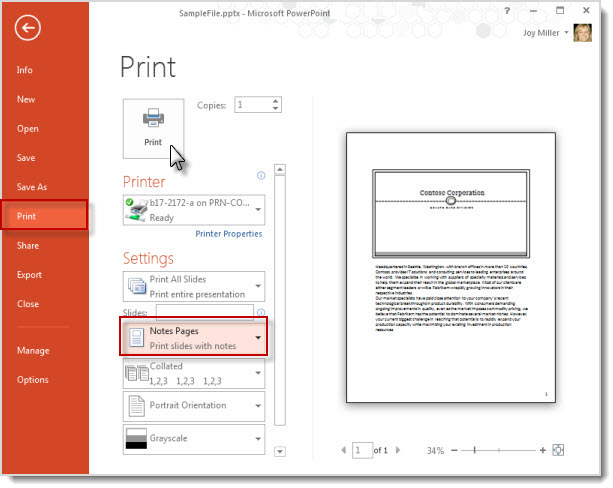
Kies Afdrukken.
Opmerking
U kunt maar één dia en bijbehorende notities hebben per afgedrukte pagina.
Notitiepagina's afdrukken zonder miniaturen van dia's
U moet de diaminiaturen handmatig verwijderen van notitiepagina's.
SelecteerNotitiepagina weergeven> om elke dia te openen in de weergave Notitiepagina.
Verwijder de diaminiatuur uit alle notitiepagina's door op elke afzonderlijke notitiepagina te klikken, de diaminiatuur te selecteren, en op Delete te drukken op het toetsenbord.
Met deze actie worden de dia's niet uit uw presentatie verwijderd. Hiermee worden alleen de miniaturen van de dia's van uw notitiepagina's verwijderd.Selecteer Bestand>afdrukken.
Kies onder Printerde gewenste printer.
Selecteer onder Instellingen de pijl-omlaag naast Dia's op een volledige pagina en selecteer onder Afdrukweergave de optie Notitiepagina's.
Kies Afdrukken.
Opmerking
U kunt maar één dia en bijbehorende notities hebben per afgedrukte pagina.
Sprekersnotities exporteren om af te drukken in Word
U kunt uw notitiepagina’s openen in Word om ermee te doen wat u wilt, bijvoorbeeld afdrukken.
Terwijl uw presentatie is geopend, selecteert u Bestand>exporteren.
Kies in het deelvenster Exporteren de optie Hand-outs maken.
Selecteer hand-outs maken in Word deelvenster Hand-outs maken.
Het dialoogvenster Verzenden naar Microsoft Word wordt weergegeven.Selecteer voor het exporteren een van deze opties voor pagina-indeling in het dialoogvenster Verzenden naar Microsoft Word:
- Notities naast dia’s
- Notities onder dia’s
Selecteer de optie Plakken onderaan het dialoogvenster en selecteer vervolgens OK.
Ga naar Hand-outs van PowerPoint bewerken of afdrukken in Word voor meer informatie over het exporteren van presentaties naar Word.