Wanneer u een presentatie maakt, kunt u sprekersnotities toevoegen die u later kunt raadplegen terwijl u de diavoorstelling houdt voor een publiek.
Tijdens de presentatie zijn de sprekersnotities zichtbaar op uw beeldscherm, maar niet voor het publiek. Het notitievenster is dus de plek om gesprekspunten op te slaan die u wilt raadplegen tijdens uw presentatie.
Notities toevoegen tijdens het maken van de presentatie
Het notitievenster is een vak dat onder elke dia wordt weergegeven. (Het wordt in magenta beschreven in de onderstaande afbeelding.) In een leeg notitievenster wordt de tekst Klik om notities toe te voegen gevraagd. Typ uw sprekersnotities. Als u het notitievenster niet ziet of als het volledig is geminimaliseerd, klikt u op Notities op de taakbalk aan de onderkant van het PowerPoint-venster (ook gemarkeerd in magenta in de onderstaande afbeelding).
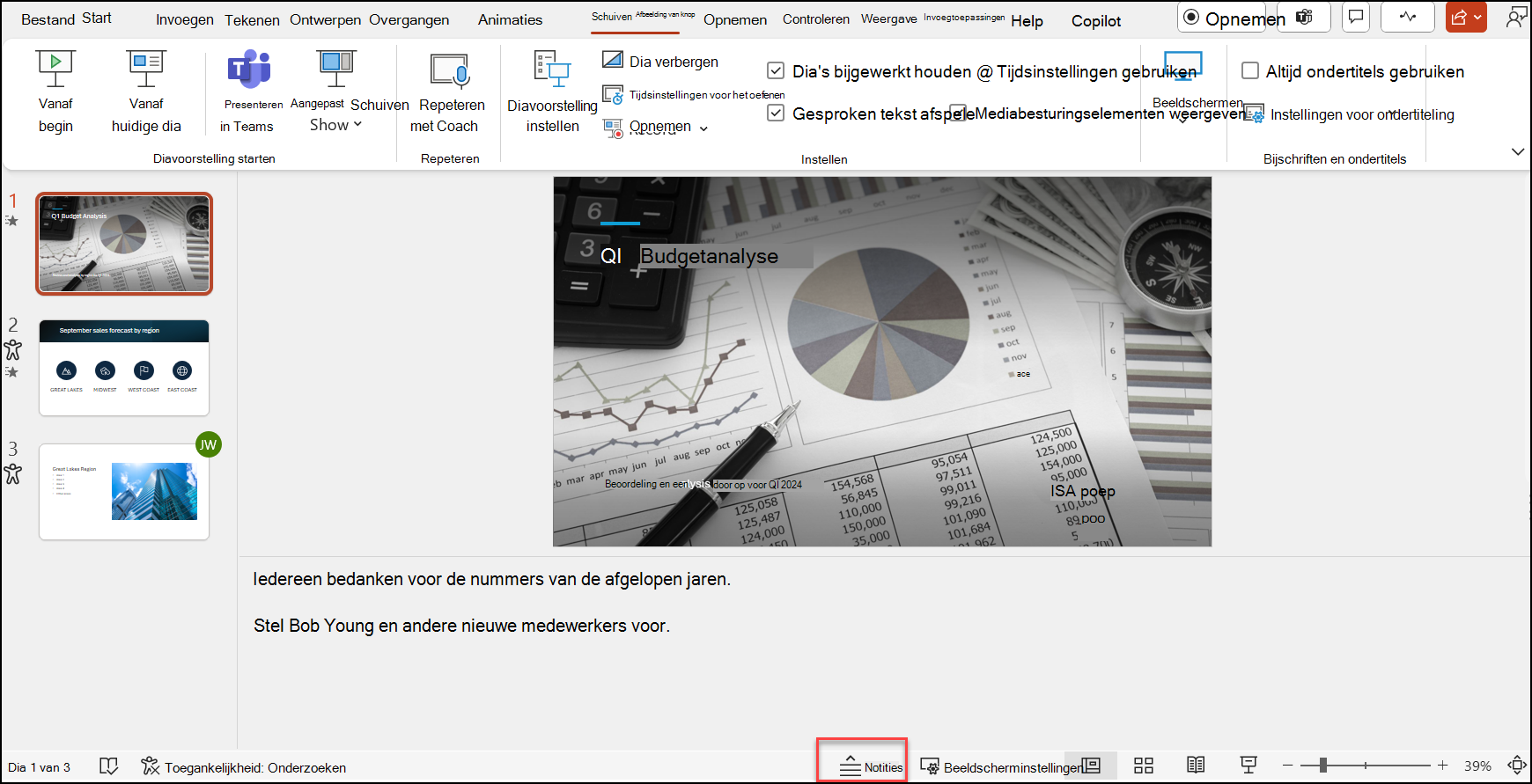 Als uw notities de toegewezen lengte van het notitievenster overschrijden, wordt er een verticale schuifbalk weergegeven aan de zijkant van het deelvenster. U kunt het notitievenster ook groter maken door met uw muis de bovenste rand van het deelvenster aan te wijzen en omhoog te slepen wanneer de aanwijzer is veranderd in een tweepuntige pijl.
Hoe zien de notities eruit in de weergave voor de presentator?
Tip
U kunt notities toevoegen terwijl u presenteert, rechtstreeks vanuit de weergave voor presentator of terwijl u uw presentatie bewerkt. Zie Sprekersnotities toevoegen aan uw dia's voor meer informatie over het toevoegen van sprekersnotities aan tijdens het bewerken van uw presentatie.
Wanneer uw computer is aangesloten op een projector en u de diavoorstelling start  , Wordt de weergave voor presentator weergegeven op het scherm van uw computer, terwijl alleen de dia's op het scherm van de projector worden weergegeven. In de weergave voor de presentator kunt u tijdens het presenteren uw notities zien, terwijl uw publiek alleen de dia's ziet:
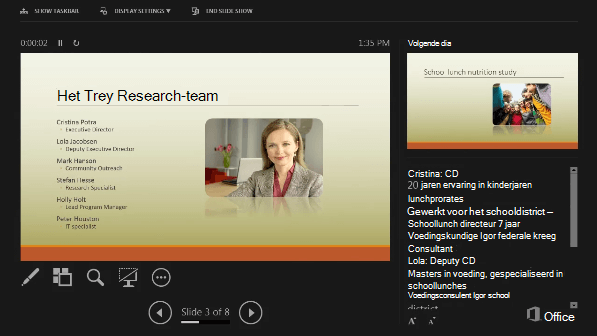 De notities worden weergegeven in een deelvenster aan de rechterkant. Als u iets wilt toevoegen of verwijderen, klikt u in het betreffende tekstvak om het item te bewerken. De tekst loopt automatisch terug en indien nodig wordt een verticale schuifbalk weergegeven. U kunt de grootte van de tekst in het notitievenster ook wijzigen met behulp van de twee knoppen in de linkerbenedenhoek van het deelvenster Notities:
 De weergave voor presentator is niet iets dat u hoeft te maken. PowerPoint stelt het voor u samen door de notities te verzamelen die u voor elke dia hebt getypt en deze te koppelen aan een set besturingselementen voor het navigeren door uw presentatie.
PowerPoint is standaard ingesteld op het gebruik van de weergave Voor presentator wanneer u een diavoorstelling uitvoert. U kunt deze instelling wijzigen op het tabblad Diavoorstelling van het PowerPoint-lint:
 Lees De presentatie starten en uw notities bekijken in de weergave Voor presentator voor meer informatie over het weergeven en gebruiken van de weergave voor presentator.
Sprekernotities afdrukken
Zie dia's met of zonder sprekersnotities afdrukken.
Zie ook
Dia's met of zonder sprekersnotities afdrukken
De presentatie starten en uw notities bekijken in de weergave voor presentator