
Zodra u een site hebt gemaakt in SharePoint in Microsoft 365 of SharePoint Server, kunt u wijzigingen aanbrengen in de instellingen van de site, zoals de naam, het logo, de beschrijving, het privacyniveau en de siteclassificatie, evenals servicelimieten en machtigingen voor de site.
De beschrijvingen in dit onderwerp zijn gebaseerd op Microsoft SharePoint-sites die zijn gebouwd met behulp van standaardonderdelen voor de gebruikersinterface. Als uw beheerder of siteontwerper het uiterlijk van uw site ingrijpend heeft gewijzigd, ziet u mogelijk niet hetzelfde wat hier wordt weergegeven. Neem contact op met uw SharePoint-beheerder voor meer informatie.
Belangrijk
Als u wijzigingen wilt aanbrengen in het logo, de titel, de beschrijving en andere instellingen, moet u beschikken over eigenaars- of ontwerpmachtigingen voor de SharePoint-site. Zie Sitemachtigingen beheren voor meer informatie.
U kunt het logo, de titel en andere instellingen voor SharePoint wijzigen in microsoft 365-team- of SharePoint 2019-communicatiesites.
Opmerking
- Wanneer u een nieuw team of privékanaal maakt in Microsoft Teams, wordt automatisch een teamsite in SharePoint gemaakt. Als u de sitebeschrijving of -classificatie voor deze teamsite wilt bewerken, gaat u naar de instellingen van het bijbehorende kanaal in Microsoft Teams.
- Zie Teams en SharePoint-integratie voor meer informatie over de basisonderdelen van Teams en SharePoint en hoe deze zich tot elkaar verhouden.
De titel, beschrijving en andere site-informatie wijzigen voor uw SharePoint-team of communicatiesite in Microsoft 365
Opmerking
In het volgende voorbeeld ziet u hoe u wijzigingen aanbrengt in een teamsite met beheerdersmachtigingen. Als u sitegegevens niet ziet, hebt u mogelijk geen machtigingen om de naam en beschrijving van de SharePoint-site aan te passen. Neem contact op met de site-eigenaar om machtigingen aan te vragen waarmee u de wijzigingen zelf kunt aanbrengen of om de wijzigingen door iemand anders te laten aanbrengen. Zie Sitemachtigingen beheren voor meer informatie.
Selecteer Instellingen en selecteer vervolgens Sitegegevens.

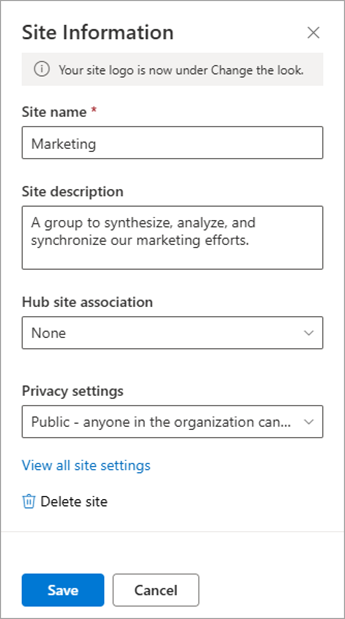
Breng indien nodig wijzigingen aan in de volgende velden:
- Sitenaam (vereist)
- Sitebeschrijving
-
Hubsitekoppeling
Selecteer een SharePoint-hubsite die u wilt koppelen aan uw bestaande site. -
Privacyinstellingen (alleen teamsites):
selecteer Openbaar om iedereen in uw organisatie toegang te geven tot uw site; selecteer Privé als u alleen wilt dat leden toegang hebben tot uw site.
Opmerking
Als de optie Hub-sitekoppeling grijs wordt weergegeven of er geen sites worden weergegeven, bent u mogelijk niet gemachtigd om sites te koppelen aan een hubsite of gebruikt uw organisatie mogelijk geen hubsites. Werk samen met uw SharePoint-beheerder om uw SharePoint-hubsite in te stellen.
Wanneer u klaar bent met het aanbrengen van de bewerkingen, selecteert u Opslaan.
Het logo voor uw SharePoint-team of communicatiesite in Microsoft 365 wijzigen
Selecteer Instellingen en selecteer vervolgens Het uiterlijk wijzigen.
Opmerking
In het volgende voorbeeld ziet u hoe u wijzigingen aanbrengt in een teamsite met beheerdersmachtigingen. Als u Het uiterlijk wijzigen niet ziet, hebt u mogelijk geen machtigingen om de naam en beschrijving van de SharePoint-site aan te passen. Neem contact op met de site-eigenaar om machtigingen aan te vragen waarmee u de wijzigingen zelf kunt aanbrengen of om de wijzigingen door iemand anders te laten aanbrengen. Zie Sitemachtigingen beheren voor meer informatie.

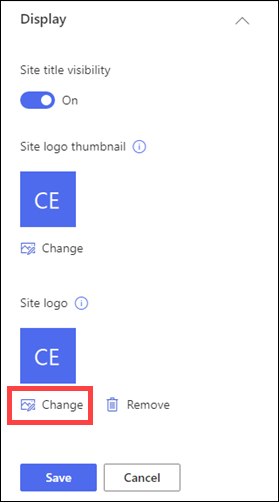
Selecteer Koptekst.

Selecteer in de sectie Weergeven onder Sitelogode optie Wijzigen.
Opmerking
Om ervoor te zorgen dat uw pictogram correct wordt weergegeven, kiest u een pictogram dat past binnen het bereik van 64 x 64 pixels tot 192 x 64 pixels (breedte x hoogte). Het sitelogo wordt weergegeven in de sitekoptekst. De miniatuurafbeelding van het sitelogo wordt weergegeven in zoekopdrachten, op de sitekaart en overal waar een vierkant logo nodig is.
Zoek de afbeelding die wordt gebruikt voor uw logo op uw computer. Zie Uw SharePoint-site aanpassen voor een lijst met aanbevolen afbeeldingsgrootten en geaccepteerde indelingen.
Nadat u het logo hebt gewijzigd, selecteert u Opslaan.
Belangrijk
- SharePoint op Microsoft 365-teamsites die zijn verbonden met een Microsoft 365-groep gebruiken hetzelfde logo als de Microsoft 365-groep.
- Wanneer u het logo voor uw SharePoint-teamsite wijzigt, wordt het logo voor de bijbehorende Microsoft 365-groep ook gewijzigd.
- Het proces voor het wijzigen van het logo voor een SharePoint-communicatiesite in Microsoft 365 en een SharePoint-teamsite die niet is verbonden met een Microsoft 365-groep is hetzelfde. In dit geval verandert alleen het sitelogo.
Een SharePoint-sitesjabloon toepassen
SharePoint biedt verschillende sitesjablonen die vooraf ingevulde pagina's, paginasjablonen, sjablonen voor nieuwsberichten en webonderdelen bevatten die kunnen worden aangepast aan de behoeften van uw organisatie.
Selecteer Instellingen en selecteer vervolgens Een sitesjabloon toepassen.

Selecteer in het venster Een sjabloon selecteren de gewenste sjabloon .
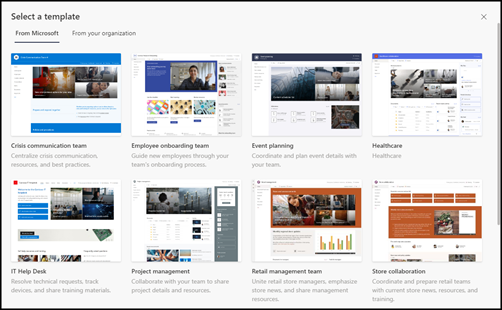
Er wordt een voorbeeld van de sjabloon met aanvullende informatie weergegeven. Selecteer Sjabloon gebruiken om de sjabloon toe te passen op uw site.
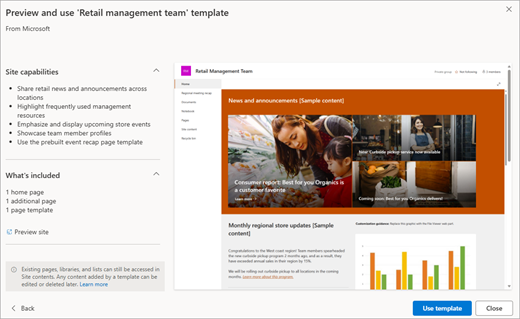
Zie SharePoint-sitesjablonen toepassen en aanpassen voor meer informatie over SharePoint-sjablonen.
Sitemachtigingen beheren
Machtigingsniveaus voor een site zijn gebaseerd op SharePoint-machtigingsgroepen. Leden van een SharePoint-machtigingsgroep kunnen de site bezoeken maar niet bewerken (Sitebezoekers), bewerken (Siteleden) of volledig beheren (Site-eigenaren).
Selecteer Instellingen en selecteer vervolgens Sitemachtigingen.

Hier kunt u leden toevoegen en machtigingsniveaus, machtigingen voor delen en verlopen van gasten beheren.
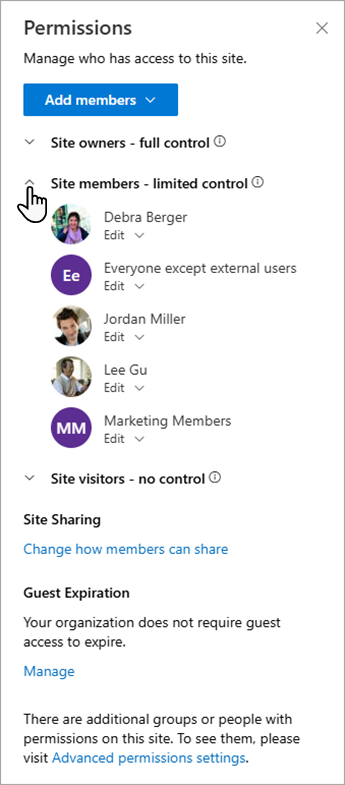
Als u extra groepen of personen hebt die u machtigingen wilt geven voor de site, selecteert u Geavanceerde machtigingsinstellingen.
Zie Delen en machtigingen voor meer informatie.
Personen uitnodigen voor uw SharePoint-teamsite
Als u personen toegang wilt geven tot uw site, kunt u leden toevoegen aan de Microsoft 365-groep die is gekoppeld aan de site, of u kunt de site delen met anderen zonder ze toe te voegen aan een Microsoft 365-groep. Zie Machtigingsniveaus in SharePoint begrijpen voor meer informatie over sitemachtigingen.
Opmerking
Als u een site-eigenaar bent, ziet u een koppeling voor Geavanceerde machtigingsinstellingen waar u aanvullende SharePoint-machtigingsinstellingen kunt configureren. Zie Machtigingsniveaus in SharePoint voor meer informatie.
Selecteer Instellingen en selecteer vervolgens Sitemachtigingen.
Selecteer Leden toevoegen en selecteer een van de volgende opties.

Leden toevoegen aan groep om leden toe te voegen aan de Microsoft 365-groep die is gekoppeld aan uw site (voorkeursmethode).
Nadat u deze selectie hebt gemaakt, wordt het groepslidmaatschap voor de site weergegeven. Selecteer Leden toevoegen, voer een naam of e-mailadres in en selecteer Opslaan.
Leden die zijn toegevoegd aan de Microsoft 365-groep, worden standaard toegevoegd aan de machtigingsgroep SharePoint-siteleden en kunnen de site bewerken. Ze hebben ook volledige toegang tot de Microsoft 365-groepsresources, zoals groepsgesprekken, agenda, enzovoort.

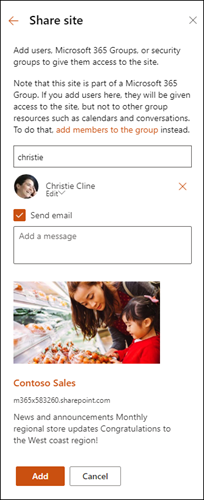
Deel de site alleen om de site met anderen te delen zonder ze toe te voegen aan de microsoft 365-groep die is gekoppeld aan de site.
Voer een naam of e-mailadres in, selecteer de pijl-omlaag om het SharePoint-machtigingsniveau te selecteren en selecteer vervolgens Toevoegen.
Als u de site deelt, hebben gebruikers toegang tot de site, maar ze hebben geen toegang tot de Microsoft 365-groepsresources, zoals groepsgesprekken, agenda, enzovoort.
Sitemachtigingen voor personen wijzigen
Als u het machtigingsniveau voor een persoon of groep wilt wijzigen, selecteert u de pijl-omlaag naast het SharePoint-machtigingsniveau voor die persoon of groep en selecteert u Volledig beheer om deze toe te voegen aan de groep Site-eigenaren of selecteert u Lezen om ze toe te voegen aan de groep Sitebezoekers.

Sitemachtigingen wijzigen voor een lid van een Microsoft 365-groep
Door het machtigingsniveau te wijzigen van een lid dat momenteel deel uitmaakt van een Microsoft 365, kunt u het niveau van controle op uw site wijzigen zonder ze uit de Microsoft 365-groep te verwijderen.
Selecteer leden in de rechterbovenhoek van uw site.
Selecteer de pijl-omlaag naast het lid dat u wilt wijzigen en selecteer een machtigingsniveau.
Sitemachtigingen van personen verwijderen
Als u in SharePoint in Microsoft 365 iemand wilt verwijderen die geen lid is van de Microsoft 365-groep die is gekoppeld aan uw site:
Opmerking
De optie Verwijderen is alleen beschikbaar voor personen die geen deel uitmaken van de Microsoft 365-groep.
Selecteer Instellingen en selecteer vervolgens Sitemachtigingen.
Selecteer de pijl-omlaag naast het machtigingsniveau voor het lid dat u wilt verwijderen.

Selecteer de pijl-omlaag naast het lid dat u wilt verwijderen en selecteer Verwijderen.
Opmerking
Als een lid wordt verwijderd dat is toegevoegd met alleen de sharesite en ook deel uitmaakt van een Microsoft 365-groep, behouden ze hun machtigingen van de Microsoft 365-groep.
Leden verwijderen van de Microsoft 365-groep die is gekoppeld aan uw site
Als u in SharePoint in Microsoft 365 iemand wilt verwijderen die lid is van de Microsoft 365-groep die is gekoppeld aan uw site:
Opmerking
De optie Verwijderen uit groep is alleen beschikbaar voor personen die deel uitmaken van de Microsoft 365-groep.
Selecteer ledenin de rechterbovenhoek van uw site.

Selecteer de pijl-omlaag naast het machtigingsniveau voor het lid dat u wilt verwijderen en selecteer Verwijderen uit groep.

Opmerking
Als een lid wordt verwijderd dat deel uitmaakte van een Microsoft 365-groep, maar ook is toegevoegd met alleen de Share-site, behouden ze hun machtigingen als individu.
Realtime chat toevoegen
Maak verbinding met Microsoft Teams of andere samenwerkingsplatforms om in realtime te chatten en resources met het team te delen.
- Zie Een Microsoft-team maken vanuit SharePoint voor meer informatie over het maken van verbinding met Microsoft Teams.
- Ontdek hoe andere samenwerkingshulpprogramma's kunnen worden geïntegreerd met SharePoint, waardoor realtime communicatie, het delen van bestanden en naadloos teamwork rechtstreeks in uw werkstromen worden opgenomen. Zoek online naar de nieuwste richtlijnen van de betreffende providers voor de meest recente instructies voor het verbinden van uw favoriete hulpprogramma's.
Aanvullende instellingen en limieten voor uw site
- Zie SharePoint-limieten voor sharePoint in Microsoft 365-service-, gebruikers- en opslaglimieten.
- Zie Grote lijsten en bibliotheken beheren als u grote hoeveelheden gegevens wilt beheren.
- Gebruik Windows PowerShell om opslagquota en extern delen in te stellen. Opslagquota en extern delen kunnen alleen worden geconfigureerd met Windows PowerShell. Als u een beheerder bent, kunt u dit doen met behulp van Set-SPOSite. Zie Microsoft 365 Groepen beheren met PowerShell voor meer informatie over het beheren van groepen met PowerShell.
Problemen met instellingen oplossen
- Het meest voorkomende probleem bij het wijzigen van instellingen is dat u niet over de juiste machtigingen beschikt. Als u niet zeker weet wat uw machtigingen zijn, neem dan contact op met uw SharePoint-, netwerk- of Microsoft 365-beheerder.
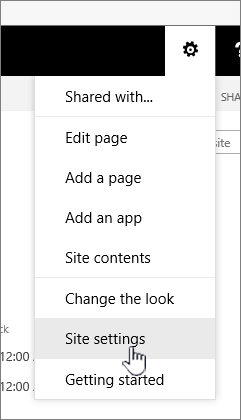
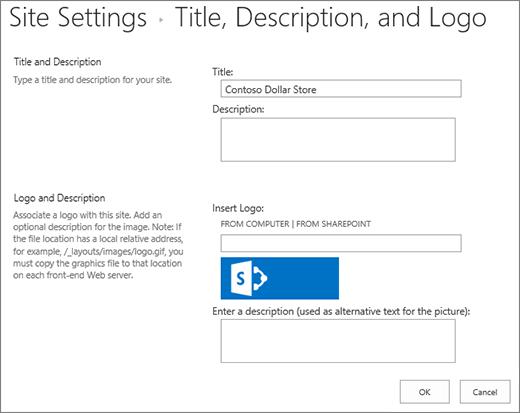
- Als u machtigingen hebt, controleert u welke versie van SharePoint u gebruikt. Zie Welke versie van SharePoint gebruik ik? voor meer informatie. Als uw site is gebouwd met een oudere versie van SharePoint, gebruikt deze mogelijk het klassieke uiterlijk. Als u het logo, de beschrijving of andere instellingen wilt wijzigen, selecteert u het tabblad 2016 . De klassieke SharePoint-ervaring maakt gebruik van dezelfde gebruikersinterface voor instellingen als SharePoint 2016.



Opmerking
- Sommige functionaliteit wordt geleidelijk geïntroduceerd bij organisaties die de beoogde releaseopties hebben ingesteld in Microsoft 365. Dit betekent dat u deze functie mogelijk nog niet ziet of dat deze er anders uitziet dan wordt beschreven in de Help-artikelen.
- U kunt verschillende aanpassingsopties kiezen voor teamsites met groepen. Zie 'moderne' teamsites aanpassen voor meer informatie.
- Groepen kunnen niet worden verborgen in adreslijsten om het bijbehorende SharePoint-sitelogo te kunnen bewerken.