
Er zijn verschillende dingen die u kunt doen om uw SharePoint aan te passen in Microsoft 365 of SharePoint Server 2019-site. In de onderstaande secties worden die dingen vermeld en vindt u koppelingen naar meer informatie over het uitvoeren van elke taak.
U kunt ook een infographic downloaden met een overzicht op hoog niveau van de verschillende manieren waarop u uw SharePoint-site kunt aanpassen.
Het thema aanpassen
U kunt het uiterlijk van uw SharePoint-site wijzigen zodat deze overeenkomt met het merk van uw organisatie. Navigeer naar Instellingen>Het uiterlijk>thema wijzigen om een thema te selecteren.

Zie voor meer informatie over het aanpassen van het thema van uw site Het uiterlijk van uw SharePoint-site wijzigen.
De sitekoptekst aanpassen
U kunt de koptekst en het logo voor uw SharePoint-site wijzigen.
Opmerking
De minimale en uitgebreide headerindelingen worden tijdelijk verwijderd uit het deelvenster Het uiterlijk wijzigen voor klanten van GCC, GCC High, DoD, Gallatin en Sovereign Clouds. Sites die de minimale header gebruiken, worden automatisch overgezet naar de compacte header en sites met de uitgebreide headerindeling worden automatisch overgezet naar de standaardheader.
Navigeer naar Instellingen>Wijzig de koptekst> om wijzigingen aan te brengen.

Aanbevelingen voor sitekoptekstafbeeldingen
Naast pagina's kunt u aangepaste logo's of afbeeldingen toevoegen aan uw indeling. Hier volgen aanbevelingen voor de grootte van deze elementen.
| Element | Beschrijving | Aanbeveling Breedte x hoogte in pixels |
|---|---|---|
| Sitelogo | Groter logo dat niet-vierkant en transparant kan zijn, afhankelijk van het geüploade ontwerp. | 192 x 64 Indeling: PNG, JPEG, SVG (SVG is niet toegestaan op sites die zijn verbonden met groepen) |
| Miniatuur van sitelogo | Een miniatuur van een vierkant logo die wordt gebruikt als er geen sitelogo wordt geüpload of op plaatsen waarvoor een vierkante indeling is vereist. Dit element is vereist. |
64 x 64 Indeling: PNG, JPEG, SVG (SVG is niet toegestaan op sites die zijn verbonden met groepen) |
| Sitelogo voor uitgebreide indeling | De uitgebreide koptekstindeling heeft een uitgebreide breedte van het sitelogo. | 300 x 64p Indeling: JPEG, PNG, SVG |
| Achtergrondafbeelding uitgebreide indeling | Een nieuwe achtergrondafbeelding die kan worden gebruikt met de uitgebreide header. | 2560 x 164 Indeling: JPEG, PNG |
Het logo wijzigen
U kunt uw SharePoint-site onder andere aanpassen door het sitelogo te wijzigen.
Upload uw eigen sitelogo onder Weergave door te navigeren naar Instellingen>De koptekst van het uiterlijk>wijzigen.
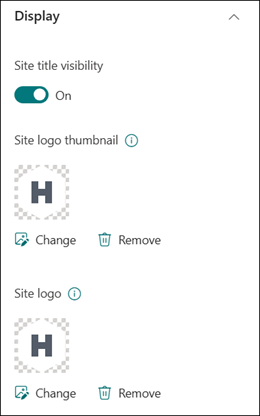
Zie Uw SharePoint-site-instellingen beheren voor meer informatie over het wijzigen van het logo voor uw site.
De navigatie bewerken
U kunt koppelingen in de sitenavigatie toevoegen of eruit verwijderen.
Selecteer Bewerken onderaan uw navigatie en voeg vervolgens koppelingen toe door de ruimte tussen bestaande koppelingen te selecteren. Breng verdere wijzigingen aan door het beletselteken naast een bestaande koppeling te selecteren om de positie aan te passen, subkoppelingen te maken, te bewerken of te verwijderen.

Zie De navigatie op uw SharePoint-site aanpassen voor meer informatie over het bewerken van uw sitenavigatie.
Een sitevoettekst toevoegen
U kunt een sitevoettekst toevoegen en voettekstnavigatiekoppelingen bewerken naar communicatiesitepagina's. Ze zijn niet beschikbaar voor lijstpagina's, bibliotheekpagina's of andere pagina's op uw site.
Opmerking
Als u Het uiterlijk wijzigen niet ziet in het menu Instellingen, bent u mogelijk niet gemachtigd om deze optie te beheren. Zie Machtigingsniveaus in SharePoint begrijpen of vraag het uw beheerder voor meer informatie.
Navigeer naar Instellingen>Wijzig de look>Footer om wijzigingen aan te brengen.

Zie voor meer informatie over het aanpassen van het thema van uw site Het uiterlijk van uw SharePoint-site wijzigen.
Pagina’s toevoegen en bewerken
U kunt pagina's op uw site maken, bewerken en aanpassen met rijke, responsieve lay-outs. Opties voor sectie-indeling worden weergegeven tijdens het bewerken en kunnen vanuit Eigenschappen worden gewijzigd door de werkbalk aan de rechterkant van de pagina te openen tijdens het bewerken.

Zie het artikel over het toevoegen van secties en kolommen op een moderne SharePoint-pagina voor meer informatie.
Webonderdelen toevoegen
Webonderdelen bieden een manier om robuuste inhoud toe te voegen aan uw SharePoint-site.
Tijdens het bewerken kunnen beschikbare webonderdelen rechtstreeks vanaf de pagina of vanuit de werkset worden toegevoegd door tijdens het bewerken naar de werkbalk aan de rechterkant van de pagina te gaan.
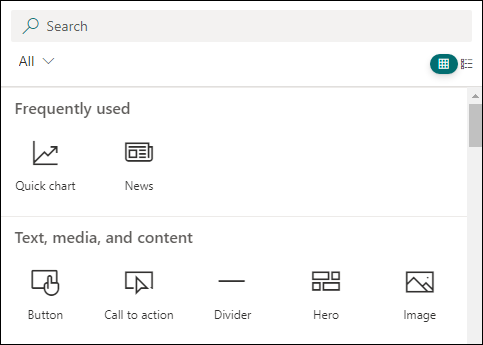
Zie Webonderdelen gebruiken op SharePoint-pagina's voor meer informatie over het toevoegen van webonderdelen.
Wilt u een SharePoint-site maken?
Bekijk een van de onderstaande artikelen om een site te maken in SharePoint.