
In de Mijn apps-portal worden toepassingen weergegeven in standaardverzamelingen en uw aangepaste app-verzamelingen. De verzameling Apps in Mijn apps is een standaardverzameling die alle toepassingen bevat die aan u zijn toegewezen, alfabetisch gesorteerd.
Opmerking
Als u een fout ziet tijdens het aanmelden met een persoonlijk Microsoft-account, kunt u zich nog steeds aanmelden met behulp van de domeinnaam voor uw organisatie (zoals contoso.com) of de tenant-id van uw organisatie van uw beheerder in een van de volgende URL's:
- https://myapplications.microsoft.com?tenantId=your_domain_name
- https://myapplications.microsoft.com?tenant=your_tenant_ID
Een verzameling maken
- Ga naar de Mijn apps-portal en meld u aan met uw werk- of schoolaccount.
- Selecteer
 en voer een naam in voor uw nieuwe verzameling.
 - Selecteer alle apps die u wilt opnemen in de verzameling en selecteer Toevoegen om ze toe te voegen aan de verzameling.
- U kunt apps opnieuw ordenen of verwijderen of Apps toevoegen selecteren om meer apps voor de verzameling te selecteren.
- Selecteer Verzameling maken om de verzameling toe te voegen.
U kunt nu uw nieuwe verzameling zien in Mijn apps.
Verzamelingen bewerken
U kunt de apps-verzameling en verzamelingen die u maakt bewerken. De naam van de verzameling Apps kan niet worden gewijzigd.
- Ga naar de Mijn apps-portal en meld u aan met uw werk- of schoolaccount.
- Zoek de verzameling die u wilt bewerken, open het verzamelingsmenu en selecteer bewerken. In het bewerkingsvenster kunt u apps toevoegen of verwijderen, of de naam van de verzameling wijzigen.
- Selecteer Opslaan om de bewerkte verzameling op te slaan.
Apps in een verzameling opnieuw ordenen
Op ondersteunde apparaten kunt u de volgorde van apps wijzigen door ze te slepen en neer te zetten, of u kunt ze opnieuw rangschikken in de lijst Bewerken .
- Ga naar de Mijn apps-portal en meld u aan met uw werk- of schoolaccount.
- Open een verzameling. U kunt alleen de apps-verzameling en verzamelingen bewerken die u maakt.
- Selecteer Bewerken.
- Bestel de apps.
Verzameling opnieuw instellen op de standaardvolgorde
Als u de verzameling Apps hebt aangepast, maar de wijzigingen niet bevalt, kunt u deze terugzetten naar de standaardweergave. Hiermee worden alle verborgen apps ongedaan gemaakt en worden deze opnieuw ingesteld op alfabetische volgorde. U kunt deze actie niet ongedaan maken. U kunt de weergegeven apps opnieuw instellen op een standaardvolgorde in Apps, maar niet in andere app-verzamelingen. Uw apps-verzameling opnieuw instellen op een standaardvolgorde:
Open de verzameling Apps .
Selecteer de punthaak om het verzamelingsmenu te openen.
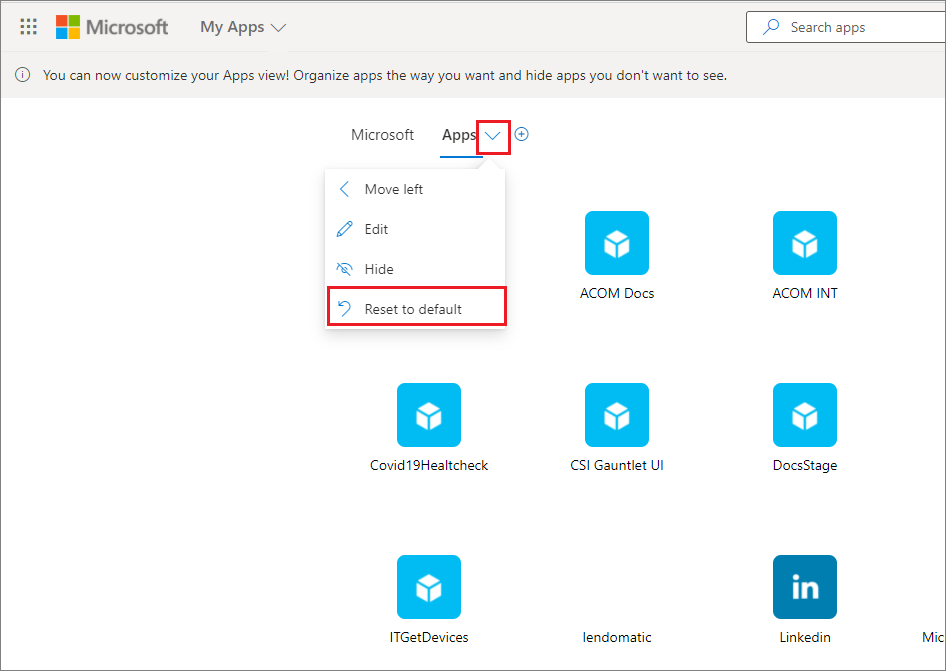
Selecteer Standaardinstelling opnieuw instellen.
Wanneer het dialoogvenster wordt weergegeven, selecteert u Opnieuw instellen.
Een verborgen app weergeven
Als u een app in uw apps-verzameling hebt verborgen en u deze weer zichtbaar wilt maken, kunt u het volgende doen:
- Ga naar de Mijn apps-portal en meld u aan met uw werk- of schoolaccount.
- Open de verzameling Apps.
- Selecteer Bewerken.
- Selecteer + Apps toevoegen
- U ziet een lijst met de apps die zijn verborgen. Selecteer de apps die u wilt toevoegen en selecteer de knop Toevoegen .
- Kies Opslaan.
Een site toevoegen
Wanneer u een verzameling bewerkt, kunt u naast het toevoegen van apps die aan u zijn toegewezen door uw beheerder, ook uw eigen sites toevoegen. Voer de volgende stappen uit om een site toe te voegen.
Ga naar de Mijn apps-portal en meld u aan met uw werk- of schoolaccount.
Maak een verzameling of selecteer een verzameling die u wilt bewerken.
Open het menu Verzameling en selecteer Bewerken.
Selecteer + Een site toevoegen.
Geef de vereiste informatie op:
- Een naam voor uw site.
- De URL voor uw site.
- Selecteer eventueel andere verzamelingen waarvan u wilt dat uw site deel uitmaakt.
- Kies Opslaan. Uw site wordt toegevoegd aan de verzameling.
Verzamelingen opnieuw ordenen
- Ga naar de Mijn apps-portal en meld u aan met uw werk- of schoolaccount.
- Het paginamenu openen
 en selecteer verzamelingen beheren.
 - In het deelvenster Verzamelingen beheren kunt u de verzamelingen maken, bewerken, verwijderen en opnieuw ordenen in Mijn apps. De verzameling bovenaan de lijst is de standaardverzameling die wordt weergegeven wanneer u naar myapps.microsoft.com gaat.
- Wanneer u klaar bent met het beheren van verzamelingen, sluit u het deelvenster.
Een verzameling verbergen
Een verzameling verbergen:
- Ga naar de Mijn apps-portal en meld u aan met uw werk- of schoolaccount.
- Het paginamenu openen en selecteer verzamelingen beheren. U kunt alle verzamelingen zien waartoe u toegang hebt, ongeacht of deze door u of uw beheerder zijn gemaakt.
- Zoek de verzameling die u wilt verbergen, open het verzamelingsmenu en selecteer verbergen.
Een verborgen verzameling weergeven
Een verborgen verzameling zichtbaar maken:
- Ga naar de Mijn apps-portal en meld u aan met uw werk- of schoolaccount.
- Het paginamenu openen en selecteer verzamelingen beheren. Hier ziet u alle verzamelingen waarvoor u toegang hebt, ongeacht of ze door u of uw beheerder zijn gemaakt.
- Zoek de verzameling die u wilt bewerken, open het verzamelingsmenu
 en selecteer vervolgens Weergeven. De verzameling gaat naar het einde van de lijst met zichtbare verzamelingen.
Verzamelingen verwijderen
U kunt alleen verzamelingen verwijderen die u hebt gemaakt. Een verzameling verwijderen:
- Ga naar de Mijn apps-portal en meld u aan met uw werk- of schoolaccount.
- Het paginamenu openen en selecteer verzamelingen beheren.
- Hier ziet u alle verzamelingen waartoe u toegang hebt, ongeacht of deze door u of uw beheerder zijn gemaakt. Zoek de verzameling die u wilt bewerken, open het verzamelingsmenu en selecteer verwijderen.