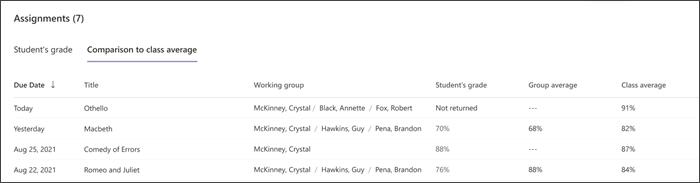
Identificeer ondersteuningsbehoeften en bewaak het leren van studenten met weergaven van gemiddelde cijfers en verdeling, voortgangsstatus van opdrachten en meer in het rapport Opdrachten en cijfers in Education Insights. Alle gegevens kunnen worden georganiseerd op klasniveau, door individuele studenten of op opdracht-naar-opdrachtbasis, zodat u uw onderwijsstrategie kunt informeren en aanpassen met holistische weergaven van elke leerling.
Opdracht- en cijfergegevens zoeken:
- Navigeer naar de gewenste klas en selecteer het tabblad Insights.

2. Selecteer opdrachten in uw rapporten op de overzichtspagina van de klas.

3. Wanneer u het rapport Opdrachten en cijfers invoert, worden automatisch alle leerlingen/studenten, alle opdrachten en alle categorieën weergegeven.

- Selecteer de vervolgkeuzelijst van de agenda om het tijdsbestek te beperken of uit te vouwen.
- Voer de naam van een leerling in het vak Student zoeken in om de gegevens te beperken tot een specifieke leerling.
- Selecteer Alle opdrachten en kies vervolgens een opdracht om de gegevens te beperken tot de prestaties van leerlingen voor die opdracht.
- Selecteer Alle tags om een vervolgkeuzelijst met alle beschikbare tags te openen. Meer informatie over het zelf maken van tags bij het maken van een opdracht.
Gebruik de onderstaande tabbladen om de weergaven te verkennen die beschikbaar zijn in het rapport Opdrachten en cijfers.
Opdrachten
Het deelvenster Opdrachten heeft een aantal tabbladen om te bepalen waar leerlingen zijn en wie mogelijk ondersteuning nodig hebben bij het begrijpen van een opdracht of een push voordat ze een deadline missen.
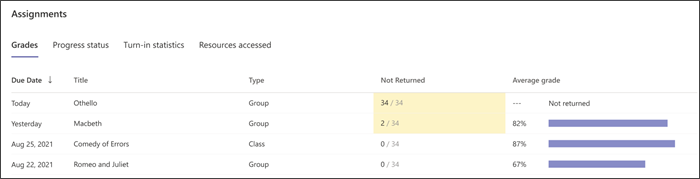
Cijfers
Selecteer het tabblad Cijfers om het gemiddelde cijfer per opdracht weer te geven. Geel markeert opdrachten die ten minste één student nog niet heeft ingeleverd. Als u een geel gegevenspunt selecteert wordt een lijst met opdrachten geopend die nog moeten worden beoordeeld en geretourneerd aan leerlingen.
Voortgangsstatus
Selecteer het tabblad Voortgangsstatus om te zien welke stap in de voltooiing van een opdracht uw leerlingen/studenten moet uitvoeren.
Groen geeft aan dat de stap is voltooid voor alle leerlingen.
Geel geeft aan dat er binnenkort actie moet worden ondernomen.
- In de kolom Bekeken door leerlingen/studenten betekent geel dat de einddatum binnen de komende 24 uur valt. Een herinnering kan dus handig zijn als veel leerlingen/studenten de opdracht nog moeten bekijken.

Inleverstatistieken
Selecteer het tabblad Statistieken inleveren om eenvoudig weer te geven welke toewijzingen ontbreken, welke opdrachten te laat zijn ingeleverd en welke opdrachten zijn geretourneerd voor revisie. Als u op een getal in de grafiek klikt, wordt de lijst met leerlingen in die categorie geopend.

Gemiddeld cijfer
Bekijk cijfergemiddelden voor de hele klas in de indeling Distributie of Trend.
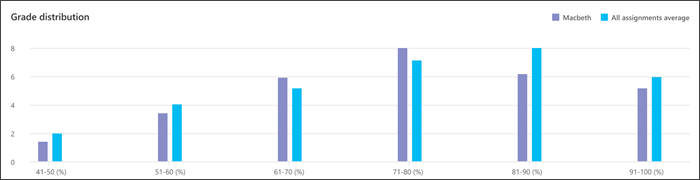
Distributie
Selecteer het tabblad Distributie om te zien wat het gemiddelde cijfer is van elke leerling in elke cijferband. Selecteer een balk in de grafiek om een lijst met leerlingen in dat bereik weer te geven. Selecteer een leerling in de lijst om een bericht te verzenden.

Trend
Selecteer het tabblad Trend om een grafiek weer te geven van de prestaties van leerlingen bij opdrachten in de loop van de tijd. Beweeg de muisaanwijzer over een gegevenspunt voor meer informatie over de opdracht.
Rubrieken
Doelondersteuning door de prestaties van leerlingen/studenten te identificeren in specifieke beoordelingscriteria voor opdrachten met rubrieken. Beweeg de muisaanwijzer op een criteriabalk om het percentage leerlingen/studenten weer te geven dat op elk niveau presteert. Als er punten zijn vastgesteld in de rubriek, kunt u ook het gemiddelde cijfer voor elk criterium bekijken. Meer informatie over rubrieken.

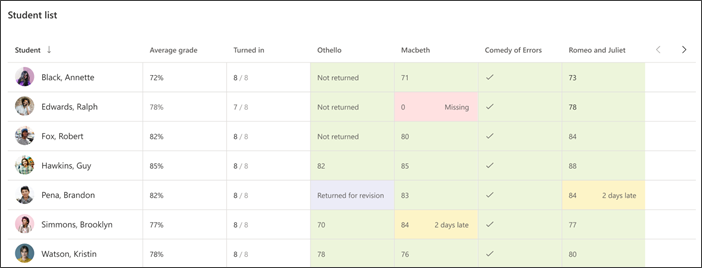
Lijst met leerlingen/studenten
Bekijk in één oogopslag hoe leerlingen in uw klas presteren en waar ze ondersteuning nodig hebben met de lijst met leerlingen.