Elk klasteam heeft een tabblad Cijfers waar docenten opdrachten kunnen bekijken en kunnen bijhouden hoe afzonderlijke leerlingen/studenten de voortgang in de klas maken. Gebruik het tabblad Cijfers om een overzicht van uw klas te bekijken, snel toegang te krijgen tot gegevens en werk van leerlingen/studenten te openen of terug te geven.
Navigeren op het tabblad Cijfers
Als u het tabblad Cijfers wilt openen, gaat u naar het gewenste klasteam en selecteert u Cijfers.

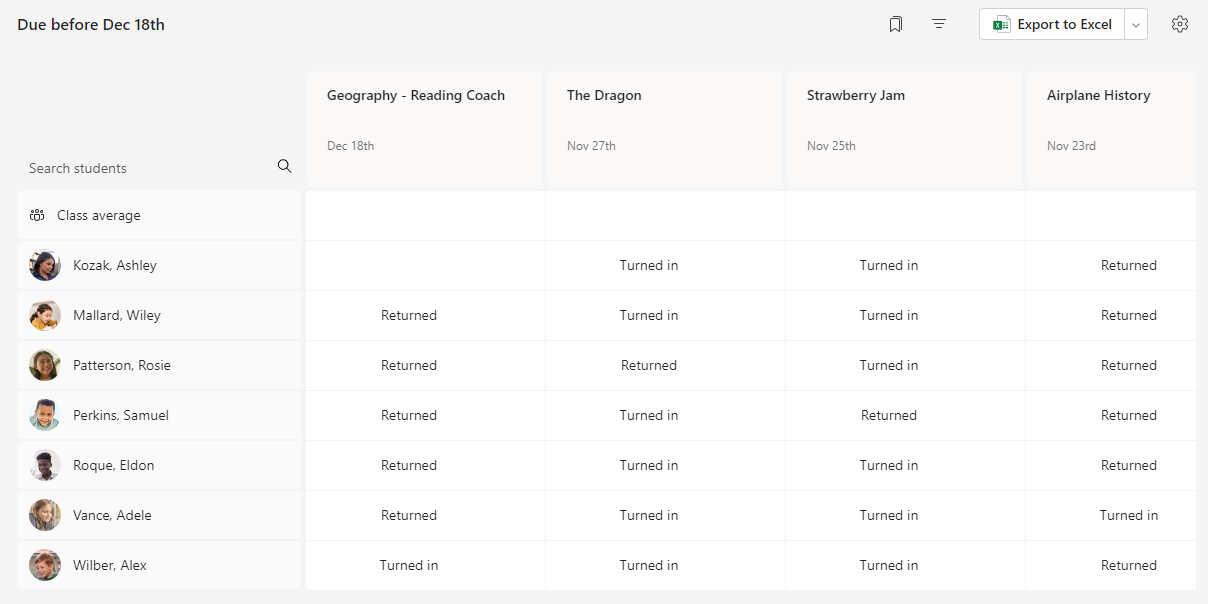
U ziet dat leerlingen/studenten in een kolom worden weergegeven, met hun opdrachten in een rij naast hun naam. Toewijzingen worden weergegeven in volgorde op vervaldatum, met de dichtstbijzijnde datum aan het begin.
Opmerking
Het klasgemiddelde wordt boven aan de lijst met namen van leerlingen/studenten weergegeven en het gemiddelde van elke leerling/student wordt weergegeven naast de eigen naam. U kunt het datumbereik in de rechterbovenhoek wijzigen om het cijfergemiddelde voor een bepaald tijdsbestek weer te geven.
Een opdracht weergeven
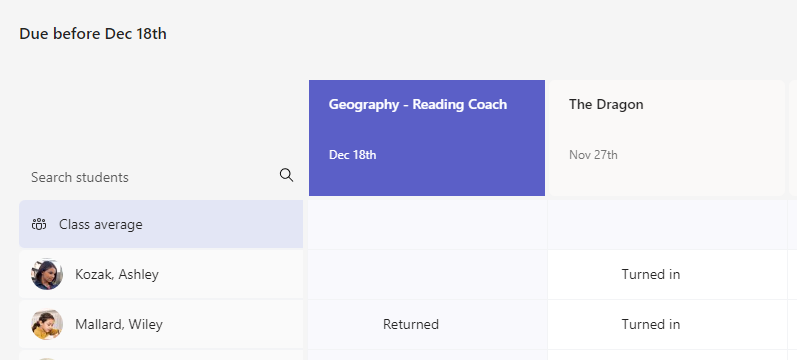
Selecteer een opdracht om deze te openen en de details weer te geven.
Exporteer alle cijfers in deze klasse als een .csv-bestand door Exporteren naar Excel te selecteren.

Status van het werk van leerlingen/studenten
Wanneer leerlingen/studenten werk bekijken en inleveren, ziet u een status in de cel die is gekoppeld aan hun naam en opdracht.

| Bekeken | De student heeft de opdracht geopend en bekeken. |
|---|---|
| Ingeleverd | De student heeft de opdracht ingeleverd en het werk is klaar om beoordeeld te worden. |
| Geretourneerd of punten | Nadat u het werk van de student hebt beoordeeld, worden de toegewezen punten weergegeven. U ziet Geretourneerd als de toewijzing geen punten bevat. |
| Leeg | Er is nog geen actie ondernomen op de toewijzing. |
Actie ondernemen voor werk van leerlingen/studenten
Elke cel in het tabbladRaster Cijfers kan worden bewerkt. Selecteer deze om een wijziging aan te brengen.
U kunt ook Meer opties selecteren in de cel om het werk van de leerling/student te openen of Terug selecteren om snel cijferwerk terug te geven.

Uw leerling/student markeren als verontschuldigend voor een opdracht
1. Navigeer naar de naam van een student in uw lijst Nog te retourneren.
Tip
Selecteer de pijl om leerlingen/studenten op oplopende of aflopende alfabetische volgorde te sorteren.
2. Selecteer de vervolgkeuzepijl naast Retournerenen selecteer vervolgens Retourneren voor revisie.
3. Kies de optie Markeren als verontschuldigen en retourneren.
4. Er wordt een dialoogvenster weergegeven waarin u wordt gevraagd of u deze inzending wilt markeren als verontschuldigend. Houd er rekening mee dat alle rubriekgegevens en -punten worden verwijderd. Feedback wordt nog steeds gedeeld door de student.
5. Kies de knop Markeren als excuses.
6. Studenten met hun opdrachten gemarkeerd als excuses, zullen hun status wijzigen in 'Excused'.
Meer informatie over beoordelen, terugsturen, opnieuw toewijzen en uitsluiten van opdrachten.