
Maak opdrachten voor uw leerlingen/studenten in Microsoft Teams for Education. Beheer tijdlijnen van opdrachten, voeg instructies toe, maak resources om in te leveren en meer.
Opmerking
Opdrachten is alleen beschikbaar in klasteams. U kunt opdrachten toewijzen aan klassen van maximaal 1000 studenten. Klassen groter dan 300 kunnen geen Class Notebook of Makecode gebruiken.
In dit artikel
Punten, rubrieken en beoordeling
Toewijzen aan leerlingen/studenten of groepen
Toewijzen, opslaan of verwijderen
Navigeren op het tabblad Cijfers
Een nieuwe opdracht maken
- Navigeer naar het gewenste klasteam en selecteer vervolgensOpdrachten.
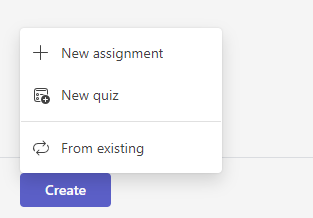
- Selecteer Nieuwe opdracht maken>.
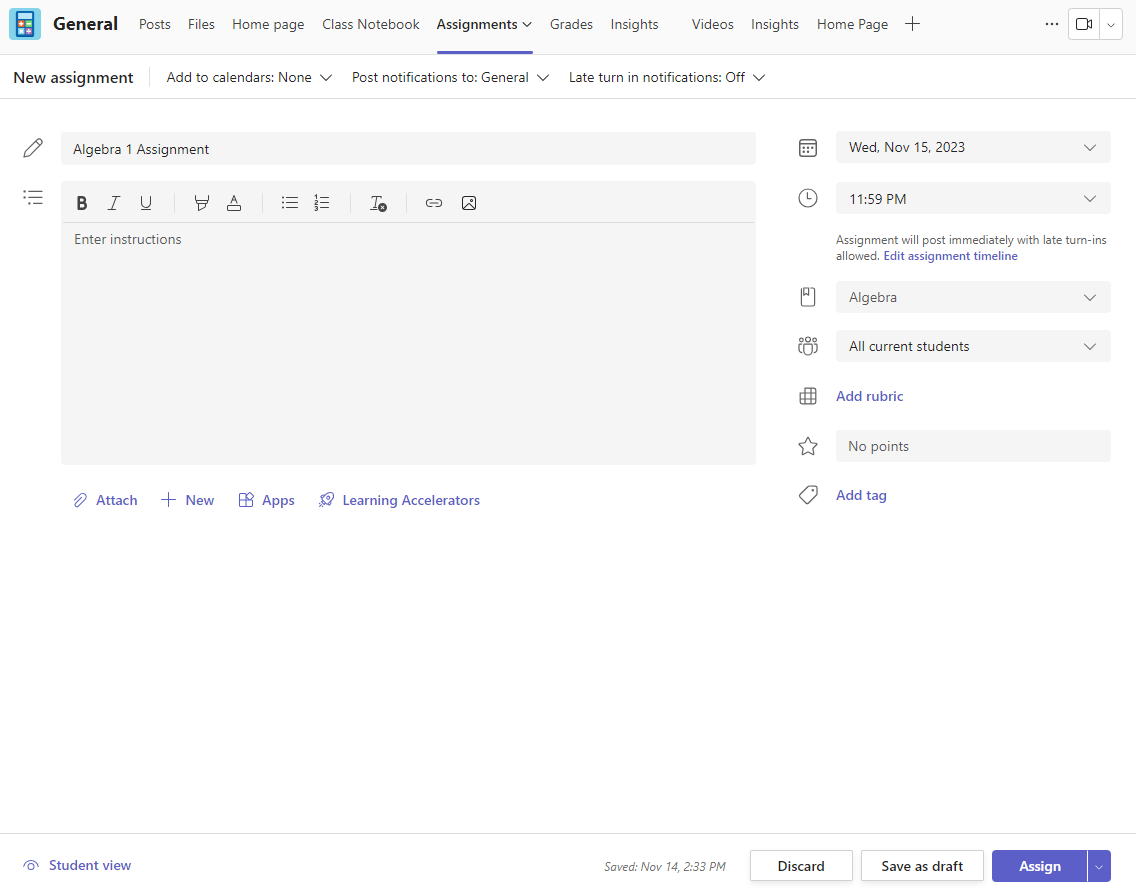
Titel en categorie
U moet de opdracht minimaal een titel geven. Dit veld is verplicht. U kunt desgewenst een tag toevoegen, zodat u deze opdracht in de toekomst eenvoudiger kunt zoeken.
Instructies en bijlagen
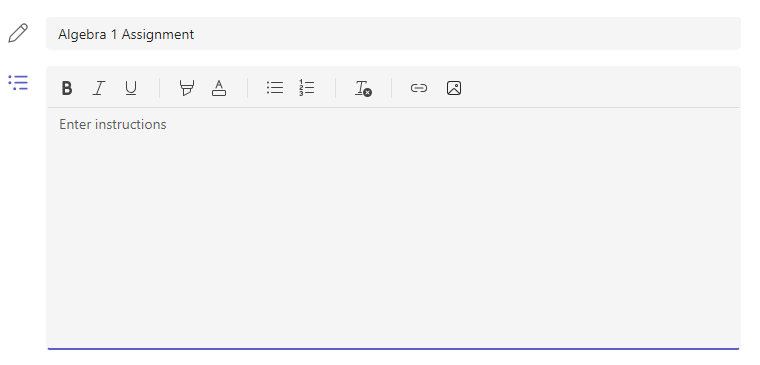
U kunt instructies typen in het tekstvak en afbeeldingen of GIF's invoegen met het pictogram  Afbeeldingen toevoegen.
Opmerking
- Opdrachten ondersteunt alleen de volgende afbeeldingsbestandstypen: .png, .jpeg en .gif.
- Op mobiele apparaten wordt het formaat van afbeeldingen aangepast aan het scherm.
- Op het bureaublad kunt u de formaatgrepen op afbeeldingen gebruiken om het formaat ervan te wijzigen.
U kunt ook bestaande bestanden, koppelingen of opdrachtintegraties toevoegen en van hieruit een nieuw bestand maken en een naam geven dat leerlingen/studenten kunnen inleveren.
Opmerking
U kunt maximaal vijf bestanden toevoegen die leerlingen/studenten kunnen bewerken. Het totale aantal bewerkbare en niet bewerkbare resources dat u aan een opdracht kunt toevoegen, is 10. Alleen-lezen referentiebestanden mogen niet groter zijn dan 500 MB. Bestanden die leerlingen/studenten kunnen bewerken, mogen maximaal 50 MB groot zijn.
- Selecteer Bijvoegen om resources aan de opdracht toe te voegen. Kies een bestand in uw OneDrive, upload een bestand vanaf uw apparaat of kies een van de andere opties die door uw beheerder zijn ingesteld, zoals MakeCode.
Opmerking
Als u een Class Notebook-pagina toewijst, controleer dan welke versie van OneNote uw leerlingen/studenten gebruiken om er zeker van te zijn dat hun opdrachtpagina's worden vergrendeld na de vervaldatum van de opdracht.
- Selecteer +Nieuw om een leeg Word (.docx), Excel (.xlsx), PowerPoint (.pptx) of Whiteboard-document te maken, of een nieuwe Flip-video-opname om aan uw leerlingen/studenten uit te delen.
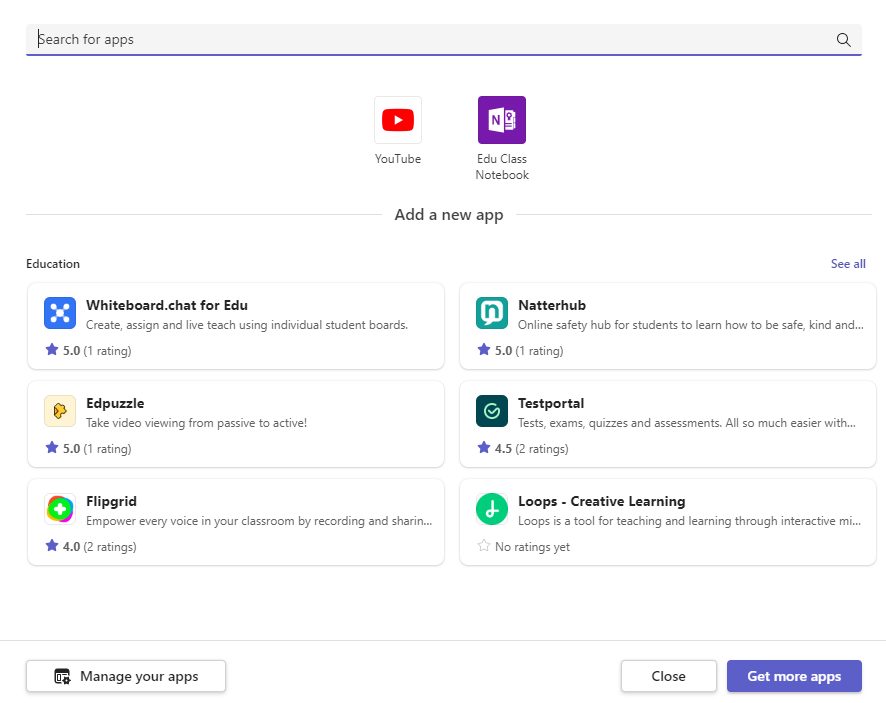
- Selecteer Apps om inhoud van een app aan de opdracht toe te voegen. Beheerders kunnen Teams-apps beheren in het Microsoft Teams-beheercentrum.
- Selecteer Leerversnellers om Leesvoortgang, Zoekvoortgang en andere Versnellers aan de opdracht toe te voegen.
-
Leerlingen/Studenten kunnen standaard geen bijgevoegde documenten bewerken, wat betekent dat het document alleen-lezen is. Dit is een handige optie voor referentiemateriaal.
Als u wilt dat leerlingen/studenten een aparte kopie van het bijgevoegde bestand kunnen bewerken, selecteert u Meer opties > Leerlingen/studenten kunnen hun eigen kopie bewerken. Op deze manier kunnen leerlingen/studenten hun eigen kopie van het bestand bewerken en deze inleveren voor een cijfer. Alleen Word (.docx), Excel (.xlsx), PowerPoint (.pptx), WhiteBoard-, ClassNotebook Page- en MakeCode-bestanden of leesvoortgangsopdrachten kunnen studenten hun eigen kopieën bewerken.
Opmerking
Als u oudere documenten hebt met de bestandsextensie .doc, .xls of.ppt kunnen leerlingen/studenten deze niet bewerken. U kunt ze toevoegen als referentiemateriaal dat alleen te lezen is of een nieuw bestand maken in Teams, de oude inhoud kopiëren en opslaan. Alle nieuwe bestanden die u maakt in Teams of andere Microsoft 365-apps, hebben de juiste extensie.



Toewijzen aan
In het veld Toewijzen aan kiest u de klas voor deze opdracht. Standaard wordt het klasteam waarvan u deel uitmaakt, geselecteerd.
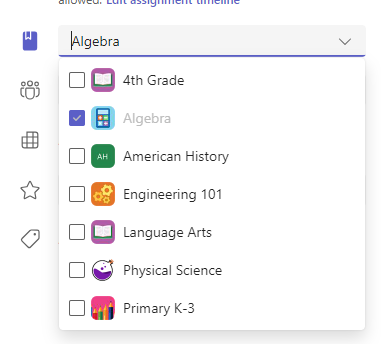
Multiclass publiceren
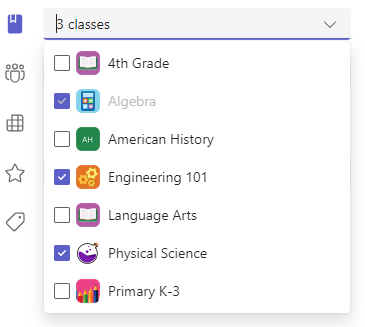
Met publiceren met meerdere klassen kunnen docenten een opdracht maken voor meerdere klassen met dezelfde einddatum.
Dit doet u door naar het veld Toewijzen aan te navigeren en de selectievakjes in te schakelen voor klassen waarin de opdracht wordt gepubliceerd.
Punten en rubrieken
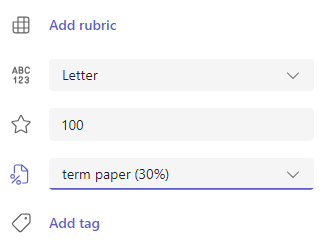
U kunt selecteren welk beoordelingsschema, beoordelingscategorieën en welke punten de opdracht waard is.
Als u de klas hebt geconfigureerd om beoordelingscategorieën te gebruiken, moet u een beoordelingscategorie selecteren voor opdrachten met punten.
Selecteer de hoeveelheid punten die deze opdracht waard is, indien van toepassing. U kunt punten op elke cijferschaal gebruiken, inclusief hele getallen tot 100, en uw eigen denominator instellen.
Voorbeelden: 88/100 of de decimalen 3,7/4,0.
- Selecteer Rubriek toevoegen om een rubriek te maken.
- Selecteer Beoordelingscategorieën beheren om de beoordelingscategorieën voor de klas te maken of bewerken.
Beoordelingsschema's instellen
Letterbeoordeling en beoordelingscategorieën moeten worden ingesteld als een beoordelingsschema in de sectie Cijferinstellingen om deze opties weer te geven.
1. okt. Selecteer onder Opdrachten het instellingenpictogram .
.
2. okt. Navigeer omlaag naar de cijferinstellingen.
3. okt. Kies Schema's toevoegen of Schema's beheren.
Opmerking
Als er geen andere beoordelingsschema's dan 'Punten' zijn ingesteld, ziet u deze koppeling Schema's toevoegen. Zodra u de stappen voor het toevoegen van een nieuw schema hebt doorlopen, verandert de koppeling in Schema's beheren.
4. okt.
Schema toevoegen kiezen 
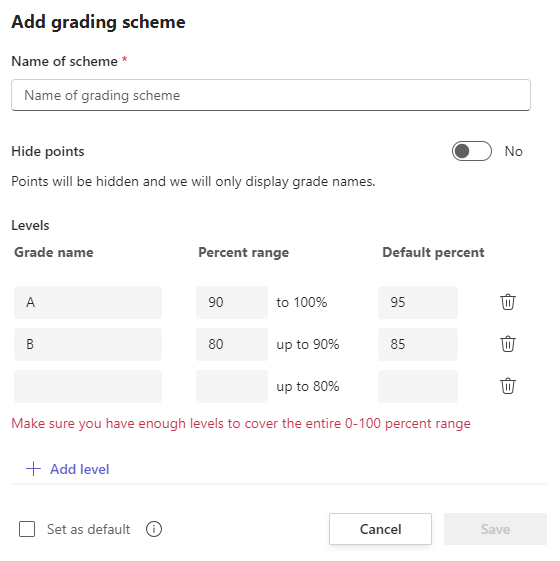
5. okt. Stel de beoordelingsniveaus in. Lettercijfers zijn het normale A-, B-, C-, D-, F-schema. Zorg ervoor dat er voldoende niveaus zijn voor het volledige bereik van 0-100 procent.
6. okt. Selecteer de knop Opslaan wanneer u klaar bent.
Kies ten slotte de knop Gereed .

Toewijzen aan leerlingen/studenten of groepen
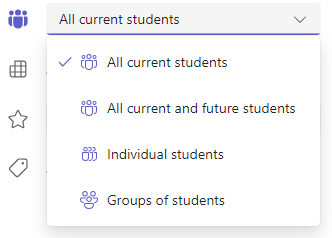
Kies meerdere klassen, individuele leerlingen/studenten, of groepen leerlingen/studenten in één klas om aan toe te wijzen.
Standaard ontvangen alleen studenten die nu in uw klas zitten deze opdracht. U kunt dit wijzigen door een optie in het vervolgkeuzemenu te selecteren.
Opmerking
Als u een sluitingsdatum kiest, ontvangt elke deelnemende leerling/student deze opdracht tot aan de sluitingsdatum.
Einddatum en planning
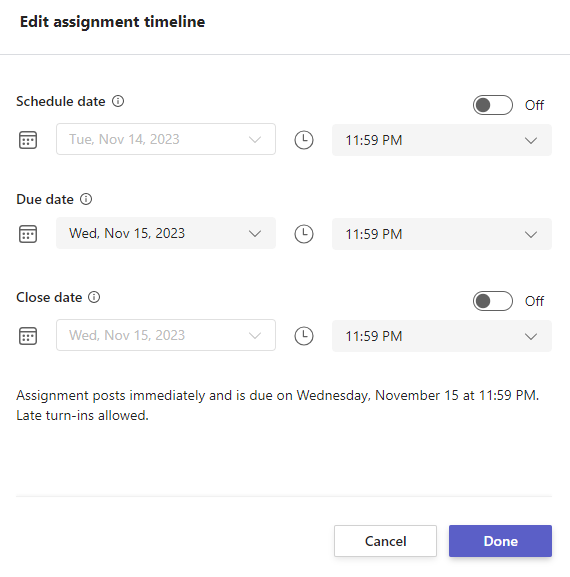
Selecteer een tijd en datum waarop de opdracht moet worden ingeleverd. Als u een opdracht wilt plannen, selecteert u Tijdlijn van opdracht bewerken naast Opdracht wordt onmiddellijk geplaatst en laat inleveren is toegestaan.
U kunt hier aanpassen wanneer uw opdracht beschikbaar is voor leerlingen/studenten en wanneer het laatste inlevermoment is. Standaard wordt er geen sluitingsdatum geselecteerd, zodat leerlingen/studenten opdrachten laat kunnen inleveren.
Opmerking
Als u meerdere lesgroepen kiest waarnaar u de opdracht wilt publiceren, kunt u Einddatum per klas instellen om een individuele planning, eind- en sluitingsdatum voor elke klas in te stellen.

Kalenders
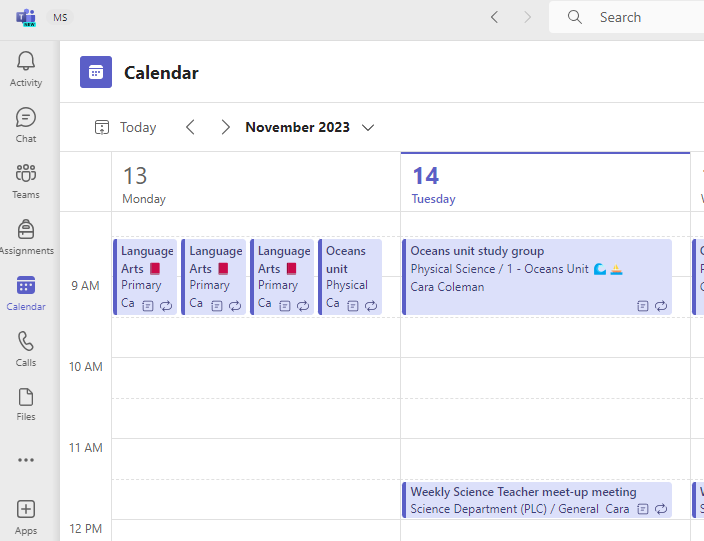
U kunt kiezen of u deze opdracht wilt toevoegen aan uw agenda in Outlook, de agenda's van leerlingen/studenten en andere docenten of personeel in uw klasteam. Stel deze voorkeur in voor alle opdrachten in Instellingen voor opdrachten.
Selecteer naast Opdracht toevoegen aan agenda's de vervolgkeuzelijst en kies een van de volgende opties:
- Leerlingen/studenten voegen de opdracht alleen toe aan de agenda's van leerlingen/studenten.
- Leerlingen/studenten en ik voegt de opdracht toe aan de agenda's van leerlingen/studenten en aan uw agenda.
- Leerlingen/studenten en teameigenaren om de opdracht toe te voegen aan zowel studenten als andere docenten of personeel in de agenda's van het klasteam.
Opmerking
Als u het rooster van uw volledige klasteam wilt bekijken, gaat u naar uw klasteam en selecteert u Meer opties> Meer opties Team beheren.
Toewijzen, opslaan of verwijderen
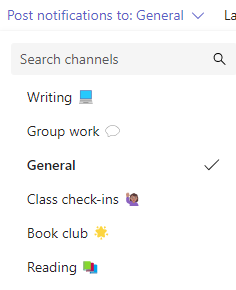
Kies het kanaal waarin u meldingen voor deze opdracht wilt plaatsen. Hiermee kunt u werk van leerlingen/studenten organiseren op eenheid of onderwerp. Opdrachten worden standaard geplaatst in het kanaal Algemeen of uw selectie in Opdrachtinstellingen.
- Als u een kanaal wilt kiezen om in te posten, naast Opdrachtmeldingen plaatsen aan: Selecteer de pijl-omlaag voor een lijst met beschikbare kanalen.
- Kies het kanaal waarin u deze opdrachtmelding wilt plaatsen. Uw selectie wordt onmiddellijk toegepast.
Opmerking
- Als u opdrachtmeldingen in een kanaal wilt plaatsen, controleer dan of posten via bot is ingeschakeld. U kunt dit hier controleren of uw IT-beheer om hulp vragen.
- Opdrachten worden geplaatst in kanalen die zichtbaar zijn voor alle leerlingen/studenten. Privékanalen worden tijdens deze stap niet weergegeven.
- Als u meerdere klassen hebt geselecteerd, selecteert u Instellen per klas om in te stellen welk kanaal u wilt gebruiken of gebruikt u alleen het kanaal Algemeen. Opdrachten aan afzonderlijke leerlingen/studenten worden niet in kanalen geplaatst.
Wanneer u klaar bent, kunt u het proces voor het maken van uw nieuwe opdracht afronden door deze toe te wijzen aan leerlingen/studenten.
Opmerking
Als uw school gebruikmaakt van Turnitin, kunt u het inleveren van opdrachten synchroniseren met Turnitin.
- Assign publiceert de opdracht onmiddellijk en uw studenten worden op de dag die u hebt opgegeven op de hoogte gesteld van de nieuwe opdracht. De melding die is gekoppeld aan deze opdracht, wordt geplaatst in het kanaal dat u hebt geselecteerd. Er wordt ook een item toegevoegd in hun agenda's voor Teams en Outlook indien u die optie hebt geselecteerd.
- Bij opslaan wordt een concept van de opdracht opgeslagen. Leerlingen/studenten ontvangen geen meldingen en er wordt niets toegevoegd aan de agenda.
- Bij Verwijderen wordt het concept van de opdracht verwijderd. Leerlingen/studenten ontvangen geen meldingen en er wordt niets toegevoegd aan de agenda.
Klassewerk-modules
Een nieuwe module maken
1. okt. Navigeer naar het gewenste klasteam en selecteer vervolgens 'Klassewerk.
2. okt. Selecteer Module toevoegen.
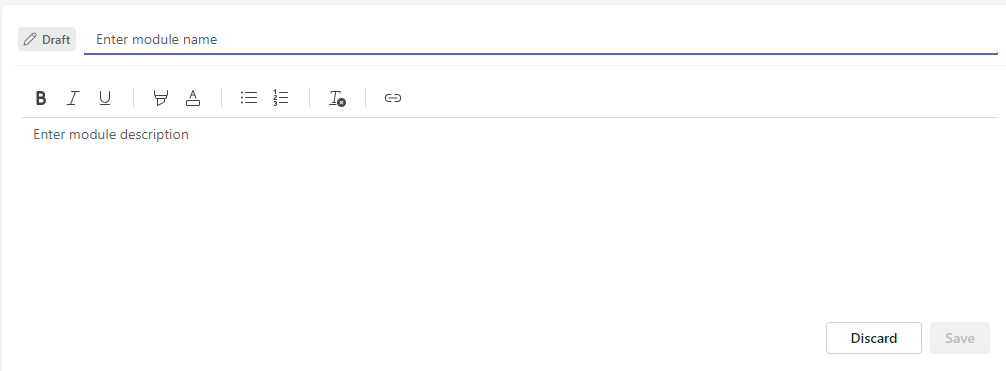
3. okt. Voer een titel in voor de nieuwe module.
4. okt. U kunt desgewenst een beschrijving invoeren.
5. okt. Selecteer Opslaan om de module als concept op te slaan.
Opmerking
Conceptmodules zijn alleen zichtbaar voor teameigenaren (docenten) totdat ze worden gepubliceerd. Alle nieuwe modules worden gemaakt in conceptstatussen.
Meer informatie over het beheren van klasspecifieke modules in Microsoft Teams.
Navigeren op het tabblad Cijfers
Om het tabblad Cijfers te openen, navigeert u naar het gewenste klasteam en selecteert u Cijfers.

U ziet dat leerlingen/studenten worden weergegeven in een kolom, met hun opdrachten in een rij naast hun naam. Opdrachten worden weergegeven op volgorde van einddatum met de dichtstbijzijnde datum aan het begin.
Meer informatie over het tabblad Cijfers.
Meer informatie
Een opdracht opslaan als concept
Opdrachten beoordelen, teruggeven en opnieuw toewijzen