
Surface Slim-pen gebruiken
Surface Slim Pen is een oplaadbare pen voor Surface-apparaten met een verbeterd ontwerp, een scherpere penpunt en betere prestaties. Het wordt ook wel Surface Slim Pen 2 of Surface Slim Pen (2e editie) genoemd.
Beschikbaar om te kopen in de Microsoft Store en andere detailhandelaren.
Penfuncties
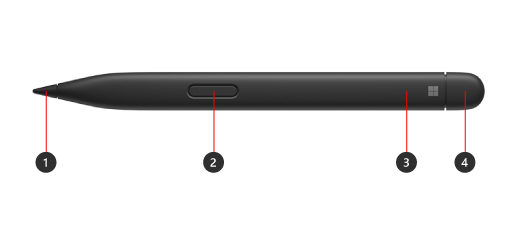
- Penpunt
- Knop voor rechtsklikken en selecteren
- LED-lampje
- Gum en bovenste knop
De pen opladen
U moet de pen opladen voordat u deze kunt gebruiken. Plaats deze in het oplaadgebied van uw apparaat of accessoire.
Je Surface Slim Pen kan worden opgeladen met Surface Pro 12-inch 1e editie, Surface Laptop Studio, Surface Pro Signature Keyboard en meer. Zie Je Surface Slim Pen opladen voor een volledige lijst met ondersteunde oplaadaccessoires.
Opmerking
Als u de pen voor het eerst wilt gebruiken, moet u deze even opladen om de pen te activeren.
Koppelen met de Surface
Wanneer de pen is opgeladen, gebruikt u Bluetooth om de pen te koppelen aan een Surface. Met koppelen kunt u de snelkoppelingsknop van de pen gebruiken om snel apps te openen en andere sneltoetsen uit te voeren terwijl u de pen gebruikt. Dit doet u als volgt:
Windows 11
- Selecteer StartInstellingen>>Bluetooth & apparaten>Bluetooth-apparaat> toevoegen.
- Houd de bovenste knop op de pen 5 à 7 seconden ingedrukt totdat het ledlampje wit knippert, wat aangeeft dat de koppelingsmodus voor Bluetooth is geactiveerd.
- Selecteer Surface Slim Pen 2 om de pen te koppelen.
Windows 10
- Selecteer StartInstellingen>>Apparaten>Bluetooth of ander bluetooth-apparaat> toevoegen.
- Houd de bovenste knop op de pen 5 à 7 seconden ingedrukt totdat het ledlampje wit knippert, wat aangeeft dat de koppelingsmodus voor Bluetooth is geactiveerd.
- Selecteer Surface Slim Pen 2 om de pen te koppelen.
Tactiele signalen gebruiken met je Surface
U kunt als volgt uw tactiele signalen voor uw pen in Windows aanpassen:
- Selecteer StartInstellingen>>Bluetooth & apparaten>Pen & Windows Ink>Actile-signalen en controleer of deze instelling is ingeschakeld.
- In Tactiele signalen kunt u aanpassen wanneer u deze signalen voelt en de intensiteit van deze signalen aanpassen.
Surface-penpunten vervangen
De Surface Slim Pen 2 is uitgerust met een gemakkelijk verwijderbare penpunt. Zie Surface-penpunten vervangen voor meer informatie.
Opmerking
Onze premium Surface Slim Pen 2 is uitgerust met een gemakkelijk verwijderbare penpunt. Verwijdering is alleen bedoeld voor het vervangen van penpunt. Overmatige (500 of meer) verwijderingscycli+ herinneringscycli van de penpunt kunnen de interne delen van de pen beschadigen en leiden tot inktfouten. Penstoring als gevolg van overmatige verwijderings- en herplaatsingscycli valt niet onder de productgarantie.
Waar te koop
Surface-pennen en andere accessoires zijn verkrijgbaar in de Microsoft Store en andere winkels.
Opmerking
Als de Microsoft Store niet beschikbaar is in uw regio, vindt u surface ook bij deze winkels.