Wat is een Viva Amplify-publicatie?
Een Viva Amplify-publicatie is een communicatie die is gemaakt als onderdeel van een campagne. Voor elke campagne kunt u meerdere publicaties maken om uw publiek te informeren, voor te lichten en te boeien. Publicaties kunnen worden gepubliceerd naar e-mail, Teams en SharePoint. Viva Amplify-publicaties kunnen u helpen uw doelgroep tijdig en effectief te bereiken.
Met het hoofdconcept kunt u een basispublicatie maken, die door Viva Amplify wordt aangepast voor e-mail, SharePoint en Teams. Hier lees je hoe je je hoofdconcept maakt.
Viva Amplify bevat vooraf gebouwde campagnes die u kunt aanpassen en delen met uw organisatie. De momenteel beschikbare campagnes omvatten aanpasbare publicaties, samen met vooraf opgestelde campagnebriefs met doelstellingen en kernboodschappen. Meer informatie over het uitproberen van de kant-en-klare campagnes.
Opmerking
Er geldt een maximale grootte van 12582912 bytes voor afbeeldingsbijlagen.
Opmerking
Viva Amplify biedt geen ondersteuning voor subsites, inclusief publiceren naar subsites.
Opmerking
Voor Viva Amplify gelden limieten voor het aantal geadresseerden waarnaar elke publicatie kan worden verzonden:
- 200 individuele e-mailadressen (inclusief personen, distributielijsten en groepen
- 10 SharePoint-sites
- 5 Teams-kanalen
- Een nieuwe publicatie maken
- Een bestaande publicatie openen
- Inhoud toevoegen, verwijderen en wijzigen
- Secties gebruiken om inhoud te maken
- Inhoud aanpassen met webonderdelen
- Uw inhoud opslaan
- Gebruik schrijfbegeleiding om de effectiviteit van uw inhoud te vergroten
Een nieuwe publicatie maken
Van de overzichtspagina van de campagne
Op de overzichtspagina van de campagne kunt u een publicatie maken op basis van een sjabloon.
Van de pagina Publicaties
Op de pagina Publicaties kunt u de knop +Nieuw selecteren om een lege publicatie te maken.
Een bestaande publicatie openen
Op de pagina Overzicht
Op de pagina Overzicht ziet u de recent gemaakte concepten. Selecteer de titel van een concept om de publicatie weer te geven en te bewerken.
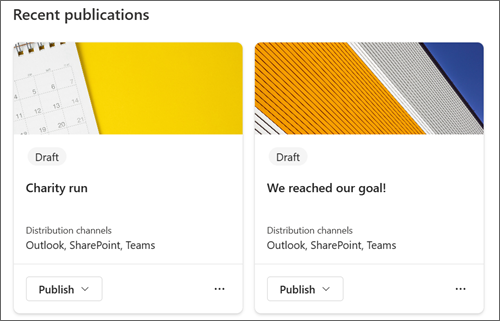
Van de pagina Publicaties
Open de overzichtspagina van de publicatie door Publicaties te selecteren in de hoofdnavigatie. Van daaruit kunt u de publicatie selecteren die u wilt bewerken door de titel te selecteren.
Inhoud toevoegen, verwijderen en wijzigen
Voor elke nieuwe sjabloon of bestaande publicatie kunt u eenvoudig de inhoud en opmaak toevoegen en wijzigen om uw persoonlijke communicatie te maken. Elke sjabloon vormt een uitgangspunt voor uw ontwerp, maar u hebt de flexibiliteit om deze aan te passen aan uw specifieke behoeften en vereisten.
Het titelgebied aanpassen
U kunt het titelgebied aanpassen met de volgende opties:
- Een afbeelding
- Keuze uit vier indelingen
- Tekst boven de titel
- De weergegeven auteur
- De gepubliceerde datum weergeven of verbergen
Een titel toevoegen (verplicht)
Het toevoegen van een titel aan uw publicatie is een belangrijke stap in het creatieproces. Het geeft uw publicatie niet alleen een duidelijke en beknopte naam, maar u kunt er ook uw werk mee opslaan en delen met medewerkers.
Opmerking
U moet een titel invoeren voordat u naar de volgende stap gaat. Als je vergeet een titel toe te voegen, ontvang je een herinnering voordat je door kunt gaan.
Een titelafbeelding toevoegen (optioneel)
Als u een afbeelding wilt toevoegen, selecteert u het pictogram Door afbeeldingen bladeren op de werkbalk. Plaats de muisaanwijzer op de titel om de werkbalk weer te geven.
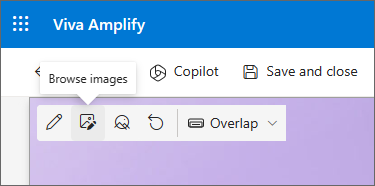
Als u de afbeelding wilt wijzigen, gaat u naar Bladeren door afbeeldingen en selecteert u een andere afbeelding.
Kies een recente afbeelding of haal een afbeelding op uit stockafbeeldingen van Microsoft, uit een zoekopdracht op het web, uw site, uw computer of een koppeling. Als uw organisatie een set goedgekeurde afbeeldingen heeft opgegeven, kunt u onder Uw organisatie uit deze set kiezen.
SCHERMOPNAME
Opmerking
- Zoeken op het web maakt gebruik van Bing-afbeeldingen die gebruikmaken van de Creative Common-licentie. Het is uw verantwoordelijkheid om de licenties voor een afbeelding te controleren voordat u deze op uw pagina plaatst.
- Afbeeldingen zien er het beste uit als ze liggend zijn of een hoogte-breedteverhouding hebben (16:9 of hoger).
- Zorg ervoor dat de ontvangers via alle kanalen toegang hebben tot de afbeelding die u opneemt.
Een focuspunt instellen (optioneel)
U kunt een aandachtspunt instellen om ervoor te zorgen dat het belangrijkste deel van de afbeelding in het kader wordt geplaatst. Selecteer Brandpunt van afbeelding instellen op de werkbalk en sleep het brandpunt in de afbeelding naar de gewenste positie.

Weergegeven pagina-auteur toevoegen of wijzigen (optioneel)
Voeg in het titelgebied een naam, gedeeltelijke naam of e-mailnaam toe in het vak Auteur . Amplify zoekt de naam op basis van de profielen van uw organisatie en geeft voorgestelde personen weer. Kies de gewenste contactpersoon. Als u geen naam opgeeft, wordt er geen auteursnaam weergegeven in de publicatie.

Een titelindeling kiezen (optioneel)
Selecteer het webonderdeel Bewerken en kies vervolgens de gewenste indeling in de werkbalk.

Titeluitlijning instellen (optioneel)
Als de werkset niet al wordt weergegeven, selecteert u de knop Afbeelding bewerken Kies Links of Centrum in de werkset.
Tekst boven de titel toevoegen (optioneel)
U kunt tekst toevoegen in een contrasterend blok boven uw titel om informatie toe te voegen die daarvoor in aanmerking komt of om de aandacht te vestigen op iets op de pagina. De kleur van het blok is gebaseerd op het thema van uw site.
- Selecteer het webonderdeel Bewerken knop.
- Voer in de werkset maximaal 40 tekens tekst in het vak Tekst boven titel in.
- Wijzig vervolgens de wisselknop Tekstblok boven titel weergeven in Ja.
Publicatiedatum weergeven of verbergen (optioneel)
- Selecteer het titelgebied.
- Selecteer het webonderdeel Bewerken knop.
- Gebruik onder Publicatiedatum weergeven de wisselknop om de gepubliceerde datum weer te geven of te verbergen.
Secties gebruiken om uw hoofdinhoud te maken
Maak aantrekkelijke, geordende indelingen door secties met kolommen toe te voegen. Als u inhoud naast elkaar wilt weergeven, kunt u maximaal drie kolommen toevoegen aan elke sectie. U kunt ook meerdere secties met een verschillend aantal kolommen stapelen. U kunt zelfs een verticale sectie aan de rechterkant toevoegen, wat geweldig is voor het weergeven van zaken als snelkoppelingen, contacten, afteltimers en meer.
Het volgende voorbeeld bevat drie secties met één kolom aan de linkerkant en een verticale sectie aan de rechterkant.
Opmerking
Sommige functionaliteiten worden geleidelijk geïntroduceerd bij organisaties die deelnemen aan het Targeted Release-programma. Dit betekent dat u deze functie nog niet kunt zien of dat de functie er anders uitziet dan hier wordt beschreven.
Een sectie-indeling toevoegen
- Zorg ervoor dat u zich in de bewerkingsmodus bevindt. Beweeg de muisaanwijzer over het pictogram + op een sectiescheiding en selecteer + Sectie.
- Selecteer het gewenste aantal kolommen. U kunt ook één kolom over de hele breedte selecteren voor de hele pagina.

Ontwerpideeën gebruiken om secties te maken
Met Ontwerpideeën kunt u eenvoudig secties maken die aan uw behoeften voldoen. Selecteer het pictogram Ontwerpideeën om verschillende secties te verkennen.
Meer informatie over ontwerpideeën.
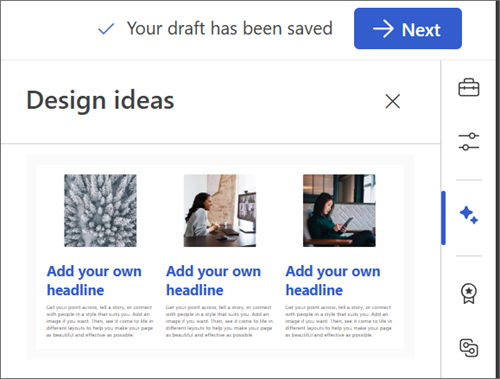
Een sectiesjabloon toevoegen
- Plaats de muisaanwijzer onder het titelgebied of boven of onder een bestaand webonderdeel uiterst links op de pagina. Er wordt een regel met een omcirkeld plusteken (+) weergegeven met knopinfo met de tekst Een nieuwe sectie toevoegen.
- Selecteer het pluspictogram.
- Selecteer in het deelvenster dat wordt geopend het tabblad Sjablonen .
- Selecteer in de lijst met sjablonen de sjabloon die het beste bij uw behoeften past. Voeg vervolgens inhoud toe aan elk veld van de sjabloon.
Een verticale sectie toevoegen
Tip
In een smal browservenster wordt een verticale sectie naar de onderkant van de pagina verplaatst. Het verticale gedeelte keert terug naar de rechterkant van de pagina wanneer u het venster breder maakt. Dit kan ook gebeuren als de schermbreedte van de kijker minder dan 1024 pixels is.
Plaats de muisaanwijzer onder het titelgebied of boven of onder een bestaand webonderdeel uiterst links op de pagina. Er wordt een regel met een omcirkeld plusteken (+) weergegeven met knopinfo met de tekst Een nieuwe sectie toevoegen.
Selecteer het pluspictogram.
Selecteer onder Sectie-indelingde optie Verticale sectie.
In een smal browservenster kunt u een verticale sectie verplaatsen naar de onderkant of bovenkant van de pagina. Kies of u wilt dat uw verticale sectie naar de boven- of onderkant van de pagina gaat wanneer het browservenster is verkleind tot een kleiner formaat door sectie bewerken te selecteren.
Opmerking
- Verticale secties zijn momenteel alleen beschikbaar aan de rechterkant van de pagina.
- De lengte van verticale secties wordt aangepast op basis van de inhoud op de pagina, en neemt toe of krimpt samen met de lengte van de inhoud in niet-verticale secties.
- Het is niet mogelijk om een kolom over de hele breedte en een verticale sectie op dezelfde pagina te plaatsen
Een bestaande sectie wijzigen
Tip
Wanneer u inhoud in twee of meer kolommen hebt en vervolgens het aantal kolommen vermindert, wordt de inhoud in de meest rechtse kolom verplaatst naar de volgende kolom aan de linkerkant. Als u tot één kolom reduceert, wordt de inhoud in de tweede of derde kolom verplaatst naar de onderkant van de eerste kolom.
Elke sectie van een pagina is gemarkeerd met een lijn. Selecteer de sectie waaraan u kolommen wilt toevoegen en selecteer vervolgens Eigenschappen bewerken.

Kies in de werkset van de sectie het aantal en het type kolommen dat u wilt. Als u de sectie wilt benadrukken of het uiterlijk wilt wijzigen, kiest u een achtergrondkleur voor de sectie. De beschikbare kleuren zijn gebaseerd op het thema van uw site.
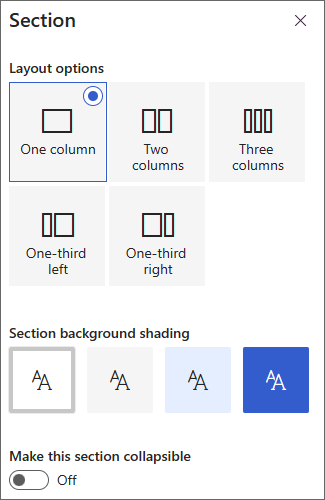
Opmerking
De achtergrondkleur van de sectie is zichtbaar in de meeste webonderdelen. Andere webonderdelen behouden de achtergrond van de pagina in plaats van de sectie. Voor toegankelijkheidsdoeleinden wordt de pagina-achtergrond altijd behouden in de webonderdelen Lijst, Documentbibliotheek en Snelle grafiek.
Inhoud toevoegen aan een kolom
- Ga naar de kolom waaraan u inhoud wilt toevoegen.
- Beweeg de muisaanwijzer over de kolom en selecteer het pluspictogram (+).
- Selecteer het webonderdeel dat u wilt toevoegen aan de kolom en voeg vervolgens uw inhoud toe aan het webonderdeel.
Secties samenvouwbaar maken
- Selecteer de sectie die u wilt samenvouwen. Selecteer vervolgens Sectie bewerken.
- Zoek in het deelvenster SectieopmaakDeze sectie samenvouwbaar maken en zet de wisselknop op Aan.

- Voeg een weergavenaam voor secties toe om uw sectie te identificeren.
- Kies of u de scheidingslijn tussen secties wilt inschakelen met de wisselknop Scheidingslijn tussen secties weergeven .
- Kies de uitlijning van het pictogram voor uitvouwen of samenvouwen door Links of Rechts te selecteren.
- Bepaal voor elke sectie of de standaardweergave wordt uitgevouwen of samengevouwen door de wisselknop om te zetten.
Inhoud aanpassen met webonderdelen
Viva Amplify biedt een selectie webonderdelen om uw hoofdconcept om te zetten in een aantrekkelijke en aantrekkelijke communicatie die is afgestemd op verschillende communicatiekanalen, zoals Teams en Outlook. U vindt webonderdelen door de aanwijzer onder het titelgebied te plaatsen. Selecteer de regel met een omcirkeld plusteken (+) om alle beschikbare bewerkingsopties te zien. U kunt ook webonderdelen toevoegen vanuit de werkset.

Opmerking
- Als u eerder SharePoint-pagina's hebt gebruikt, hebt u mogelijk extra webonderdelen gezien die niet beschikbaar zijn in Viva Amplify. De beperkte selectie van webonderdelen is om ervoor te zorgen dat elk webonderdeel correct wordt weergegeven in verschillende distributiekanalen, zoals Outlook en Teams. We werken eraan om deze selectie uit te breiden.
- Aanpassingen aan inhoud en opmaak: bepaalde webonderdelen en eigenschappen van webonderdelen vertonen een ander gedrag dan het standaardgedrag. Wanneer u bijvoorbeeld in de indeling Secties inhoud in twee of drie kolommen organiseert, wordt dezelfde inhoud in één kolom gestapeld wanneer deze wordt gepubliceerd. Daarnaast kunnen sommige eigenschappen zoals tekst op afbeeldingen, kolommen en webonderdelen voor middelgrote en grote personen zijn gewijzigd voor dit distributiekanaal. Zie Opmaakwijzigingen in Viva Amplify voor een volledige lijst met inhouds- en opmaakaanpassingen.
Tekst
Gebruik het webonderdeel Tekst om alinea's toe te voegen aan uw pagina. Opmaakopties zoals stijlen, opsommingstekens, inspringingen, markeringen en koppelingen zijn beschikbaar. U kunt ook inlineafbeeldingen met tekst plakken.
- Selecteer het plusteken en kies Tekst in de lijst met webonderdelen.
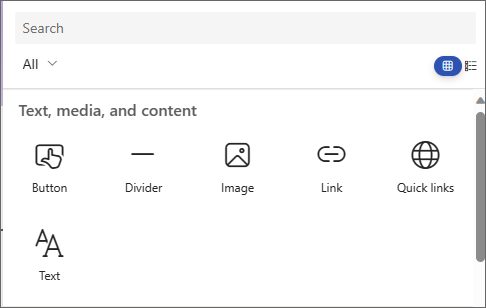
- Klik in het vak. De werkbalk Opmaak wordt weergegeven.
- Voer uw tekst in en maak deze op met behulp van de werkbalk. Bekijk meer opmaakopties door het beletselteken (...) op de werkbalk te selecteren.
- Als u een tabel wilt toevoegen, selecteert u het beletselteken en kiest u Tabel invoegen. Wanneer u in de tabel klikt, worden de opties voor tabelstijlen weergegeven. U kunt dit menu ook openen door de tabel zelf te selecteren.
Opmerking
Hoewel u elke tabelgrootte kunt toevoegen aan een Amplify-verdeling, kan het converteren van grotere tabellen naar de breedte van 600 px leiden tot ongewenste nieuwe stroom. Controleer of de tabel er goed uitziet wanneer u deze als voorbeeldweergave bekijkt. Een horizontale schuifbalk om problemen met de nieuwe aanpassing te voorkomen is beschikbaar in sommige e-mailclients, maar niet in alle.
Afbeeldingen
Gebruik het webonderdeel Afbeelding om afbeeldingen aan uw pagina toe te voegen.
Selecteer het plusteken en kies Afbeelding.
Blader door de afbeeldingkiezer om uw afbeelding te selecteren.
Nadat je je afbeelding hebt gekozen, verschijnen de volgende opties op de afbeeldingswerkbalk:
Meer informatie over mogelijkheden voor het bewerken van afbeeldingen.- Verplaatsen
- Bewerken
- Dupliceren
- Webonderdeel verwijderen
- Door afbeeldingen bladeren
- Tekstoverlay (deze wordt boven op de afbeelding weergegeven)
- Formaat wijzigen
- Bijsnijden
- Centreren
- Geavanceerde bewerkingen uitvoeren
- Opnieuw instellen
Inlineafbeeldingen
U kunt een inlineafbeelding met tekst toevoegen door een afbeelding te kopiëren en deze te plakken in het webonderdeel Tekst op de positie van de cursor. Selecteer vervolgens de afbeelding in het webonderdeel en gebruik de werkbalk linksboven in de afbeelding om de afbeelding te bewerken, te verplaatsen of links, rechts uit te lijnen of te centreren. U kunt het formaat van de afbeelding wijzigen door de grepen op de hoeken van de afbeelding te selecteren.
Opmerking
In de gegenereerde e-maildistributie worden afbeeldingen niet weergegeven als inline met tekst. In plaats daarvan wordt de tekst boven of onder de afbeelding weergegeven, afhankelijk van de locatie ten opzichte van de inlineafbeelding. De grootte van de inline-afbeelding blijft behouden. Vertrouw op het webonderdeel Volledige afbeelding voor de beste conversieresultaten.
Personen
Wie zit er in het team? Waar zijn ze verantwoordelijk voor? Hoe kan ik contact opnemen? U kunt deze vragen voor uw lezers eenvoudig beantwoorden met het webonderdeel People. U kunt er foto's, contactgegevens en meer van de personen in uw organisatie op weergeven.
- Selecteer het plusteken en kies People in de lijst met webonderdelen.

- Wijzig de titel van het webonderdeel door de tekst met de tekst 'People Profiles te selecteren en hieroverheen te typen.
- Voer een naam of gedeeltelijke naam in het vak in. Er wordt een lijst met overeenkomende resultaten weergegeven en u kunt de gewenste persoon selecteren. Selecteer vervolgens Toevoegen aan profiel.
- Selecteer zoveel personen als nodig is.
Soorten kaarten
Er worden drie verschillende soorten kaarten ondersteund: small, medium en large. U kunt ervoor kiezen om meer of minder informatie weer te geven door het type kaart te selecteren dat u wilt weergeven. Kleine kaartjes bevatten een foto (indien beschikbaar) en de naam of het e-mailadres van de persoon, zoals in de afbeelding hierboven. De indeling Gemiddeld bevat één rij met een tekstbeschrijving. De indeling Groot bevat een afbeelding, naam of e-mailadres, titel (indien beschikbaar) en optioneel een koppeling en beschrijving.
Als u het type kaart wilt wijzigen, gebruikt u de vervolgkeuzelijst op de werkbalk van het webonderdeel.
Als u de volgorde van profielen van personen wilt wijzigen, sleept u elk profiel naar de gewenste positie met behulp van de knop Verplaatsen .
U kunt ook de volgorde van personenkaarten wijzigen met Ctrl + links of Ctrl + pijl-rechts.
Bestandsviewer
Gebruik het webonderdeel Bestand en media om een bestand in te voegen op de pagina. U kunt bestandstypen invoegen zoals Excel, Word, PowerPoint, Visio, PDF-bestanden, 3D-modellen, video's en meer.
Selecteer het plusteken en kies vervolgens het webonderdeel Bestand en media .
Kies een recent bestand of haal een bestand op van een SharePoint-site, uw computer of een koppeling. Als uw organisatie een set goedgekeurde afbeeldingen heeft opgegeven, kunt u onder Uw organisatie uit deze set kiezen. Dat bestand wordt vervolgens in de regel op de pagina weergegeven.
Opmerking
- Zoeken op het web maakt gebruik van Bing-afbeeldingen die gebruikmaken van de Creative Commons-licentie. Het is uw verantwoordelijkheid om de licenties voor een afbeelding te controleren voordat u deze in uw concept invoegt.
- Voor elk ingesloten bestand wordt het webonderdeel vertaald als een kaart die wordt gekoppeld aan het volledige bestandsformulier. Voor video's wordt een grotere kaart gegenereerd met een voorbeeld van het eerste frame.
Tip
- Afbeeldingsbestanden worden niet ondersteund in het webonderdeel Bestand en media. Als u een afbeelding wilt invoegen, kunt u hiervoor het webonderdeel Afbeelding gebruiken.
Scheidingslijn
- Selecteer het plusteken en kies vervolgens het webonderdeel Scheidingslijn .
- Selecteer Webonderdeel bewerken om de lengte en breedte van de scheidingslijn aan te passen.
- Stel de lengte van de scheidingslijn in op 20% tot 100%. De lengte van de scheidingslijn verandert wanneer u de schuifregelaar sleept, zodat u een voorbeeld van de wijziging kunt zien.
- Stel het gewicht van de scheidingswand in op 1 (dunste) tot 6 (dikste). Het gewicht van de scheidingslijn verandert als u de schuifregelaar sleept om een voorbeeld van de wijziging te kunnen zien.
Snelle koppelingen
Selecteer het plusteken en kies vervolgens het webonderdeel Snelkoppelingen .
Voeg uw eigen titel toe door over de titel van Snelkoppelingen te typen.
Selecteer de indelingsopties boven de snelkoppelingen om uw indeling te selecteren.
Opmerking
Ongeacht welke indeling u kiest, deze wordt geconverteerd naar de knopindeling in uw distributie.
Koppelingen toevoegen
Selecteer +Toevoegen.
Kies een recent bestand of haal een bestand of afbeelding op van een van de volgende locaties:
- Stockafbeeldingen geleverd door Microsoft
- Een SharePoint-site
- Uw OneDrive-account
- Uw computer
- Een koppeling
- Als uw organisatie een set goedgekeurde afbeeldingen heeft opgegeven, kunt u onder Uw organisatie uit deze set kiezen.
Kies uw afbeelding, pagina of document en selecteer Invoegen.
In de werkset vindt u opties voor elke koppeling. De opties zijn afhankelijk van de instellingen die u hebt gekozen voor de indeling. Als u er bijvoorbeeld voor hebt gekozen om beschrijvingen voor een lijstindeling weer te geven, kunt u een beschrijving voor de afzonderlijke koppeling toevoegen. Andere soorten opties voor afzonderlijke koppelingen, afhankelijk van de indelingsopties, zijn het wijzigen van de afbeelding, het opmaken van pictogrammen, het toevoegen van beschrijvingen en het toevoegen van alternatieve tekst.
Koppelingen bewerken, verwijderen of opnieuw ordenen
Plaats de muisaanwijzer op het item dat u wilt bewerken. Selecteer het pictogram Bewerken
onderaan het item dat u wilt bewerken.Hiermee opent u de werkset voor dat item, waar u opties voor die koppeling vindt. De opties zijn afhankelijk van de instellingen die u hebt gekozen voor de indeling. Als u er bijvoorbeeld voor hebt gekozen om beschrijvingen voor een lijstindeling weer te geven, kunt u een beschrijving voor de afzonderlijke koppeling toevoegen. Andere soorten opties voor afzonderlijke koppelingen, afhankelijk van de indelingsopties, zijn het wijzigen van de afbeelding, het opmaken van pictogrammen, het toevoegen van beschrijvingen en het toevoegen van alternatieve tekst.
Als u koppelingen wilt verwijderen, selecteert u het prullenbakpictogram voor het item.
Als u koppelingen opnieuw wilt ordenen, sleept u items naar nieuwe posities met behulp van het pictogram Verplaatsen. U kunt ook de volgorde van koppelingen wijzigen met de toets Ctrl+links of Ctrl+rechts.
Opmerking
U kunt de volgorde van koppelingen in de Filmstrip-indeling niet wijzigen.
Koppelingen
Gebruik het webonderdeel Koppeling om een koppeling toe te voegen, samen met het voorbeeld, naar een interne of externe pagina, video, afbeelding of document.
- Selecteer het plusteken en kies vervolgens het webonderdeel Koppeling .
- Een koppeling naar een pagina, video of document plakken. Naast de koppelingstekst wordt een voorbeeld van het item weergegeven op de pagina, indien beschikbaar. Als u de koppeling of het voorbeeld wilt verwijderen, selecteert u de X ernaast.
Het webonderdeel Koppeling ziet er in uw uiteindelijke distributie hetzelfde uit.
Uw inhoud opslaan
Viva Amplify biedt verschillende functies waarmee de samenwerking aan publicaties naadlozer en efficiënter verloopt.
Automatisch opslaan
Amplify-inhoud wordt met regelmatige tussenpozen automatisch opgeslagen om ervoor te zorgen dat je de voortgang van je concept niet verliest in geval van onverwachte onderbrekingen.
Opslaan en sluiten
Wanneer u klaar bent met bewerken, kunt u Opslaan en sluiten selecteren om de bewerkingsmodus af te sluiten en andere medewerkers toe te staan wijzigingen aan te brengen.
Bespaar op navigatie
Wanneer je het hoofdconcept verlaat met Campagne of Volgende, wordt de inhoud automatisch bijgewerkt voor medewerkers in de campagne. Dit zorgt ervoor dat iedereen met de laatste versie van de publicatie werkt.
Gebruik schrijfrichtlijnen om uw concept te onderbouwen
Schrijven voor het publiek is een cruciaal aspect van het creëren van effectieve communicatie. Het is belangrijk om de juiste toon voor de boodschap te vinden, afhankelijk van waar het publiek kan worden bereikt. Door de doelgroep te begrijpen, kunt u de boodschap afstemmen op hun resonering en het gewenste resultaat bereiken.
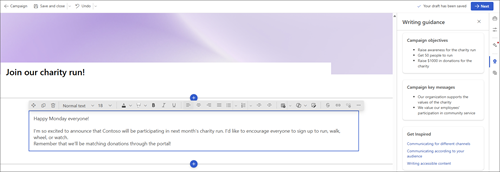
Inspirerende, out-of-the-box content
Om u te helpen voor verschillende doelgroepen te schrijven, bieden we inspirerende inhoud die richtlijnen biedt voor het schrijven van toegankelijke inhoud en het maken van communicatie voor verschillende distributiekanalen. Deze inhoud is ontworpen om gebruikers inzicht te geven in hoe ze communicatie tot stand kunnen brengen die boeiend en effectief is, ongeacht het publiek of het distributiekanaal.
Belangrijkste boodschappen en doelstellingen uit de campagnebrief
Viva Amplify importeert de belangrijkste berichten en doelstellingen die gebruikers eerder in de campagnebrief hebben bepaald naar het hoofdconcept. Deze berichten worden weergegeven in de zijbalk van de publicatie, zodat deze altijd centraal staan bij het maken van inhoud. Deze functie helpt ervoor te zorgen dat de inhoud is afgestemd op de campagnedoelstellingen en de gewenste boodschap effectief aan het publiek overbrengt.