
Aan de slag met de Dragon Copilot-ervaring voor radiologen
Dit artikel bevat de volgende onderwerpen om u te helpen aan de slag te gaan en vertrouwd te raken met de mogelijkheden van Dragon Copilot. Gebruik deze sectie om snel essentiële informatie en functies te vinden terwijl u aan de slag gaat met Dragon Copilot.
Terminologie van Dragon Copilot (radioloog)
AI-concept
Maakt gebruik van AI van derden om een conceptrapport te maken op basis van het imaging-onderzoek.
Chatten
Hiermee kunt u tijdens uw PowerScribe One-werkstroom op elk gewenst moment een query uitvoeren op een scala aan kennisbronnen in de gezondheidszorg, zowel wanneer een onderzoek is geopend als wanneer er geen onderzoeken zijn geopend.
HSA
De zorgagentendienst die wordt gebruikt in chat. Meer informatie over HSA.
Optimalisatie
Maakt gebruik van AI van derden om conceptrapporttekst te bekijken en verbeteringen aan te bevelen voor betere klinische documentatie en om factureringsfouten te voorkomen.
Samenvatting van eerdere rapporten (PRS)
Bekijk een door AI gegenereerd overzicht met de geschiedenis van de patiënt, relevante bevindingen en andere relevante geschiedenis. Selecteer herkomsten om te markeren waar de context zich in een eerder rapport bevindt.
PSO
De afkorting voor PowerScribe One.
Gerefereerde eerdere onderzoeken
Geeft een lijst weer met eerdere rapporten van de patiënt uit de PowerScribe One-database voor de patiënt die momenteel is geopend.
Samenvatting
Geeft het eerdere rapportoverzicht weer en de eerdere vermeldingen waarnaar wordt verwezen wanneer u een rapport opent in PowerScribe One.
Aanmelden bij Dragon Copilot (radioloog)
Volg deze stappen om u aan te melden bij Dragon Copilot:
Meld u aan bij PowerScribe One met behulp van het standaardproces van uw organisatie. Stappen kunnen variëren op basis van uw configuratie. Als u zich bijvoorbeeld aanmeldt bij PACS, kan PowerScribe One automatisch worden gestart.
Mogelijk wordt u gevraagd u aan te melden met uw Windows-referenties voor toegang tot Dragon Copilot, afhankelijk van het verificatiebeleid van uw organisatie.
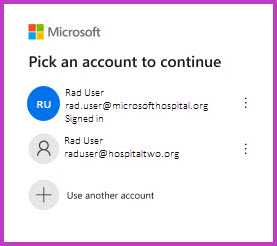
Wanneer u zich voor het eerst aanmeldt bij een werkstation nadat Dragon Copilot is geïnstalleerd op uw PowerScribe One-server, wordt u gevraagd om Dragon Copilot te installeren voor uw account op het werkstation.
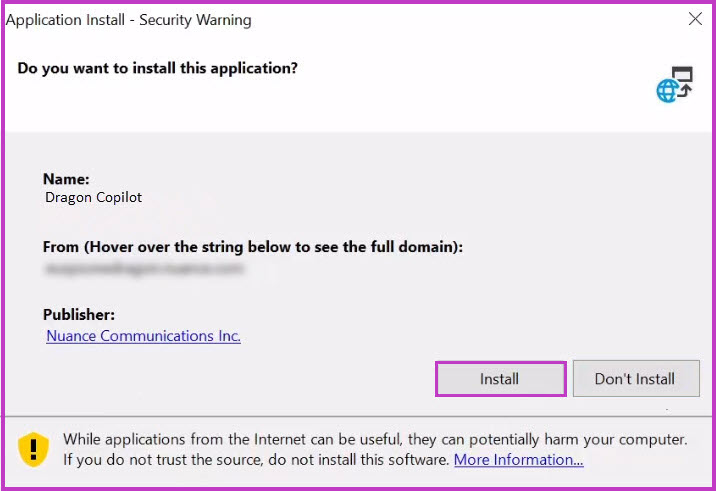
Nadat de installatie is voltooid, wordt u opnieuw gevraagd om uw Windows-referenties te kiezen om u aan te melden bij de Dragon Copilot toepassing.
Notitie
Bij achtereenvolgende aanmeldingen bij Dragon Copilot slechts eenmaal om uw Windows-referenties vragen.
Als uw gebruikersaccount toestemming heeft, wordt Dragon Copilot gestart op uw werkstation.
Dragon Copilot (radioloog) elementen
Dragon Copilot is ingedeeld in intuïtieve tabbladen, elk met verschillende functies en hulpprogramma's ter ondersteuning van uw werkstroom:
Chat: query's uitvoeren op deskundige en betrouwbare bronnen in de gezondheidszorg.
Samenvatting: toegang tot het overzicht van eerdere rapporten (PRS) en eerdere versies waarnaar wordt verwezen.
- PRS: bekijk een AI-gegenereerde samenvatting met de geschiedenis van de patiënt, relevante bevindingen en andere relevante geschiedenis.
- Verwijzingen naar eerdere rapporten: bekijk de volledige lijst met eerdere rapporten van de patiënt uit uw PowerScribe One-database.
AI-concept: bekijk het conceptrapport of de bevindingen van AI van derden om in uw rapport op te nemen.
Optimalisatie: bekijk AI-aanbevelingen om de kwaliteit van uw rapport te verbeteren en uw factureringsprocedures te optimaliseren.

Notitie
De AI-concept- en optimalisatiefuncties zijn mogelijk niet beschikbaar binnen uw organisatie. Neem contact op met de beheerder om dit te bevestigen.
Deel uw feedback
Uw feedback is belangrijk voor het ontwikkelteam om Dragon Copilot (radioloog) te verbeteren. U hebt twee opties om uw feedback te delen:
- Gebruik gezichts-emoji's rechtstreeks in de PRS-sectie voor snelle invoer.
- Selecteer het feedbackpictogram in de rechterbovenhoek om meer gedetailleerde invoer te bieden voor alle Dragon Copilot (radioloog)-elementen.
Zie Feedback geven voor meer informatie.
Uw werkruimte personaliseren
Dragon Copilot biedt u de mogelijkheid om de grootte en positie van het venster aan te passen.
- U kunt de zijkanten en hoeken van het Dragon Copilot-venster selecteren en verslepen om aan uw voorkeur aan te passen. Wanneer u deze aanpassing aanbrengt, slaat de app deze voor u op dat specifieke werkstation op. Als u naar een ander werkstation gaat of als een andere gebruiker zich aanmeldt bij het oorspronkelijke werkstation, moet u mogelijk meer aanpassingen aanbrengen.
- U kunt het Dragon Copilot-venster op elk beeldscherm verplaatsen en het formaat ervan wijzigen.
- Het venster is momenteel geoptimaliseerd voor liggende beeldschermen. U kunt Dragon Copilot onderaan plaatsen wanneer de monitor zich in de staande modus bevindt, maar er kunnen beperkingen zijn tijdens de beperkte preview.
Instellingen en Help
Het beletselteken in de rechterbovenhoek van het scherm bevat nuttige hulpprogramma's met resources en instellingen.

- Toegang tot Instellingen voor Dragon Copilot. In de instellingen ziet u het account dat u momenteel gebruikt en het privacybeleid voor Dragon Copilot.
- Toegang tot Help voor Dragon Copilot. Help verbindt u met de leerinhoud en ondersteuning van Dragon Copilot.
Volgende
Meer informatie over het verbeteren van uw werkstroom met Dragon Copilot.