
U kunt een knop (een formulierbesturingselement) gebruiken om een macro uit te voeren waarmee een actie wordt uitgevoerd wanneer een gebruiker erop klikt. U kunt bijvoorbeeld een knop gebruiken om het afdrukken van een werkblad te automatiseren, gegevens te filteren of getallen te berekenen.
Nadat u een macro hebt gemaakt, kunt u deze toewijzen aan een knop waarop u klikt om de macro uit te voeren. U kunt een macro toewijzen aan een knop op de werkbalk Snelle toegang of aan een knop in uw eigen persoonlijke groep op het lint.
Als u wilt dat een macroknop beschikbaar is in andere werkmappen, wijst u deze toe aan een macro die is gemaakt in een persoonlijke werkmap.
Een macroknop toevoegen aan de werkbalk Snelle toegang
Klik op WerkbalkSnelle toegang opBestandsopties>>.
Klik in de lijst Opdrachten kiezen uit op Macro's.

Selecteer de macro waaraan u een knop wilt toewijzen.
Klik op Toevoegen om de macro te verplaatsen naar de lijst met knoppen op de werkbalk Snelle toegang.
Als u het standaardmacropictogram wilt vervangen door een andere knop voor uw macro, klikt u op Wijzigen.
Selecteer onder Symbool een knoppictogram voor de macro.

Als u een vriendelijkere naam voor de knop wilt gebruiken, voert u in het vak Weergavenaam de gewenste naam in.
U kunt een spatie invoeren in de knopnaam.Klik tweemaal op OK.
De nieuwe knop wordt weergegeven op de werkbalk Snelle toegang, waar u erop kunt klikken om de macro uit te voeren.
Tip
Wanneer u de werkmap opslaat, zijn knoppen die u toewijst aan macro's in de persoonlijke werkmap beschikbaar in elke werkmap die u opent.
Een macroknop toevoegen aan uw eigen groep op het lint
Klik opBestandsopties>>Lint aanpassen.
Schakel onder Het lint aanpassen in de lijst Hoofdtabbladen het selectievakje Ontwikkelaars in als dit nog niet is ingeschakeld.
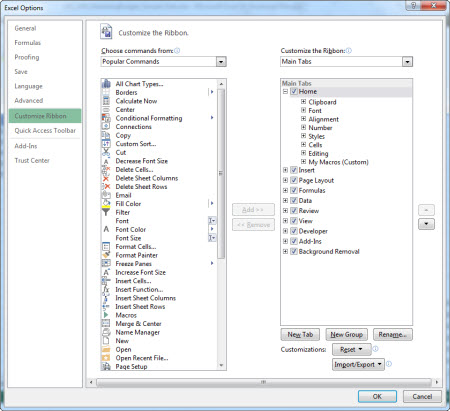
Kies het tabblad waaraan u uw eigen groep wilt toevoegen.
Kies bijvoorbeeld Start om uw groep toe te voegen aan het tabblad Start .Selecteer Nieuwe groep.
Hiermee wordt Nieuwe groep (aangepast) toegevoegd aan het tabblad dat u hebt gekozen.Als u een betere naam wilt gebruiken voor de nieuwe groep, klikt u op Naam wijzigen, typt u de gewenste naam in het vak Weergavenaam en klikt u vervolgens op OK.
U kunt een spatie in de naam invoeren. Typ bijvoorbeeld Mijn macro's.Als u een macro wilt toevoegen aan de groep, klikt u in de lijst Opdrachten kiezen uit op Macro's.
Selecteer de macro die u aan de nieuwe groep wilt toevoegen en klik vervolgens op Toevoegen. De macro wordt toegevoegd aan de groep Mijn macro's .
Als u een vriendelijker naam wilt gebruiken, klikt u op Naam wijzigen en typt u de gewenste naam in het vak Weergavenaam .
U kunt een spatie in de naam invoeren.Selecteer onder Symbool een knoppictogram voor de macro.
Klik tweemaal op OK.
De nieuwe groep wordt weergegeven op het tabblad dat u hebt gekozen, waar u op de knop kunt klikken om de macro uit te voeren.
Tip
Wanneer u de werkmap opslaat, zijn knoppen die u toewijst aan macro's in de persoonlijke werkmap beschikbaar in elke werkmap die u opent.