
Wanneer u afdrukt, worden pagina-einden automatisch weergegeven waar de inhoud op een blad 'wordt onderbroken' of verdergaat naar de volgende pagina. In de normale weergave worden pagina-einden weergegeven als gestippelde horizontale en verticale lijnen; in de paginaweergave worden ze als lege ruimte tussen de pagina's weergegeven. U kunt wijzigen waar automatische pagina-einden worden weergegeven en handmatig eigen pagina-einden toevoegen. U kunt ook handmatige pagina-einden verwijderen, maar u kunt geen automatische pagina-einden verwijderen. U kunt echter kolombreedten en marges aanpassen of de bladgrootte schalen, zodat de inhoud op minder pagina's past.
Pagina-einden worden weergegeven in de pagina-indelingsweergave.
Pagina-einden weergeven
Pagina-einden weergeven met het voorbeeld van pagina-einde:
- Selecteer op de statusbalk de knop Pagina-eindevoorbeeld .
- U kunt ook het tabblad Beeld selecteren en vervolgens de knop Voorbeeld van pagina-einde selecteren.
Een horizontaal of verticaal handmatig pagina-einde invoegen
Voer een van de volgende handelingen uit:
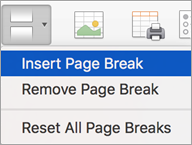
Invoegen Werkwijze Horizontaal pagina-einde Selecteer de rij onder de rij waar de pagina moet worden onderbroken. Verticaal pagina-einde Selecteer de kolom rechts van de kolom waar de pagina moet worden onderbroken. Selecteer op het tabblad Pagina-indeling in de groep Pagina-instellingde optie Einden selecteer vervolgens Pagina-einde invoegen.
Een pagina-einde verplaatsen
Selecteer in het menu Beeldde optie Voorbeeld van pagina-einde.
Plaats de aanwijzer op de pagina-einderegel totdat de aanwijzer verandert in een
 en sleep vervolgens de pagina-einderegel naar een nieuwe locatie.
Opmerking
Wanneer u een automatisch pagina-einde verplaatst, verandert dit in een handmatig pagina-einde. Handmatige pagina-einden worden niet automatisch aangepast.
Een handmatig pagina-einde verwijderen
Voer een van de volgende handelingen uit:
Te verwijderen item Werkwijze Horizontaal pagina-einde Selecteer de rij onder het pagina-einde. Verticaal pagina-einde Selecteer de kolom rechts van het pagina-einde. Selecteer op het tabblad Pagina-indeling in de groep Pagina-instellingde optie Einden selecteer vervolgens Pagina-einde verwijderen.
Alle handmatige pagina-einden verwijderen
- Selecteer op het tabblad Pagina-indeling in de groep Pagina-instellingde optie Einden en selecteer vervolgens Alle pagina-einden opnieuw instellen.
Meer hulp nodig?
U kunt altijd een expert in de Excel Tech Community vragen of ondersteuning krijgen in community's.
Zie ook
De grootte van het blad schalen voor afdrukken in Excel voor Mac