
U kunt bij het afdrukken de grootte van het blad aanpassen aan de paginabreedte of aan een bepaald aantal pagina's.
Een blad afdrukken aan de hand van de paginabreedte
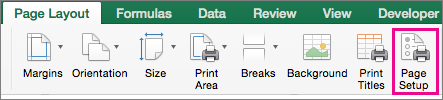
Selecteer op het tabblad Pagina-indeling de optie Pagina-instelling.
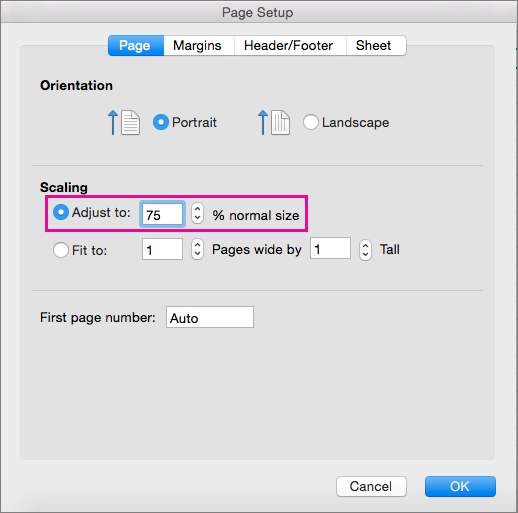
Schakel op het tabblad Pagina het selectievakje Aanpassen aan in.

In het vak Pagina breed op basis van typt u 1 (voor één pagina breed).
In het vak Hoog typt u 0 zodat het aantal pagina's hoog niet is opgegeven.
Klik in het menu Bestand op Afdrukken.
Opmerking
Wanneer u de optie Aanpassen aan gebruikt, worden handmatige pagina-einden genegeerd.
Een blad afdrukken op een bepaald aantal pagina's
Selecteer op het tabblad Pagina-indeling de optie Pagina-instelling.
Schakel op het tabblad Pagina het selectievakje Aanpassen aan in.
In de vakken Pagina's breed bij en Hoog geeft u het aantal pagina's op waarop u het blad wilt afdrukken.
Klik in het menu Bestand op Afdrukken.
Opmerking
Wanneer u de optie Aanpassen aan gebruikt, worden handmatige pagina-einden genegeerd.
Een blad aanpassen aan de grootte van de pagina
Selecteer op het tabblad Pagina-indeling de optie Pagina-instelling.
Schakel op het tabblad Pagina het selectievakje Aanpassen aan in en selecteer het percentage voor het vergroten of verkleinen van het blad.
Opmerking
Afgedrukte gegevens overschrijden nooit 100%.
Klik in het menu Bestand op Afdrukken.