
Als u geen onnodige decimalen in cellen wilt omdat ze ervoor zorgen dat ###### symbolen worden weergegeven of als u geen nauwkeurigheid nodig hebt tot op het microscopische niveau, wijzigt u de celopmaak om het gewenste aantal decimalen op te halen.
Een getal afronden op dichtstbijzijnde primaire eenheid
Als u een getal wilt afronden op de dichtstbijzijnde primaire eenheid, zoals duizenden, honderden, tientallen of enen, gebruikt u een functie in een formule, voert u de volgende stappen uit:
Met behulp van een knop
- Selecteer de cellen die u wilt opmaken.
- Ga naar Startnummer> en selecteer Decimaal verhogen of Decimaal verkleinen om meer of minder cijfers weer te geven na de komma.
Door de getalnotatie abuilt-in toe te passen
- Ga naar Startnummer>, selecteer de pijl naast de lijst met getalnotaties en selecteer vervolgens Meer getalnotaties.
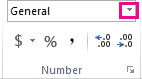
- Selecteer valuta, boekhouding, percentage of wetenschappelijk in de lijst Categorie, afhankelijk van het type gegevens dat u hebt.
- In het vak Aantal decimalen kunt u aangeven hoeveel cijfers achter de komma moeten worden weergegeven.
Door een functie te gebruiken in een formule
Rond een getal af op het gewenste aantal cijfers met behulp van de functie AFRONDEN . Deze functie heeft slechts twee argumenten (argumenten zijn stukjes gegevens die de formule moet uitvoeren).
- Het eerste argument is het getal dat u wilt afronden. Dit kan een celverwijzing of een getal zijn.
- Het tweede argument is het aantal cijfers waarop u het getal wilt afronden.
Stel dat cel A1 823,7825 bevat. Het getal afronden op het dichtstbijzijnde getal:
Duizenden
- Typ =AFRONDEN(A1;-3) wat gelijk is aan 1000
- 823,7825 is dichter bij 1000 dan bij 0 (0 is een veelvoud van 1000 )
- Gebruik hier een negatief getal omdat u wilt dat de afronding links van het decimaalteken plaatsvindt. Hetzelfde geldt voor de volgende twee formules die worden afgerond op honderden en tientallen.
Honderden
- Typ =AFRONDEN(A1;-2) wat gelijk is aan 800
- 800 ligt dichter bij 823,7825 dan bij 900. We denken dat je het idee al hebt.
Tientallen
- Typ =AFRONDEN(A1;-1) wat gelijk is aan 820
Enen
- Typ =AFRONDEN(A1;0) wat gelijk is aan 824
- Gebruik een nul om het getal af te ronden op het dichtstbijzijnde cijfer.
Tienden
- Type =AFRONDEN(A1;1) wat gelijk is aan 823,8
- Gebruik hier een positief getal om het getal af te ronden op het aantal decimalen dat u opgeeft. Hetzelfde geldt voor de volgende twee formules die worden afgerond op honderdsten en duizendsten.
Honderdsten
- Typ =AFRONDEN(A1;2) wat gelijk is aan 823,78
Duizendsten
- Type = AFRONDEN(A1,3) wat gelijk is aan 823,783
Rond een getal naar boven af met behulp van de functie AFRONDEN. Het werkt precies hetzelfde als ROUND, behalve dat een getal altijd naar boven wordt afgerond. Als u bijvoorbeeld 3,2 wilt afronden op nul decimalen:
- =ROUNDUP(3.2;0) wat gelijk is aan 4
Een getal naar beneden afronden met de functie AFRONDEN. Het werkt precies hetzelfde als ROUND, behalve dat het altijd een getal naar beneden rondt. Als u bijvoorbeeld 3,14159 naar beneden wilt afronden op drie decimalen:
- =AFRONDEN NAAR BENEDEN(3,14159;3) wat gelijk is aan 3,141
Tip
Zie de artikelen ROUND, ROUNDUP en ROUNDDOWN voor meer voorbeelden en om te spelen met voorbeeldgegevens in een Excel Online-werkmap .
Omhoog, omlaag of naar een even of oneven waarde afronden
Selecteer in een lege cel.
Selecteer op het tabblad Formules onder Functie de optie Opbouwfunctie voor formules.
Voer een van de volgende bewerkingen uit:
Om dit te doen Zoek in de opbouwfunctie voor formules naar en dubbelklik op Onder Argumenten Een getal naar boven afronden AFRONDEN.NAAR.BOVEN Typ in getal het getal dat u naar boven wilt afronden. Typ in num_digits0 om het getal naar boven af te ronden op het dichtstbijzijnde gehele getal. Een getal naar beneden afronden AFRONDEN.NAAR.BENEDEN Typ in getal het getal dat u naar beneden wilt afronden. Typ in num_digits0 om het getal naar beneden af te ronden op het dichtstbijzijnde gehele getal. Naar boven afronden op een even getal EVEN Typ in getal het getal dat u wilt afronden. Naar boven afronden op een oneven getal ONEVEN Typ in getal het getal dat u wilt afronden. Een getal afronden op het dichtstbijzijnde veelvoud van een ander getal AFRONDEN.N.VEELVOUD Selecteer het vak naast meerdere en typ het nummer waarvan u het dichtstbijzijnde veelvoud wilt. Druk op Return.
Een vast decimaalteken opgeven voor getallen
U kunt een standaarddecimaalteken instellen voor getallen in Excel-opties.
Selecteer Opties (Excel 2010 tot Excel 2016) of de
 >Excel-opties (Excel 2007).
Schakel in de categorie Geavanceerd onder Bewerkingsopties het selectievakje Automatisch een decimaalteken invoegen in.
Voer in het vak Places een positief getal in voor cijfers rechts van de decimale komma of een negatief getal voor cijfers links van de decimale komma.
Opmerking
Als u bijvoorbeeld 3 invoert in het vak Places en vervolgens 2834 in een cel typt, is de waarde 2,834. Als u -3 invoert in het vak Places en vervolgens 283 in een cel typt, wordt de waarde 283000.
Selecteer OK.
De indicator Vast decimaal wordt weergegeven op de statusbalk.Selecteer in het werkblad een cel en typ het gewenste getal.
Opmerking
De gegevens die u hebt getypt voordat u het selectievakje Vast decimaal hebt ingeschakeld, worden niet beïnvloed.
Tips en technieken
Als u de vaste decimaaloptie tijdelijk wilt overschrijven, typt u een decimaalteken wanneer u het getal typt.
Ga als volgt te werk om decimalen te verwijderen uit getallen die u al hebt ingevoerd met vaste decimalen:
- Bestandsopties>selecteren
- Schakel in de categorie Geavanceerd onder Bewerkingsopties het selectievakje Automatisch een decimaalteken invoegen uit.
- Typ in een lege cel een getal zoals 10, 100 of 1000, afhankelijk van het aantal decimalen dat u wilt verwijderen.
Typ bijvoorbeeld 100 in de cel als de getallen twee decimalen bevatten en u ze wilt converteren naar hele getallen. - Selecteer op het tabblad Start in de groep Klembord
 kopiëren of druk op Ctrl+C.
 - Selecteer in het werkblad de cellen met de getallen met decimalen die u wilt wijzigen.
- Selecteer op het tabblad Start in de groep Klembord de pijl onder Plakken en selecteer vervolgens Plakken speciaal.
- Selecteer in het dialoogvenster Plakken speciaal onder Bewerking de optie Vermenigvuldigen.
Meer hulp nodig?
U kunt altijd een expert in de Excel Tech Community vragen of ondersteuning krijgen in community's.