
Sommige getallen met een of meer decimalen worden mogelijk afgerond op het werkblad. Als dit niet het resultaat is van het toepassen van een afrondingsfunctie, kan dit gebeuren wanneer de kolom niet breed genoeg is voor het hele getal. Dit kan ook gebeuren wanneer de notatie is ingesteld om een kleiner aantal decimalen weer te geven dan het werkelijke getal bevat.
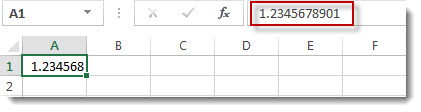
Als u bijvoorbeeld een getal invoert in een cel met algemene opmaak (de standaardwaarde voor alle cellen op een nieuw werkblad), worden in Excel automatisch minder decimalen weergegeven, zodat het getal binnen de breedte van een lege cel past. Het getal in cel A1 eronder lijkt afgerond, maar het hele getal is nog steeds zichtbaar in de formulebalk boven aan het werkblad en wordt gebruikt in berekeningen.
Als u wilt stoppen met het afronden van het getal in de cel, klikt u op de  Decimaal verhogen op het tabblad Start totdat u het aantal decimalen hebt bereikt dat u wilt weergeven.
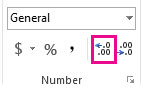
Wanneer u het aantal decimalen verhoogt, verandert de notatie van Algemeen in Getal en wordt de kolombreedte automatisch aangepast.
Opmerking
Als de kolombreedte niet wordt aangepast en ######## in de cel wordt weergegeven, wijzigt u de kolombreedte en rijhoogte door te dubbelklikken op de rechterrand van de kolomkop.
De decimalen voor een groot aantal getallen tegelijk verhogen
Als u veel afgeronde getallen hebt of als u wilt voorkomen dat getallen als afgerond worden weergegeven, kunt u de decimalen van een getalnotatie verhogen en deze vervolgens toepassen op de getallen in het werkblad.
Klik op het tabblad Start op
 naast Getal.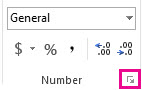
Kies in de lijst Categorie de getalnotatie die u wilt gebruiken en zorg ervoor dat deze decimalen bevat, zoals Getal, Valuta, Boekhouding, Percentage of Wetenschappelijk.
Voer in het vak Decimalen het aantal decimalen in dat u wilt weergeven en klik op OK.
Meer hulp nodig?
U kunt altijd een expert in de Excel Tech Community vragen of ondersteuning krijgen in community's.