
Met Microsoft 365 voor het web kunt u documenten die zijn opgeslagen in uw OneDrive rechtstreeks vanuit uw webbrowser bekijken en bewerken. Microsoft 365 voor het web biedt u de volledige functionaliteit van bewerken zonder dat u een Office-programma hoeft te starten. En u gebruikt het met elk apparaat dat is verbonden met het web.
Om aan de slag te gaan, gaat u naar OneDrive.com, meldt u zich aan en selecteert u Nieuwe> toevoegen Files uploaden of Uploaden van mappen. Kies documenten die u eenvoudig wilt delen of die u op elke computer wilt kunnen openen.
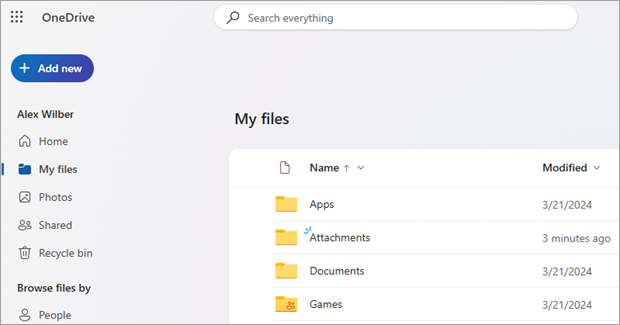
Wanneer u het document in OneDrive ziet, selecteert u het. Het wordt geopend in een Microsoft 365 voor het webprogramma, zoals Word voor het web. Het document wordt standaard geopend in de modus Bewerken en wijzigingen worden automatisch opgeslagen. Als u het document wilt sluiten en terug wilt gaan naar de lijst met bestanden, selecteert u het tabblad Sluiten.
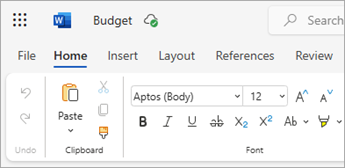
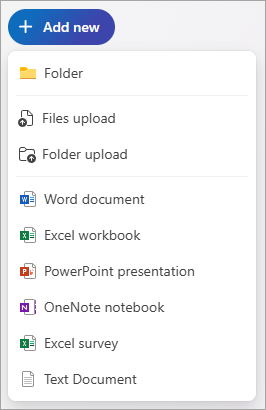
U kunt ook rechtstreeks vanuit OneDrive een document maken door Nieuwe toevoegen te selecteren en vervolgens de naam van het type document dat u wilt maken.
Tip
Als u zich wilt aanmelden bij OneDrive, hebt u een Microsoft-account nodig. Als u nog geen abonnement hebt, selecteert u Abonnementen en prijzen weergeven of Gratis uitproberen op de aanmeldingspagina van OneDrive en vult u het formulier in. Uw aanmelding zal bestaan uit het e-mailadres en het wachtwoord dat u in het formulier opgeeft.
Meer informatie in dit artikel
Documenten vanuit Office-programma’s opslaan in OneDrive
Als u een recente versie van Office hebt, kunt u documenten rechtstreeks vanuit uw Office-programma opslaan in OneDrive. U hoeft de documenten niet meer eerst op te slaan op de computer en vervolgens te uploaden.
In Office 2013 of Office 2016
Ga naar Bestand>opslaan als en kies vervolgens OneDrive om documenten rechtstreeks op te slaan vanuit programma's zoals Word, Excel en PowerPoint.
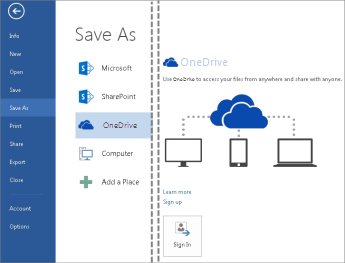
Zie Documenten online opslaan voor meer informatie.
In Office 2010
In Word, Excel of PowerPoint
- Open een bestaand document of maak een nieuw document in Word, Excel of PowerPoint.
- Selecteer Bestand, selecteer Opslaan & Verzenden en selecteer vervolgens Opslaan op internet.
Selecteer Aanmelden, voer uw e-mailadres en wachtwoord in en selecteer vervolgens OK. Als u Hotmail, Messenger of Xbox Live gebruikt, hebt u al een Microsoft-account. Als u nog geen account hebt, selecteert u Registreren om een nieuw Microsoft-account te maken.
Selecteer een map in uw OneDrive en selecteer vervolgens Opslaan als. Typ een naam voor het bestand en selecteer opslaan. Het document is nu opgeslagen in OneDrive. Selecteer Bestand en Sluiten.
- Ga in uw webbrowser naar OneDrive.com.
- Selecteer de map waarin u het document hebt opgeslagen en selecteer vervolgens de bestandsnaam. Het document wordt geopend in het juiste Microsoft 365-webprogramma.
In OneNote
Open een bestaand notitieblok of maak een nieuw notitieblok.
Selecteer het tabblad Bestand en selecteer vervolgens Delen.
Selecteer het notitieblok dat u wilt opslaan.
Selecteer Web.
Opmerking
Als het notitieblok niet de bestandsindeling van OneNote 2010 heeft, wordt u gevraagd het te upgraden. Selecteer Upgraden en selecteer vervolgens converteren naar 2010 in het dialoogvenster Eigenschappen van notitieblok. Selecteer OK bij de prompt die u waarschuwt dat gebruikers van een eerdere versie van OneNote het notitieblok niet kunnen delen. Iedereen met een eerdere versie van OneNote kan het notitieblok delen met behulp van webversie van OneNote.
Selecteer Aanmelden, voer uw e-mailadres en wachtwoord in en selecteer vervolgens OK.
Als u Hotmail, Messenger of Xbox Live gebruikt, hebt u al een Microsoft-account. Als u nog geen account hebt, selecteert u Registreren voor Microsoft OneDrive om een nieuw Microsoft-account te maken.
Selecteer een map in uw OneDrive en selecteer vervolgens Notitieblok delen.
Ga in uw webbrowser naar OneDrive.com.
Selecteer de map waarin u het notitieblok hebt opgeslagen en selecteer het vervolgens. Het notitieblok wordt geopend in webversie van OneNote.
Nieuwe documenten in uw browser maken
- Ga naar OneDrive.com.
- Selecteer een programmategel om een Microsoft 365 voor het webprogramma te starten, zoals Word voor het web.
- Meld u aan als u nog niet bent aangemeld, of maak een Microsoft-account.
- Selecteer Bestand>nieuw en kies een sjabloon om mee te beginnen, zoals Leeg document.
Naar boven
Werken met Word-documenten
De nieuwsbrief van uw organisatie in de browser bekijken
Het distribueren van de nieuwsbrief van uw organisatie is net zo eenvoudig als het opslaan op uw OneDrive en het verzenden van een koppeling.
Ga naar de locatie waar het document op uw OneDrive is opgeslagen, door een koppeling te volgen of door u aan te melden bij OneDrive.com.
Selecteer het document.
Word voor het web opent het document in de leesweergave.
Selecteer Delen om personen uit te nodigen of een koppeling op te halen die u kunt posten of verzenden naar uw vrienden.
Een laatste wijziging aanbrengen
Jij bent de nieuwsbriefredacteur. De nieuwsbrief is voltooid en u hebt deze opGeslagen in OneDrive, zodat u deze kunt delen. Nog een laatste blik en je ziet dat je de naam van een lid van de raad verkeerd hebt gespeld. Dat is snel en eenvoudig bij te werken in de browser.
- Klik op het document om het te openen. Word voor het web wordt automatisch geopend in de bewerkingsweergave.
- Als u wijzigingen wilt aanbrengen die verder gaan dan wat u in de browser kunt doen, selecteert u Openen in Word.
Wanneer u in Word het document opslaat, wordt het weer opgeslagen in OneDrive.
Opmerking
In OneDrive kunnen meerdere auteurs tegelijkertijd een document bewerken in Word voor het web. Zie Samenwerken aan een document in Word voor het web voor meer informatie.
Afdrukken vanuit de browser
Het document dat u vanuit de browser afdrukt, ziet er hetzelfde uit als wanneer u het vanuit Word zou afdrukken.
Terwijl het document is geopend in Word voor het web, selecteert u Bestand>afdrukken en selecteert u vervolgens opnieuw Afdrukken. Er wordt een afdrukbaar PDF-bestand gegenereerd. Open het bestand door Klik hier te selecteren om het PDF-bestand van uw document weer te geven en volg vervolgens de procedure die u normaal gesproken doet voor het openen en afdrukken van PDF-bestanden vanuit uw browser.
Meer informatie
Zie Basistaken in Word voor het web voor meer informatie over het gebruik van Word voor het web.
Naar boven
Werken met Excel-werkmappen
Beslissingen nemen op basis van actuele gegevens
Als u informatie in een Excel-werkmap verzamelt, kunt u gegevens beter met elkaar vergelijken, zodat u weloverwogen keuzen kunt maken. U kunt bijvoorbeeld de picknickplaats voor uw feest gratis reserveren, maar misschien is het de moeite waard om een overdekte locatie te huren bij regenachtig weer. Door gegevens in een Excel-werkmap op uw OneDrive bij te houden, kunt u de werkmap op elk gewenst moment in uw browser openen en uw gegevens op verschillende manieren segmenteren om beslissingen te nemen.
Ga naar de locatie waar de werkmap is opgeslagen in uw OneDrive, door een koppeling te volgen of door u aan te melden bij OneDrive.com.
Selecteer de werkmap.
webversie van Excel de werkmap wordt geopend.
Gebruik het lint om de gegevens weer te geven en er bewerkingen op uit te voeren. Sorteer en filter rijen of kolommen, vouw draaitabellen uit en vernieuw de gegevens.
Een spreadsheet bewerken in de browser
U hebt net gehoord dat de lokale bioscoop kan worden gehuurd voor privé-evenementen. U wilt deze informatie toevoegen aan uw lijst met locaties. In de browser kunt u gegevens bewerken, formules invoeren of bewerken en basisopmaak toepassen in het werkblad.
Klik op de werkmap om deze te openen in webversie van Excel. webversie van Excel wordt geopend in de bewerkingsweergave.
Werk de gegevens bij, voeg formules toe, voeg grafieken in of pas opmaak toe.
webversie van Excel slaat uw wijzigingen automatisch op.
Als u wijzigingen wilt aanbrengen die verder gaan dan wat u in de browser kunt doen, selecteert u Openen in app.
Wanneer u de werkmap opslaat in Excel, wordt deze weer opgeslagen in OneDrive.
Tegelijkertijd samenwerken aan een werkblad
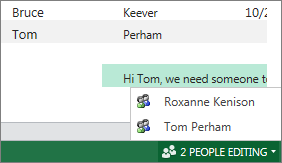
Je bent niet de enige die evenementenlocaties onderzoekt. Wat gebeurt er als uw vriend informatie wil toevoegen aan het werkblad op hetzelfde moment dat u in de werkmap werkt? In webversie van Excel kunt u tegelijkertijd met andere personen aan dezelfde werkmap samenwerken. Dus ga uw gang en breng de gewenste wijzigingen aan. webversie van Excel geeft aan of andere personen ook in de werkmap werken.
Afdrukken vanuit de browser
- Als u in plaats van het hele werkblad een bereik van cellen wilt afdrukken, selecteert u de cellen.
- Selecteer afdrukken op het tabblad Bestand.
- Als pop-ups worden geblokkeerd, moet u de blokkering (in ieder geval tijdelijk) opheffen. Herhaal vervolgens stap 1 en 2.
webversie van Excel een weergave opent die geschikt is om af te drukken in een nieuw browsertabblad of -venster. - Als u een celbereik hebt geselecteerd, maar in plaats daarvan het hele werkblad wilt afdrukken, selecteert u Actief blad.
- Kies Afdrukken.
Meer informatie
Zie Basistaken in webversie van Excel voor meer informatie over het gebruik van webversie van Excel.
Naar boven
Werken met PowerPoint-presentaties
Uw browser gebruiken om een diavoorstelling te bekijken of te presenteren
Het is uw beurt om de diavoorstelling voor de klas te presenteren, maar u bent vergeten uw laptop mee te nemen. U leent iemand anders, maar powerPoint is niet geïnstalleerd. Dat is geen probleem: meld u aan bij OneDrive, open de diavoorstelling in webversie van PowerPoint en presenteer de diavoorstelling.
- Ga naar de locatie waar de presentatie is opgeslagen in uw OneDrive door een koppeling te volgen of door u aan te melden bij OneDrive.com.
- Selecteer de presentatie. webversie van PowerPoint de presentatie wordt geopend in de bewerkingsweergave.
- Selecteer de dia's om de presentatie te doorlopen of selecteer Diavoorstelling starten om de diavoorstelling in volledig scherm af te spelen.
Snel dia's toevoegen
Als uw collega's u vragen nog een paar dia's aan de groepspresentatie toe te voegen, kunt u dat snel doen in de browser.
Terwijl de presentatie is geopend in webversie van PowerPoint in de weergavemodus, selecteert u Bewerken en selecteert u vervolgens Invoegen in webversie van PowerPoint.
webversie van PowerPoint schakelt over naar de bewerkingsweergave.
Selecteer Nieuwe dia en bewerk de inhoud naar wens.
webversie van PowerPoint slaat uw wijzigingen automatisch op.
Als u wijzigingen wilt aanbrengen die verder gaan dan wat u in de browser kunt doen, selecteert u in OneDrive de presentatie die u wilt bewerken en selecteertu > Openenin app.
Wanneer u in PowerPoint de presentatie opslaat, wordt deze weer opgeslagen in OneDrive.
Afdrukken vanuit de browser
Misschien wilt u de dia's afdrukken als hand-outs om in de groep uit te delen. Selecteer het tabblad Bestand , selecteer vervolgens Afdrukken en selecteer opnieuw Afdrukken . Er wordt een afdrukbaar PDF-bestand gegenereerd. Open het bestand door Klik hier te selecteren om het PDF-bestand van uw document weer te geven en volg vervolgens de procedure die u normaal gesproken doet voor het openen en afdrukken van PDF-bestanden vanuit uw browser.
Meer informatie
Zie Basistaken in webversie van PowerPoint voor meer informatie over het gebruik van webversie van PowerPoint.
Naar boven
Werken met OneNote-notitieblokken
Notities posten voor uw vrienden of familie
Wanneer u een groepsactiviteit plant webversie van OneNote uw groep een centrale plaats biedt voor het verzamelen van notities, het brainstormen over een idee of het samenvoegen van de bits in een meer gestructureerd document, zoals een routebeschrijving die u als een Word document kunt delen met uw contactpersonen.
Ga naar de locatie waar het notitieblok is opgeslagen op uw OneDrive, door een koppeling te volgen of door u aan te melden bij OneDrive.com.
Selecteer het notitieblok.
webversie van OneNote het notitieblok wordt geopend in de bewerkingsweergave.
Voeg notities toe aan de huidige pagina, selecteer een andere pagina om te bewerken of voeg nieuwe pagina's of secties toe aan het notitieblok in het navigatiedeelvenster.
webversie van OneNote slaat uw wijzigingen automatisch op.
Als u wijzigingen wilt aanbrengen die verder gaan dan wat u in de browser kunt doen, selecteert u het tabblad Bestand en selecteert u vervolgens Bewerken in bureaublad-app (vereist Microsoft® OneNote® 2010 of hoger).
In OneNote wordt het notitieblok weer opgeslagen in OneDrive.
Brainstormen
Een brainstormsessie is veel minder dynamisch als u uw ideeën niet direct kunt toevoegen omdat iemand anders het notitieblok open heeft. Met webversie van OneNote kunt u uw notities toevoegen terwijl anderen aan het notitieblok werken, zelfs als sommige personen het notitieblok hebben geopend in de bureaubladtoepassing van OneNote.
Dus ga uw gang en breng de gewenste wijzigingen aan. webversie van OneNote kunt u zien wie welke wijzigingen heeft aangebracht en u kunt pagina's terugzetten naar een eerdere versie als iemand wijzigingen heeft aangebracht die u niet wilt.
- Als u wilt bijhouden wie welke inhoudsstukken bijdraagt, selecteert u het tabblad Weergave en selecteert u vervolgens Auteurs weergeven.
- Als u een eerdere versie van een pagina wilt weergeven, selecteert u Paginaversies op het tabblad Beeld en selecteert u vervolgens het tijdstempel voor de versie die u wilt zien.
Meer informatie
Zie Basistaken in webversie van OneNote voor meer informatie over het gebruik van webversie van OneNote.
Naar boven
Toegang tot mobiele apparaten
We raden u aan de nieuwe mobiele Microsoft 365-app te gebruiken. Je kunt ze ook vinden in de Apple App Store of de Google Play Store.
Meer informatie
Zie Welke browsers werken met de webversie van Microsoft 356 en Microsoft 365 voor meer informatie over het gebruik van uw mobiele telefoon om Word- en PowerPoint-bestanden in de webversie van Microsoft 365 weer te geven.
Naar boven