
Met webversie van Excel kunt u uw webbrowser gebruiken om werkmappen te maken, weer te geven en te bewerken die u opslaat in OneDrive of Dropbox. Als uw organisatie of school een Microsoft 365-abonnement of SharePoint-site heeft, kunt u ook werkmappen maken en opslaan in bibliotheken op uw site. In dit artikel worden de basistaken beschreven: een werkmap maken, deze delen, bewerken in uw browser, samenwerken met anderen en afdrukken.
Een onlinewerkmap maken
- Open je OneDrive door het OneDrive-pictogram in het systeemvak te selecteren.
- Selecteer +Excel-werkmapmaken of uploaden>.
- Als u de naam van de werkmap wilt wijzigen, selecteert u de algemene naam van het nieuwe bestand op het bovenste lint (meestal iets als Map1). Voer in het vak Bestandsnaam een nieuwe naam in.
Werkmappen online delen
Nadat u uw onlinewerkmap hebt gemaakt, kunt u deze delen met vrienden, collega's of het publiek. People kunnen uw werkbladen bekijken, gegevens sorteren en filteren en inzoomen op de details van draaitabellen op internet of op een mobiel apparaat.
Als u een werkmap wilt delen, selecteert u Delen en voert u de e-mailadressen in van de personen met wie u de werkmap wilt delen. U kunt ook Koppeling kopiëren om een koppeling te krijgen die u per e-mail naar uw contactpersonen kunt sturen.
Bewerken in de browser
Als u gegevens probeert in te voeren, een formule probeert te maken, grafieken probeert toe te voegen of eenvoudige opmaak probeert toe te passen en er gebeurt niets, is waarschijnlijk de weergave Alleen-lezen actief. Schakel als volgt over naar de bewerkingsweergave:
Selecteer Bewerken.

Selecteer Openen in desktop voor meer geavanceerde bewerkingsopties.
webversie van Excel slaat uw werk automatisch op. Als u echter van gedachten verandert over een wijziging die u zojuist hebt aangebracht, selecteert u Ongedaan maken of drukt u op Ctrl+Z.
Samen aan hetzelfde werkblad werken
Wanneer u met anderen in webversie van Excel werkt, kunt u het werkblad op de gebruikelijke manier bewerken. Wanneer anderen het werkblad bewerken, laat de webversie van Excel hun aanwezigheid en de updates onmiddellijk zien. Deze functie werkt alleen als iedereen in webversie van Excel werkt.

In andere versies van de Excel-app kunt u ook tegelijkertijd met anderen werken. Zie Tegelijk samenwerken aan Excel-werkmappen met cocreatie voor meer informatie.
Afdrukken in webversie van Excel
Selecteer de cellen of grafiek die u wilt afdrukken en ga vervolgens naar Bestand>afdrukken. Als u de volledige werkmap wilt afdrukken, zorg dan dat er geen onderdelen zijn geselecteerd voordat u naar de opdracht Afdrukken gaat.
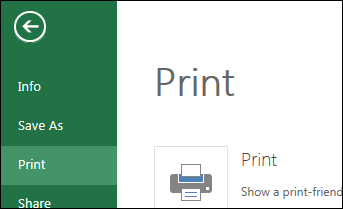
Als u toch alles gaat afdrukken in plaats van een bepaald gebied, kiest u de afdrukoptie Actieve bladen of Hele werkmap afdrukken en selecteert u vervolgens Afdrukken.
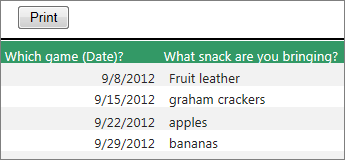
Als het uiteindelijke afdrukvoorbeeld er goed uitziet, selecteert u Afdrukken.
Zie Rasterlijnen afdrukken in een werkblad voor meer informatie.