
Met Microsoft 365 is het eenvoudig om samen te werken met anderen, inclusief personen die geen Microsoft Office hebben, omdat u koppelingen naar documenten kunt verzenden in plaats van bestandsbijlagen te verzenden, die ze kunnen controleren (en bewerken, als u dat toekent) in de webversie van Microsoft 365. Dat bespaart e-mailopslag en voorkomt dat u meerdere versies van hetzelfde document op elkaar moet afstemmen.
Sla uw document op in OneDrive om aan de slag te gaan
Upload uw documenten naar OneDrive en deel ze vervolgens.
Opmerking
Als u webversie van Office gebruikt voor school of werk, vindt u hier informatie die specifiek is voor teambibliotheken en OneDrive voor Bedrijven.
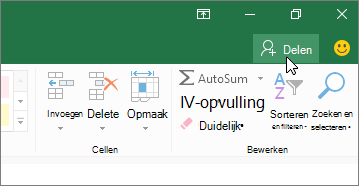
Als u een koppeling wilt verzenden, klikt u op Delen bovenaan het microsoft 365-programmavenster:
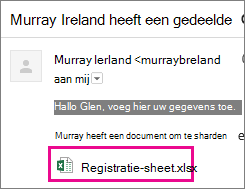
Wanneer uw vrienden op de verzonden koppeling klikken, wordt het document geopend in hun browser.
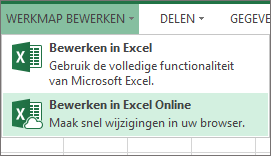
Om te bewerken, klikken ze op de opdracht voor bewerken in het webversie van Office-programma.
Samenwerken met anderen in Microsoft 365
Wanneer u een bestand in Office bewerkt, ziet u mogelijk een melding dat anderen ook aan het bestand werken. Er is geen speciale truc om samen aan een document te beginnen. U bewerkt zoals u gewend bent en als anderen het document ook bewerken, wordt u gewaarschuwd voor hun aanwezigheid en ziet u waar in het bestand ze werken.
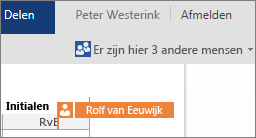
People kunt werken in Office 2010 of Office voor Mac 2011 of hoger.
Opmerking
- Omdat Microsoft 365 de wijzigingen van iedereen automatisch opslaat, werken de opdrachten Ongedaan maken en Opnieuw mogelijk niet zoals u verwacht.
- Wanneer in Excel een persoon de sorteervolgorde wijzigt of gegevens filtert, wordt de weergave gewijzigd voor iedereen die de werkmap bewerkt. Wees daarom voorzichtig met sorteren en filteren wanneer anderen aan de werkmap werken.
Samenwerken met anderen in OneNote
Als u een notitieblok beschikbaar stelt zodat anderen dit kunnen bewerken, kunnen collega’s of vrienden het notitieblok bewerken op hetzelfde moment als u. Dit is ideaal als u een notitieblok gebruikt om gegevens te verzamelen van een groep personen, zoals tijdens een brainstormsessie of groepsproject. Het notitieblok werkt als een wiki waaraan iedereen een bijdrage levert. U kunt zien wie wat heeft gedaan en zo nodig de vorige versie van een pagina herstellen.
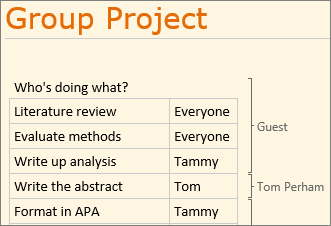
Als u of anderen OneNote 2010 of hoger hebben, kunt u werken in de bureaublad-, web- en mobiele OneNote-toepassingen terwijl anderen aan hetzelfde notitieblok werken. U kunt het notitieblok delen in OneDrive, net zoals Excel-, Word- en PowerPoint-documenten, maar u kunt het notitieblok ook delen in OneNote 2010 of hoger.
Klik op het tabblad Bestand en klik vervolgens op het tabblad Info onder de naam van het notitieblok op Anderen uitnodigen voor dit notitieblok.
Zie ook
Eerdere versies van Office-bestanden weergeven
Samenwerken aan documenten in Word Online