
Het maken van een bericht in webversie van Outlook is net zo eenvoudig door Nieuw te selecteren, uw bericht op te stellen en vervolgens Verzenden te selecteren. Beantwoord een e-mailbericht dat u ontvangt door Beantwoorden of Allen beantwoorden te selecteren of door te sturen naar anderen door Doorsturen te selecteren.
Opmerking
Als u geen e-mail kunt verzenden vanuit uw Microsoft 365-account, raadpleegt u Mijn berichten worden niet verzonden.
Opmerking
Als de instructies niet overeenkomen met wat u ziet, gebruikt u mogelijk een oudere versie van webversie van Outlook. Probeer de Instructies voor de klassieke webversie van Outlook.
Een e-mailbericht maken en verzenden
Selecteer +Nieuw bericht bovenaan de pagina.
Voer in de regel Aan de naam of het e‑mailadres in van de persoon aan wie u het bericht stuurt.
Opmerking
Bij het opstellen van een nieuw e-mailbericht zien sommige klanten hun lijst met contactpersonen niet als ze op de knoppen Aan of CC klikken. Dit is een bekend probleem. Als u de namen wilt zien die u wilt selecteren, begint u te typen op de regel Aan of CC. Uw relevante contactpersonen worden weergegeven.
Voer in de regel Onderwerp toevoegen een korte beschrijving in van de inhoud van uw bericht.
Selecteer Bijvoegen om een bestand toe te voegen aan uw bericht.
Zie Afbeeldingen toevoegen of bestanden toevoegen aan e-mailberichten in Outlook voor meer informatie over het bijvoegen van bestanden aan uw bericht.Typ uw bericht en selecteer Verzenden.
Het verzenden van uw e-mail plannen met Later verzenden
We implementeren de functie Later verzenden , waarmee u het verzenden van een e-mailbericht kunt uitstellen en de datum en tijd kunt kiezen waarop uw e-mailbericht wordt verzonden.
- Stel de tekst van het e-mailbericht op zoals u normaal doet
- Selecteer
 verzenden en later verzenden
 - Kies de geplande datum en tijd waarop u het bericht wilt verzenden
- Selecteer Verzenden.
Opmerking
- Het bericht blijft in de map Concepten of Verzonden items staan totdat het wordt verzonden. U kunt het op elk gewenst moment bewerken of verwijderen totdat het moet worden verzonden. Nadat u het hebt bewerkt, moet uLater verzenden opnieuw selecteren>.
- U hoeft niet online te zijn op de geplande tijd om het bericht te verzenden.
Een e-mailbericht doorsturen
Opmerking
U kunt maar één bericht tegelijk doorsturen.
- Kies in uw berichtenlijst het bericht dat u wilt doorsturen.
- Selecteer in de rechterbovenhoek van het berichtvenster
 of selecteer en selecteer vervolgens Doorsturen.
 - Typ uw bericht en selecteer Verzenden.
Een e-mailbericht beantwoorden
Kies in uw berichtenlijst het bericht dat u wilt beantwoorden.
Selecteer in de rechterbovenhoek van het berichtvenster
 of
of  of selecteer en kies vervolgens Beantwoorden of Allen beantwoorden.
Typ uw antwoord en selecteer vervolgens Verzenden.
Opmerking
Het oorspronkelijke e-mailbericht en de geschiedenis ervan worden standaard niet weergegeven wanneer u een bericht beantwoordt. Als u het oorspronkelijke e-mailbericht wilt weergeven of het onderwerp van de e-mail wilt wijzigen, selecteert u
 weergeven onder in het berichtvenster.
Geadresseerden toevoegen aan de regels CC of BCC
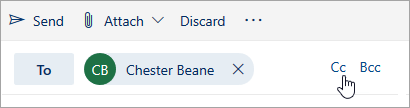
Als u ontvangers bij CC of BCC wilt toevoegen, selecteert u CC of BCC rechts van de regel met Aan.
Opmerking
De namen van personen op de BCC-regel blijven verborgen voor andere geadresseerden van het bericht.
Een concept van een e-mailbericht verwijderen
- Als u een concept van een bericht wilt verwijderen, selecteert u Verwijderen onderaan het berichtvenster.

Instructies voor de klassieke webversie van Outlook
Een e-mailbericht maken en verzenden
- Selecteer Nieuw bovenaan de pagina als u een nieuw bericht wilt maken.

- Voer in de regel Aan de naam of het e‑mailadres in van de persoon aan wie u het bericht stuurt. De lijst met voorgestelde contactpersonen wordt bijgewerkt terwijl u typt.
- Voer in de regel Onderwerp toevoegen een korte beschrijving in van de inhoud van uw e-mail.
- Selecteer Bijvoegen om een bestand toe te voegen aan uw bericht.
Zie Afbeeldingen toevoegen of bestanden toevoegen aan e-mailberichten in Outlook voor meer informatie over het bijvoegen van bestanden aan uw bericht. - Typ uw bericht en selecteer Verzenden.
Een e-mailbericht doorsturen
Opmerking
U kunt maar één bericht tegelijk doorsturen.
- Kies in uw berichtenlijst het bericht dat u wilt doorsturen.
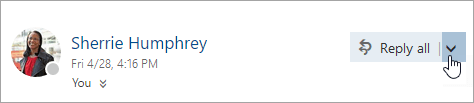
- Selecteer in de rechterbovenhoek van het berichtvenster
 en kies vervolgens Doorsturen.
- Typ uw bericht en selecteer Verzenden.
Automatisch doorsturen
Als u automatisch doorsturen wilt instellen, selecteert u  >E-mail>doorsturen.
Een e-mailbericht beantwoorden
Kies in uw berichtenlijst het bericht dat u wilt beantwoorden.
Selecteer in de rechterbovenhoek van het berichtvenster
en kies vervolgens Beantwoorden of Allen beantwoorden.
Typ uw antwoord en selecteer Verzenden.
Opmerking
- Het oorspronkelijke e-mailbericht en de geschiedenis ervan worden standaard niet weergegeven wanneer voor een bericht de modus Beantwoorden actief is. Als u het e-mailbericht wilt weergeven, selecteert u Berichtgeschiedenis weergeven in de editor.

- U kunt de standaardknop veranderen van Allen beantwoorden naar Beantwoorden. Kies hiervoor een bericht, selecteer
Geadresseerden toevoegen aan de regels CC of BCC
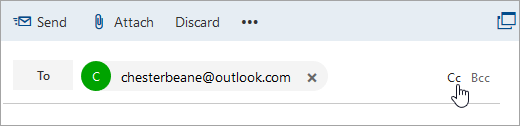
Als u ontvangers bij CC of BCC wilt toevoegen, selecteert u CC of BCC rechts van de regel met Aan.
Opmerking
De namen van personen op de BCC-regel blijven verborgen voor andere geadresseerden van het bericht.
Een concept van een e-mailbericht verwijderen
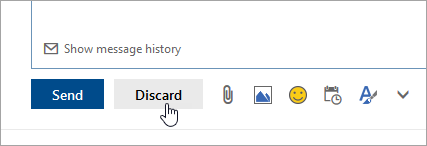
- Als u een concept van een bericht wilt verwijderen, selecteert u Verwijderen onderaan het berichtvenster.
Tips over de functies voor beantwoorden, allen beantwoorden en doorsturen
Allen beantwoorden en beantwoorden
Wanneer u een bericht beantwoordt, wordt RE: toegevoegd aan de onderwerpregel. Het oorspronkelijke bericht wordt onder het nieuwe bericht toegevoegd.Opmerking
Wanneer u een bericht beantwoordt, worden de bijlagen van het oorspronkelijke bericht niet meegestuurd.
Doorsturen
Wanneer u een bericht doorstuurt, wordt het voorvoegsel FW: toegevoegd aan de onderwerpregel om de geadresseerde te waarschuwen dat deze een doorgestuurd bericht ontvangt. Het doorgestuurde bericht bevat het oorspronkelijke bericht en eventuele bijlagen. U kunt de tekst van een doorgestuurd bericht bewerken of bijlagen toevoegen of verwijderen voordat u het bericht verstuurt.