U kunt eenvoudig afbeeldingen, bestanden en andere items toevoegen aan uw Outlook-berichten. Outlook houdt de documenten bij waaraan u onlangs hebt gewerkt, ongeacht of deze zijn opgeslagen op uw computer of opgeslagen in OneDrive (alleen in de cloud). En waar ze ook zijn opgeslagen, in Outlook kunt u snel kiezen of u het document wilt verzenden als een traditionele bijlage of het wilt uploaden naar OneDrive en een koppeling naar het bestand wilt delen. U kunt ook machtigingen instellen voor elk bestand dat vanuit OneDrive wordt verzonden, zodat geadresseerden van berichten deze kunnen bekijken en bewerken of delen met anderen.
Selecteer hieronder een taboptie voor de versie van Outlook die u gebruikt.
Welke versie van Outlook heb ik?
Opmerking
Als de stappen onder dit tabblad Nieuwe Outlook niet werken, gebruikt u mogelijk nog geen nieuwe Outlook. Selecteer Klassieke Outlook en volg in plaats daarvan deze stappen.
In de nieuwe Outlook hebt u de mogelijkheid om het volgende te doen:
Een bestand bijvoegen | Een lokaal opgeslagen bestand uploaden naar uw OneDrive | Een afbeelding weergeven in de hoofdtekst van een bericht | Een e-mail bijvoegen
Een bestand toevoegen aan een e-mailbericht in de nieuwe Outlook
Nieuwe Outlook houdt de bestanden bij waaraan u onlangs hebt gewerkt en stelt deze voor wanneer u besluit een bestand bij te voegen aan een e-mailbericht. Sommige bestandstypen kunnen niet worden verzonden of ontvangen. Zie Geblokkeerde bijlagen in Outlook voor de volledige lijst.
Selecteer in een nieuw bericht, een antwoord of een doorstuurbericht de optie Bestand bijvoegen in de groep Invoegen op het tabblad Bericht .
Tip
Groep invoegen op het lint wordt alleen weergegeven wanneer u Nieuwe e-mail selecteert of nadat u Beantwoorden, Allen beantwoorden of Doorsturen selecteert voor een ontvangen bericht.
Selecteer het bestand op een van de volgende locaties:
-
Voorgestelde bestanden
De drie meest recente cloudbestanden waaraan u hebt gewerkt, worden hier weergegeven. Deze bestanden bevinden zich mogelijk in OneDrive, SharePoint of een andere onlinedocumentbibliotheek. Selecteer een bestand om als bijlage bij uw e-mail te voegen.
-
OneDrive-
Locaties zijn onder andere OneDrive, SharePoint-sites of verbonden cloudopslagproviders van derden. Selecteer een van de locaties om een nieuw venster te openen en selecteer de bijlage.
-
Bladeren
Deze computer Opent een Bestandenverkenner venster waarin u een bestand op uw computer kunt kiezen.
Als u een bestand op uw lokale computer of groepsdocumentbibliotheek selecteert, wordt een kopie van het bestand bijgevoegd bij het e-mailbericht. Door een OneDrive- of SharePoint-bestand te selecteren krijgt u echter aanvullende machtigingsopties en informatie.
Een koppeling verzenden of een kopie verzenden: als u een koppeling naar het OneDrive- of SharePoint-bestand verzendt, blijft de grootte van uw e-mailbericht klein. Als u een kopie van het bestand verzendt, wordt het gehele bestand aan het e-mailbericht gekoppeld, net zoals wanneer u een bestand op de computer zou selecteren. Als u een koppeling naar het bestand verzendt, kunt u ook de machtigingen voor het bestand instellen.
Als u een zakelijke omgeving werkt, kan standaard iedereen in de organisatie het gekoppelde bestand bewerken. Als u deze machtigingen wilt wijzigen, selecteert u de pijl aan de rechterkant van de naam van de bijlage om een vervolgkeuzelijst met verschillende machtigingsopties weer te geven.
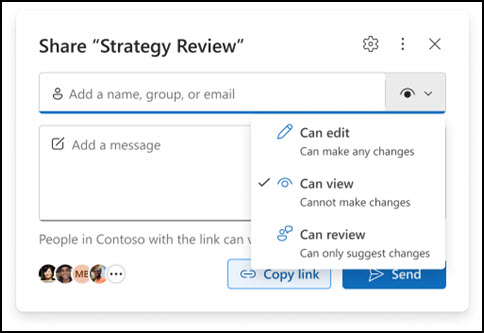
Organisatie kan bewerken: als u wilt dat iedereen in uw organisatie het bestand kan wijzigen. Ze mogen het item ook delen met anderen.
Organisatie kan Weergeven: als u wilt dat iedereen in uw organisatie het bestand kan lezen, maar niet wijzigen. Ze mogen het item niet delen met anderen.
Geadresseerden kunnen bewerken: als u wilt dat alleen de geadresseerden van uw e-mail het bestand kunnen wijzigen. Ze mogen het item ook delen met anderen.
Geadresseerden kunnen Weergeven: als u wilt dat alleen de geadresseerden van uw e-mail het bestand kunnen lezen, maar niet wijzigen. Ze kunnen het bestand niet bewerken of delen met anderen.
Ga voor meer informatie naar Bestanden, mappen en lijstitems delen.
Als de nieuwe Outlook detecteert dat uw geadresseerden het bestand niet kunnen bekijken, bijvoorbeeld als het is opgeslagen op een SharePoint-site die alleen toegankelijk is voor u, ziet u de koppeling rood gemarkeerd met een waarschuwingspictogram ernaast. Selecteer Toegang beheren om het waarschuwingsbericht op te lossen. U kunt ook machtigingen beheren door de pijl te selecteren.
Opmerking
Als u een bestand als een kopie bijvoegt, worden de wijzigingen van de geadresseerde niet gesynchroniseerd met de versie van het bestand in OneDrive of SharePoint.
Waarschuwing over vergeten bijlagen
Als u een bijlage in uw e-mailbericht vermeldt, maar deze niet opneemt voordat u het bericht verzendt, wordt in nieuwe Outlook een waarschuwing weergegeven over de vergeten bijlage. U kunt vervolgens besluiten om een bijlage toe te voegen of het bericht zonder bijlage te verzenden.

Deze functie is alleen beschikbaar voor e-mailtekst die is opgemaakt in het Engels (VS) en onafhankelijk is van de taal die wordt gebruikt voor de nieuwe Outlook. Als u bijvoorbeeld een Spaanse versie van de nieuwe Outlook en de taalprogramma's voor Engels (VS) gebruikt, kunt u een e-mailbericht maken met tekst die is opgemaakt in het Engels (VS). Als u een bijlage in dit bericht vermeldt, maar er geen bijlage bijvoegt, wordt in de nieuwe Outlook een waarschuwing weergegeven over de vergeten bijlage.
Terug naar boven
Een lokaal opgeslagen bestand uploaden naar uw OneDrive vanuit de nieuwe Outlook
Wanneer u een document toevoegt dat is opgeslagen op de computer en niet op een onlinelocatie, kunt u ook kiezen om het document te uploaden naar uw OneDrive voordat u het e-mailbericht verzendt. Door de bijlage te uploaden, kunt u eenvoudig samenwerken. U weet dan zeker dat iedereen aan dezelfde (en meest recente) versie van het bestand werkt. U kunt het bestand ook uploaden naar OneDrive als het te groot is om als een gewone bijlage te delen.
Selecteer op het lint Bestand bijvoegen, blader door deze pc en kies het bestand dat u wilt bijvoegen.
Selecteer in het e-mailbericht de pijl-omlaag voor de bijlage.
Kies Naar OneDrive uploaden en kies vervolgens de gewenste locatie voor het bestand.

Opmerking
Mogelijk ziet u opties, zoals de OneDrive-locatie voor uw werkaccount, de OneDrive-locatie voor uw persoonlijke account en documentbibliotheken voor verschillende groepen waartoe u behoort.
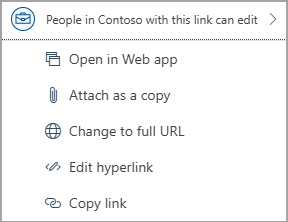
Het bestand wordt vervolgens weergegeven als een beschrijvende koppeling. Klik met de rechtermuisknop op de beschrijvende koppeling als u als kopie wilt bijvoegen, machtigingen wilt bewerken of wilt wijzigen in de volledige URL.
Als u deze machtigingen wilt wijzigen, selecteert u de bijlagekoppeling om een vervolgkeuzelijst weer te geven met verschillende machtigingsopties.
Ga voor meer informatie naar Bestanden, mappen en lijstitems delen.
Terug naar boven
Een afbeelding weergeven in de hoofdtekst van een e-mailbericht in de nieuwe Outlook
Wanneer u afbeeldingen verzendt, kunt u de afbeelding bijvoegen bij het e-mailbericht (gebruik de instructies om een bestand bij te voegen aan een e-mailbericht) of de afbeelding invoegen in de berichttekst. Voer de volgende stappen uit om afbeeldingen in uw bericht weer te geven:
- Plaats de cursor waar u de afbeelding in uw bericht wilt opnemen.
- Selecteer invoegen op het lint en vervolgens Afbeeldingen.
- Zoek op uw computer of onlinebestandslocaties de afbeelding die u wilt invoegen. Selecteer de afbeelding en selecteer vervolgens Openen.
- Als u de grootte van de afbeelding wilt wijzigen, sleept u de grepen op een van de vier hoeken naar het midden van de afbeelding of weg van het midden.
Terug naar boven
Een e-mailbericht toevoegen aan een andere e-mail- of agendagebeurtenis in de nieuwe Outlook
- Een e-mailbericht of agendagebeurtenis beantwoorden, doorsturen of maken.
- Zoek het e-mailbericht dat u wilt bijvoegen en sleep het rechtstreeks naar het bericht dat u opstelt.
- Terwijl u deze over het nieuwe bericht sleept, wordt er een hint voor berichten hier neerzetten weergegeven:

Het toevoegen van agendagegevens aan een e-mailbericht wordt niet ondersteund in de nieuwe Outlook. U kunt uw agenda delen of publiceren of u kunt een planningspeiling maken om vergaderingen eenvoudiger te plannen.
Opmerking
Als u contactpersonen wilt delen, moet u deze exporteren naar .csv bestanden en ze als bestand bijvoegen.
Terug naar boven
In Outlook kunt u het volgende doen:
Een bestand bijvoegen | Een lokaal opgeslagen bestand uploaden naar uw OneDrive | Een afbeelding weergeven in de hoofdtekst van een bericht | Een e-mailitem bijvoegen
Een bestand bijvoegen bij een e-mailbericht in de klassieke Versie van Outlook
Outlook houdt de bestanden bij waaraan u onlangs hebt gewerkt en stelt deze voor wanneer u besluit een bestand bij te voegen aan een e-mailbericht. Sommige bestandstypen kunnen niet worden verzonden of ontvangen. Zie Geblokkeerde bijlagen in Outlook voor de volledige lijst.
Ga in het berichtconcept naar het tabblad Bericht en selecteer Bestand bijvoegen in de groep Opnemen .
Tip
U ziet Opnemen op het lint alleen wanneer u Nieuwe e-mail selecteert of nadat u Beantwoorden, Allen beantwoorden of Doorsturen selecteert voor een ontvangen bericht.
Selecteer het bestand op een van de volgende locaties:
Recente items
De 12 meest recente bestanden waaraan u hebt gewerkt, worden hier weergegeven. Deze bestanden kunnen zich op uw computer, in OneDrive, SharePoint of een andere onlinedocumentbibliotheek bevinden. Selecteer een bestand dat u wilt bijvoegen bij uw e-mailbericht.
Item bijvoegen
Biedt u de mogelijkheid om een visitekaartje of Outlook-item op te nemen.
Door weblocaties bladeren
Locaties zijn onder andere OneDrive, SharePoint-sites of andere locaties, zoals een groepsdocumentbibliotheek die u eerder hebt geopend. Selecteer een van de locaties om een nieuw venster te openen en selecteer de bijlage.
Door een koppeling naar het OneDrive- of SharePoint-bestand te verzenden blijft het e-mailbericht klein. Als u een kopie van het bestand verzendt, wordt het gehele bestand aan het e-mailbericht gekoppeld, net zoals wanneer u een bestand op de computer zou selecteren. Als u een koppeling naar het bestand verzendt, kunt u ook de machtigingen voor het bestand instellen.
Bladeren op deze pc
Hiermee opent u een Bestandenverkenner venster waarin u een bestand op uw computer kunt kiezen.
Als u een bestand op uw computer of groepsdocumentbibliotheek hebt geselecteerd, wordt een kopie van het bestand bijgevoegd bij het e-mailbericht. Door een OneDrive- of SharePoint-bestand te selecteren krijgt u echter aanvullende machtigingsopties en informatie.
Als u zich in een bedrijfsomgeving bevindt, kan iedereen binnen uw organisatie het gekoppelde bestand standaard bewerken. U kunt deze machtigingen wijzigen zodra de bijlage in het e-mailbericht is ingevoegd. Selecteer de pijl rechts van de naam van de bijlage om een vervolgkeuzelijst weer te geven met verschillende machtigingsopties:
Organisatie kan bewerken, als u wilt dat iedereen in uw organisatie het bestand kan wijzigen.
Organisatie kan bekijken, als u wilt dat iedereen in uw organisatie het bestand kan lezen, maar niet wijzigen.
Geadresseerden kunnen bewerken, als u wilt dat alleen ontvangers van uw e-mailbericht het bestand kunnen wijzigen.
Geadresseerden kunnen bekijken, als u wilt dat alleen ontvangers van uw e-mailbericht het bestand kunnen lezen, maar niet wijzigen.

Als outlook detecteert dat uw geadresseerden het bestand niet kunnen bekijken, bijvoorbeeld als het is opgeslagen op een SharePoint-site die alleen voor u toegankelijk is, ziet u direct onder het bestandspictogram en de naam een waarschuwingsbericht. Selecteer Een kopie bijvoegen om de bijlage van een gekoppeld bestand in een kopie van het bestand te wijzigen.
Opmerking
Als u een bestand als een kopie bijvoegt, worden de wijzigingen van de geadresseerde niet gesynchroniseerd met de versie van het bestand in OneDrive of SharePoint.
Waarschuwing over vergeten bijlagen
Als u een bijlage in uw e-mailbericht vermeldt, maar deze niet opneemt voordat u het bericht verzendt, wordt in Outlook een waarschuwing weergegeven over de vergeten bijlage. U kunt vervolgens besluiten om een bijlage toe te voegen of het bericht zonder bijlage te verzenden.
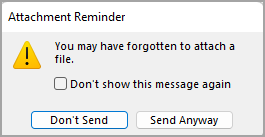
Deze functie is alleen beschikbaar voor e-mailtekst die is opgemaakt in het Engels (VS) en is onafhankelijk van de taal die wordt gebruikt voor Outlook. Als u bijvoorbeeld een Spaanse versie van Outlook en de taalprogramma's voor Engels (VS) gebruikt, kunt u een e-mailbericht maken met tekst die is opgemaakt in het Engels (VS). Als u een bijlage in dit bericht vermeldt, maar er geen bijlage bijvoegt, wordt in Outlook een waarschuwing weergegeven over de vergeten bijlage.
Terug naar boven
Een lokaal opgeslagen bestand uploaden naar uw OneDrive vanuit de klassieke Outlook-versie
Wanneer u een document toevoegt dat is opgeslagen op de computer en niet op een onlinelocatie, kunt u ook kiezen om het document te uploaden naar uw OneDrive voordat u het e-mailbericht verzendt. Door de bijlage te uploaden, kunt u eenvoudig samenwerken. U weet dan zeker dat iedereen aan dezelfde (en meest recente) versie van het bestand werkt. U kunt het bestand ook uploaden naar OneDrive als het te groot is om als een gewone bijlage te delen.
Selecteer op het lint Bestand >bijvoegenBladeren Op deze pc en kies het bestand dat u wilt bijvoegen.
Selecteer in het e-mailbericht de pijl-omlaag voor de bijlage.
Kies OneDrive uploaden> en kies vervolgens de gewenste locatie voor het bestand.
Opmerking
Mogelijk ziet u opties, zoals de OneDrive-locatie voor uw werkaccount, de OneDrive-locatie voor uw persoonlijke account en documentbibliotheken voor verschillende groepen waartoe u behoort.
Selecteer in uw e-mailbericht de koppeling naar de bijlage en selecteer vervolgens Toegang beheren.
Kies voor wie de koppeling werkt:
-
People in uw organisatie: hiermee kan iedereen in uw organisatie het bestand bekijken.
-
Geadresseerden van dit bericht: als u wilt dat alleen de geadresseerden van uw e-mail het bestand kunnen wijzigen.
-
Alleen personen met bestaande toegang: opnieuw delen met personen die al toegang hebben.
Kies wie het bestand kan bewerken onder Meer instellingen:
-
Kan bewerken: geadresseerden brengen eventuele wijzigingen aan.
-
Kan controleren: kan alleen wijzigingen voorstellen.
-
Kan weergeven: Kan geen wijzigingen aanbrengen.
-
Kan niet downloaden: Kan weergeven, maar niet downloaden.
U kunt ook een vervaldatum instellen om de weergave en bewerkingstoegang te beperken na een datum die u kiest.
Terug naar boven
Een afbeelding weergeven in de hoofdtekst van een e-mailbericht in de klassieke Versie van Outlook
Wanneer u afbeeldingen verzendt, kunt u de afbeelding bijvoegen bij het e-mailbericht (gebruik de instructies om een bestand bij te voegen aan een e-mailbericht) of de afbeelding invoegen in de berichttekst. Voer de volgende stappen uit om afbeeldingen in uw bericht weer te geven:
Plaats de cursor waar u de afbeelding in uw bericht wilt opnemen.
Selecteer afbeeldingen invoegen> op het lint.
Zoek op uw computer of onlinebestandslocaties de afbeelding die u wilt invoegen. Selecteer de afbeelding en selecteer vervolgens Invoegen.
Als u de grootte van de afbeelding wilt wijzigen, sleept u de grepen op een van de vier hoeken naar het midden van de afbeelding of weg van het midden.
Terug naar boven
Een visitekaartje, agenda of e-mailbericht toevoegen aan een e-mailbericht in de klassieke Outlook
Selecteer in een nieuw bericht De optie Bestand>bijvoegen Item bijvoegen.
Kies een van de volgende opties:
-
Visitekaartje
Kies een elektronisch visitekaartje in uw lijst met contactpersonen.
-
Agenda
Kies Datumbereik, Details en andere opties, indien van toepassing.
-
Item bijvoegen (zoals een e-mail)
Kies een of meer e-mailberichten uit een van uw e-mailmappen.
Selecteer het item dat u wilt bijvoegen, en selecteer vervolgens Invoegen.
Terug naar boven
In webversie van Outlook en Outlook.com hebt u de volgende opties:
Een bestand bijvoegen | Een koppeling toevoegen vanuit OneDrive | Een afbeelding invoegen in de hoofdtekst van een bericht | Een e-mailitem bijvoegen | Een map delen
U kunt foto's en documenten van uw computer of OneDrive toevoegen aan e-mailberichten en agenda-gebeurtenissen. Bijlagen worden altijd boven aan het e-mailbericht weergegeven.
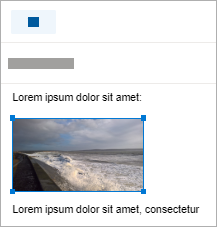
U kunt ook overal afbeeldingen invoegen in uw berichten, zodat geadresseerden de afbeelding zien waar u wilt, zodra ze het e-mailbericht openen. Ze hoeven niet te worden geopend om te worden weergegeven.
| Bijlagen zien er als volgt uit: |
Ingevoegde afbeeldingen zien er als volgt uit: |

|
|
Terug naar boven
Een bestand of afbeelding van uw computer bijvoegen in webversie van Outlook of Outlook.com
- Een e-mailbericht of agendagebeurtenis beantwoorden, doorsturen of maken.
- Selecteer
 en vervolgens Op deze computer bladeren.
- Kies het bestand dat u wilt bijvoegen en selecteer Openen. Als u meer dan één bestand wilt bijvoegen, houdt u Ctrl (of Opdracht in Mac) ingedrukt terwijl u meerdere bestanden selecteert.
Opmerking
Wanneer u een bestand bijvoegt vanaf uw computer, wordt er een kopie van het bestand bijgevoegd. Elke geadresseerde krijgt een eigen kopie van het bestand.
U kunt ook bestanden van uw computer naar uw bericht slepen en neerzetten. Wanneer u ze over een nieuw bericht sleept, wordt er een hint bestanden hier neerzetten weergegeven:
Terug naar boven
Voeg een koppeling toe aan een afbeelding, bestand of map van uw OneDrive voor webversie van Outlook of Outlook.com
- Een e-mailbericht of agendagebeurtenis beantwoorden, doorsturen of maken.
- Selecteer en vervolgens OneDrive.
- Kies het bestand in uw OneDrive of een andere cloudopslag waarnaar u een koppeling wilt maken en selecteer Volgende. Als u meer dan één bestand wilt bijvoegen, houdt u Ctrl (of Opdracht in Mac) ingedrukt terwijl u meerdere bestanden selecteert.
- U kunt ook Koppeling van een OneDrive-bijlage kopiëren gebruiken en deze ergens anders plakken.
Opmerking
- Wanneer u een OneDrive-koppeling bijvoegt, kunnen alle geadresseerden hetzelfde bestand bekijken of bewerken.
- Als u het bewerken wilt beperken, selecteert u
 Meer acties in de bijlage en vervolgens Toegang beheren.
- Als u een cloudlocatie wilt toevoegen, zoals Box, Dropbox of Google Drive, opent u de instellingen van uw opslagaccount.
- Alle bestanden die u in uw browser hebt bewerkt, bevinden zich in de map Met OneDrive-bijlagen .
Terug naar boven
Een afbeelding invoegen in de hoofdtekst van een bericht in webversie van Outlook of Outlook.com
Bijlagen worden altijd boven de hoofdtekst van uw bericht weergegeven, maar u kunt afbeeldingen overal in het bericht invoegen. Ingevoegde afbeeldingen hoeven niet te worden gedownload om te worden bekeken door de ontvanger.
- Een e-mailbericht of agendagebeurtenis beantwoorden, doorsturen of maken en de cursor op de positie plaatsen waar u uw afbeeldingen wilt toevoegen
- SelecteerAfbeeldingeninvoegen>, kies het bestand dat u wilt invoegen en selecteer vervolgens Openen. Als u meer dan één bestand wilt invoegen, houdt u Ctrl (of Opdracht in Mac) ingedrukt terwijl u meerdere bestanden selecteert.
- Sleep de hoekgrepen om het formaat van de afbeelding te wijzigen of klik met de rechtermuisknop op de afbeelding om opmaakopties weer te geven.
Terug naar boven
Een e-mailbericht bijvoegen bij een ander e-mailbericht in webversie van Outlook of Outlook.com
Een e-mailbericht of agendagebeurtenis beantwoorden, doorsturen of maken.
Verplaats het naar een nieuw venster door Openen in nieuw venster te selecteren.
Rangschik de vensters zodat u zowel de berichtenlijst als het nieuwe bericht naast elkaar kunt zien.
Tip
Gebruik de Windows-toets  met < of > om uw vensters te rangschikken.
Selecteer de e-mailberichten die u aan het nieuwe bericht wilt toevoegen.
Sleep de geselecteerde berichten uit de berichtenlijst naar de hoofdtekst van het nieuwe bericht. Als u ze over het nieuwe bericht sleept, wordt er een hint voor berichten hier neerzetten weergegeven:
Terug naar boven
Een map delen in webversie van Outlook of Outlook.com
U kunt geen kopie van een map bijvoegen in webversies van Outlook. U kunt echter een map delen in OneDrive.
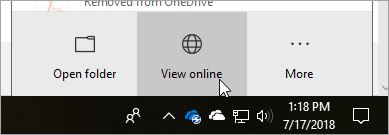
- Selecteer het OneDrive-pictogram op de taakbalk en selecteer Online weergeven. Hiermee wordt OneDrive geopend in een webbrowser.
- Open op uw computer Bestandenverkenner
 en ga naar de map die u wilt koppelen.
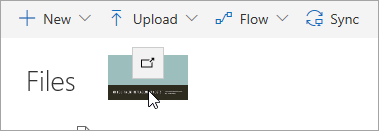
- Sleep de map naar OneDrive in de webbrowser.
- Ga naar webversie van Outlook en maak een nieuw bericht of open een bericht in de berichtenlijst.
- SelecteerBladeren in cloudlocaties>, kies de map in OneDrive die u wilt koppelen en selecteer Volgende.
- Selecteer Delen als een OneDrive-koppeling.
BELANGRIJK: Standaard kunnen geadresseerden de bestanden in de map bewerken. Ga als volgt te werk als u machtigingen wilt wijzigen zodat geadresseerden de bestanden alleen kunnen bekijken:
- Selecteer
 > Meer actiesToegang>beheren die geadresseerden kunnen weergeven.

Terug naar boven
Tips voor het verzenden en ontvangen van bijlagen
- Als u een bericht beantwoordt dat een bijlage bevat, wordt de bijlage niet opgenomen in het antwoord.
- Open een bijlage die bij een e-mail wordt verzonden alleen als u de inhoud en de afzender vertrouwt. Via bijlagen worden vaak computervirussen verspreid.
- Lange bestandsnamen van bijlagen kunnen worden ingekort in webversie van Outlook. Dit heeft geen invloed op de inhoud van het bestand.
- U kunt alleen bestanden aan agendagebeurtenissen bijvoegen die door u of een gedelegeerde zijn gemaakt.
- Naast het beperken van de grootte van afzonderlijke berichten, zijn er ook enkele e-mailsystemen die een limiet hanteren voor de totale grootte van uw postvak. Aangezien elk verzonden bericht wordt opgeslagen in de map Verzonden items, kan het verkleinen van bijlagen er ook toe bijdragen dat de algehele grootte van uw postvak niet wordt overschreden.
Zie ook
Grote bestanden met Outlook verzenden
Bijlagen openen, opslaan, bekijken en bewerken in Outlook
Problemen met bijlagen in Outlook voor Windows oplossen
Bijlagen afdrukken die zijn ontvangen in Outlook
Bijlagen verwijderen in Outlook
Alle berichten met bijlagen zoeken in Outlook
Geblokkeerde bijlagen in Outlook
Een bestand of map toevoegen aan een bericht in Outlook voor Mac
