
Mogelijk hebt u inhoud uit een PDF-bestand nodig in uw presentatie, maar inhoud kan moeilijker uit een PDF-bestand worden gehaald dan uit veel andere soorten documenten. U hebt twee mogelijkheden, afhankelijk van de manier waarop u de PDF-inhoud wilt gebruiken:
- Inhoud uit een PDF-bestand weergeven op een dia Maak een afbeelding van het deel van het PDF-bestand dat u nodig hebt en plak deze in de dia.
- Een PDF-bestand behouden als ondersteuningsdocument voor uw presentatie Voeg het volledige PDF-bestand in de presentatie in als een object dat u tijdens uw presentatie kunt openen en weergeven.
Opmerking
Het invoegen van PDF-inhoud is niet mogelijk bij het bewerken van een presentatie in webversie van PowerPoint. U hebt een nieuwere versie van PowerPoint nodig om deze stappen uit te voeren.
Inhoud uit een PDF-bestand invoegen als afbeelding
Open het PDF-bestand waarvan u een afbeelding wilt invoegen en schakel over naar PowerPoint.
Tip
- Minimaliseer uw PDF-venster niet en zorg ervoor dat dit het laatste venster is dat is geopend voordat u verdergaat met de volgende stap.
- Zorg ervoor dat alles wat u als afbeelding wilt vastleggen, zichtbaar is in uw PDF-venster. Wellicht moet u het zoomniveau van het PDF-bestand verkleinen om alles te kunnen zien wat u wilt vastleggen.
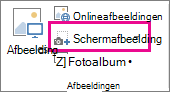
Selecteer in PowerPoint de dia waaraan u de inhoud wilt toevoegen en ga vervolgens naar Schermopname invoegen>.
Opmerking
Afhankelijk van de venstergrootte kan de knop Schermafbeelding er anders uitzien.

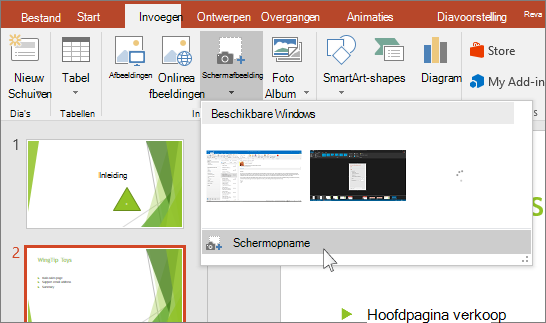
Het PDF-bestand moet de eerste miniatuurafbeelding zijn in de lijst Beschikbare vensters.Selecteer onder de miniatuurafbeeldingen de optie Schermopname. PowerPoint wordt geminimaliseerd en geeft het venster met het PDF-bestand weer.
Wanneer het scherm een wit 'mat' uiterlijk krijgt en de aanwijzer verandert in een kruishaar
 , sleept u om een vak rond de inhoud te tekenen die u wilt knippen. (Druk op de ESC-toets als u deze procedure wilt annuleren.)
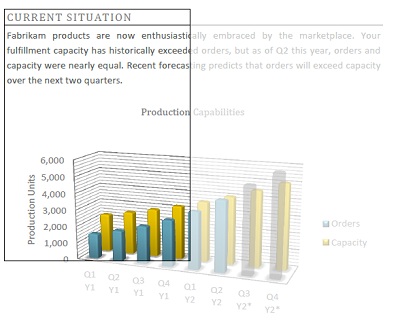
Zodra u stopt met slepen, verschijnt het geselecteerde gebied als afbeelding op de PowerPoint-dia. U kunt de afbeelding naar wens verplaatsen of het formaat of de opmaak ervan wijzigen door de afbeelding te selecteren en gebruik te maken van het tabblad Hulpmiddelen voor afbeeldingen - Opmaak.
Een PDF-bestand invoegen als object
Zorg ervoor dat het PDF-bestand dat u wilt invoegen, momenteel niet is geopend op uw computer.
Selecteer in PowerPoint de dia waaraan u het bestand wilt toevoegen en selecteer vervolgensObjectinvoegen>.
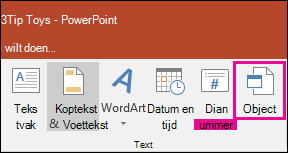
Selecteer in het vak Object invoegende optie Maken op basis van bestand en voer vervolgens de locatie van het PDF-bestand in. of selecteer Bladeren, zoek het PDF-bestand en selecteer vervolgens OK.
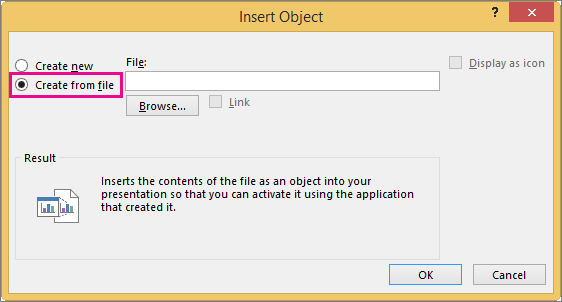
Hierdoor wordt het PDF-bestand een deel van het presentatiebestand. De kwaliteit van het PDF-bestand wordt door deze methode verminderd, maar u kunt het volledige PDF-bestand openen door te dubbelklikken op de afbeelding wanneer u deze weergeeft of bewerkt in de normale weergave.Opmerking
Als er een foutbericht wordt weergegeven wanneer u het PDF-bestand als een object wilt invoegen, zorg er dan voor dat het PDF-bestand niet is geopend.
Het PDF-bestand openen vanuit een diavoorstelling
U opent het ingevoegde PDF-bestand tijdens een diavoorstelling door er een actie aan te koppelen.
- Selecteer in de normale weergave op de dia met het PDF-bestand het pictogram of de afbeelding van het PDF-bestand en klik vervolgens op deactieKoppelingen>invoegen>.
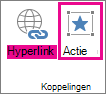
- Selecteer in het vak Actie-instellingen het tabblad Klikken met de muis als u het PDF-bestand wilt openen door erop te klikken of selecteer het tabblad Aanwijzen met de muis als u het PDF-bestand wilt openen wanneer u de aanwijzer op het pictogram ervan plaatst.
- Selecteer Objectactie en selecteer Openen in de lijst.
Naar boven
In plaats hiervan een vectorafbeelding invoegen
Microsoft 365-abonnees kunnen schaalbare vectorafbeeldingen (.svg bestanden) invoegen in PowerPoint. Zie SVG-installatiekopieën bewerken in Office voor meer informatie.