Wanneer u een presentatie opslaat als een PDF-bestand, worden de opmaak en de indeling geblokkeerd. People kunnen de dia's bekijken, zelfs als ze geen PowerPoint hebben, maar ze kunnen er geen wijzigingen in aanbrengen.
Selecteer Bestand>exporteren.
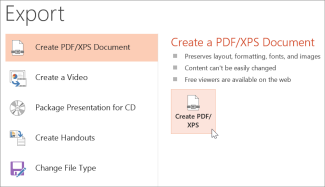
Selecteer PDF/XPS-document maken en selecteer vervolgens PDF/XPS maken.
Kies in het dialoogvenster Publiceren als PDF of XPS een locatie waar u het bestand wilt opslaan. Als u een andere naam wilt gebruiken, typt u deze in het vak Bestandsnaam.
Optioneel: als u het PDF-bestand wilt aanpassen, voert u een of meer van de volgende stappen uit:
Selecteer bij Optimaliseren voorStandaard voor een hogere kwaliteit (bijvoorbeeld als u het bestand wilt afdrukken). Selecteer Minimale grootte als u het bestand kleiner wilt maken (bijvoorbeeld als u het als e-mailbijlage wilt verzenden).
Selecteer Opties om in te stellen hoe de presentatie als PDF wordt weergegeven. Hieronder ziet u enkele van de beschikbare opties:
- Als u de huidige dia alleen als een PDF-bestand wilt opslaan selecteer u onder BereikHuidige dia.
- Als u bepaalde dia's wilt opslaan als PDF-bestand voert u in Dia('s) het bereik van de dianummers in in de vakken Van en Tot.
- Als u dia's niet wilt opslaan, maar in plaats hiervan alleen opmerkingen, hand-outs of Overzichtsweergave wilt opslaan, selecteert u onder Wat wilt u publiceren, de betreffende optie. U kunt ook het aantal dia's dat u wilt weergeven opgeven in de vervolgkeuzelijst Dia's per pagina en de volgorde wijzigen (Horizontaal of Verticaal).
- U kunt ervoor kiezen om dia's in frame, verborgen dia's, opmerkingen, inkt, niet-afdrukbare informatie zoals documenteigenschappen of labels voor documentstructuur op te nemen in uw PDF-bestand door de desbetreffende opties te selecteren.
- Selecteer OK.
Selecteer Publiceren.
Er zijn twee manieren om van uw PowerPoint voor macOS-presentatie een PDF-bestand te maken.
- U kunt uw presentatie opslaan als een PDF-bestand in Bestand>Opslaan als.
-OF-
- U kunt uw presentatie exporteren als een PDF-bestand door naar Bestand>exporteren te gaan.
Beide methoden doen hetzelfde. U kunt dus de meest vertrouwde methode kiezen wanneer u een PDF-versie van uw presentatie wilt maken.
Methode 1: Uw presentatie opslaan als PDF
- Selecteer Bestand>Opslaan als.
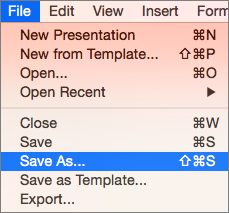
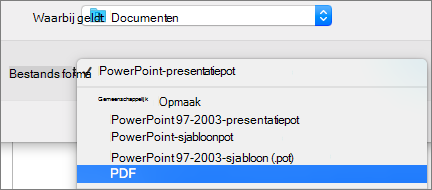
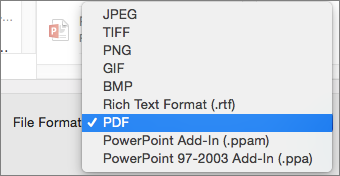
- Kies de locatie waar u de PDF wilt opslaan en kies PDF in het menu Bestandsindeling.
-
Methode 2: Uw presentatie exporteren als PDF
Selecteer Bestand>exporteren.
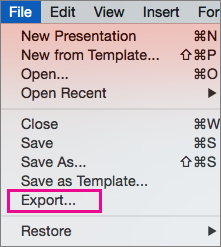
Kies PDF in het menu Bestandsindeling.
Opmerking
Als u meer opties wilt hebben voor het aanpassen van PDF-conversies van presentaties in PowerPoint voor macOS, laat het ons dan weten door ons feedback te geven. Raadpleeg Hoe kan ik feedback geven over Microsoft Office? voor meer informatie.
De afdrukkwaliteit van het PDF-bestand instellen
Sommige functies zijn niet beschikbaar, bijvoorbeeld notities opslaan, dia’s opslaan als hand-outs, dia’s opnemen in PDF-bestand, en PDF instellen op een kleinere bestandsgrootte. Wel kunt u de afdrukkwaliteit van een PDF-bestand op een hoger of lager niveau instellen.
Tip
In PowerPoint voor macOS worden hyperlinks in PDF-bestanden niet bewaard, maar als u uw presentatie opslaat in OneDrive, kunt u deze openen in webversie van PowerPoint en van daaruit downloaden als PDF. PDF-bestanden die zijn gegenereerd op basis van webversie van PowerPoint hyperlinks behouden, zijn toegankelijk en hebben meestal ook een kleinere bestandsgrootte.
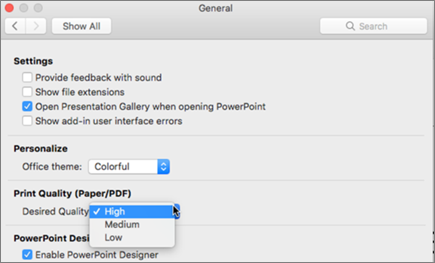
U kunt afdrukkwaliteit van het PDF-bestand instellen op Hoog, Gemiddeld of Laag - afhankelijk van uw behoefte. De afdrukkwaliteit is standaard ingesteld op Hoog - dit is de optimale keuze voor het afdrukken van een PDF-bestand. Volg deze instructies voor het instellen van de afdrukkwaliteit van het PDF-bestand:
Selecteer het PowerPoint-menu>Voorkeuren.
Selecteer in het dialoogvenster Voorkeuren van PowerPointde optie Algemeen.
Stel onder Afdrukkwaliteit (papier/PDF) de optie Gewenste kwaliteit in naar voorkeur.
- Selecteer Bestand en vervolgens Exporteren.
- Selecteer Downloaden als PDF om het bestand te converteren naar PDF.
